
เรียนรู้วิธีการกู้คืนสไลด์ที่ถูกลบใน PowerPoint พร้อมคู่มือฉบับสมบูรณ์ปี 2026 ของเรา ซึ่งรวมถึงเคล็ดลับฟรี วิธีการขั้นสูง และเครื่องมือระดับมืออาชีพ
1. บทนำ
คู่มือนี้อธิบายวิธีการกู้คืนสไลด์ที่ถูกลบใน PowerPointซึ่งรวมถึงสถานการณ์ทั้งสามดังต่อไปนี้:
- ลบสไลด์โดยไม่ได้ตั้งใจขณะเปิดงานนำเสนอ
- สไลด์ที่ถูกลบอย่างถาวร — การลบได้รับการบันทึกหรือประวัติการยกเลิกถูกล้างแล้ว
- ทั้งหมด PowerPoint ไฟล์ถูกลบแล้ว
2. วิธีที่ 1: ยกเลิกการลบด้วย Ctrl+Z
หากคุณไม่ได้ดำเนินการใดๆ เพิ่มเติมหลังจากลบไปแล้ว การกด Ctrl+Z จะเป็นวิธีการกู้คืนที่เร็วที่สุดสำหรับทั้งสไลด์และไฟล์
2.1 กู้คืนสไลด์ที่ถูกลบใน PowerPoint ด้วย Ctrl+Z
2.1.1 วิธีลัด
- วินโดวส์: กด Ctrl + Z (ทำซ้ำตามต้องการเพื่อยกเลิกการลบหลายรายการ)
- แมค: กด Command + Z (ทำซ้ำตามต้องการ)
2.1.2 ข้อ จำกัด
- ประวัติการย้อนกลับจะถูกล้างเมื่อปิดและเปิดไฟล์ใหม่ — Ctrl+Z ใช้ได้เฉพาะภายในเซสชันที่ใช้งานอยู่เท่านั้น
- การแก้ไขในภายหลังจะใช้ช่องประวัติการย้อนกลับ หากมีการดำเนินการหลายอย่างหลังจากลบสไลด์ อาจต้องกด Ctrl+Z หลายครั้ง และการดำเนินการบางอย่าง (เช่น การบันทึก) อาจล้างประวัติการย้อนกลับทั้งหมด
2.2 กู้คืนข้อมูลที่ถูกลบ PowerPoint ไฟล์โดยใช้ Ctrl+Z
หากไฟล์นั้นถูกลบไปแล้วใน File Explorer หรือ Finder การกด Ctrl+Z ก็สามารถยกเลิกการกระทำนั้นได้เช่นกัน
2.2.1 วิธีลัด
- วินโดวส์: กด Ctrl + Z (ทำซ้ำตามต้องการ)
- แมค: กด Command + Z
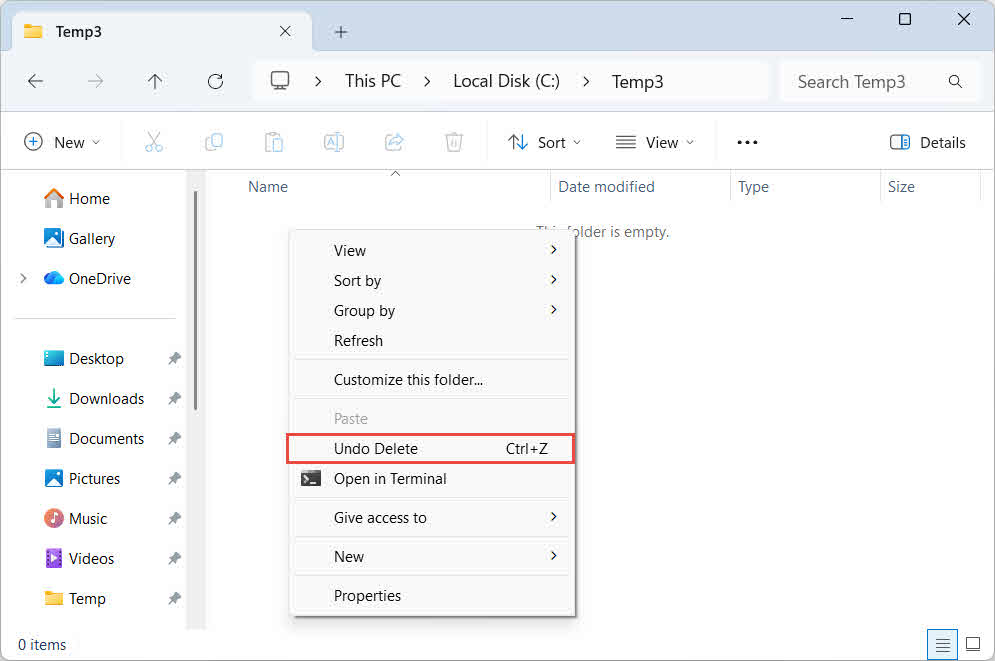
2.2.2 วิธี GUI
- ใน File Explorer ให้เปิดโฟลเดอร์ที่ไฟล์นั้นถูกจัดเก็บไว้ก่อนที่จะถูกลบ
- คลิกขวาที่พื้นที่ว่างใดๆ ในโฟลเดอร์ แล้วเลือก ยกเลิกการลบ.
3. วิธีที่ 2: กู้คืนจากไฟล์สำรอง ไฟล์สำเนา หรือไฟล์อื่นๆ
ก่อนที่จะพยายามกู้คืนข้อมูลระดับดิสก์ โปรดตรวจสอบว่ามีไฟล์สำรอง สำเนา หรือเวอร์ชันก่อนหน้าของงานนำเสนออยู่ที่อื่นหรือไม่ หากสไลด์หรือไฟล์ที่ถูกลบมาจากอินเทอร์เน็ตหรือไฟล์แนบในอีเมล การดาวน์โหลดใหม่หรือขอสำเนาใหม่ก็อาจเป็นวิธีแก้ไขที่เร็วที่สุด — ตรวจสอบไฟล์แนบในอีเมล ประวัติการดาวน์โหลด หรือติดต่อผู้ส่งต้นฉบับ
3.1 กู้คืนสไลด์ที่ถูกลบใน PowerPoint จากไฟล์สำรอง ไฟล์สำเนา หรือไฟล์อื่นๆ
หากคุณมีข้อมูลสำรอง สำเนา หรือข้อมูลอื่นใด PowerPoint หากไฟล์นั้นยังมีสไลด์ที่ถูกลบอยู่ ให้คัดลอกสไลด์เหล่านั้นกลับเข้าไปในงานนำเสนอของคุณโดยใช้วิธีใดวิธีหนึ่งด้านล่าง
3.1.1 วิธีการคัดลอกและวาง
- เปิดไฟล์สำรอง ไฟล์สำเนา หรือไฟล์อื่นๆ ที่ยังมีสไลด์ที่ถูกลบอยู่
- ในช่องแสดงภาพขนาดย่อของสไลด์ ให้เลือกสไลด์ที่คุณต้องการ
- ข่าวประชาสัมพันธ์ CTRL + C เพื่อคัดลอก
- สลับไปยังงานนำเสนอปัจจุบันของคุณ คลิกตำแหน่งที่คุณต้องการแทรกสไลด์ แล้วกด CTRL + V วาง
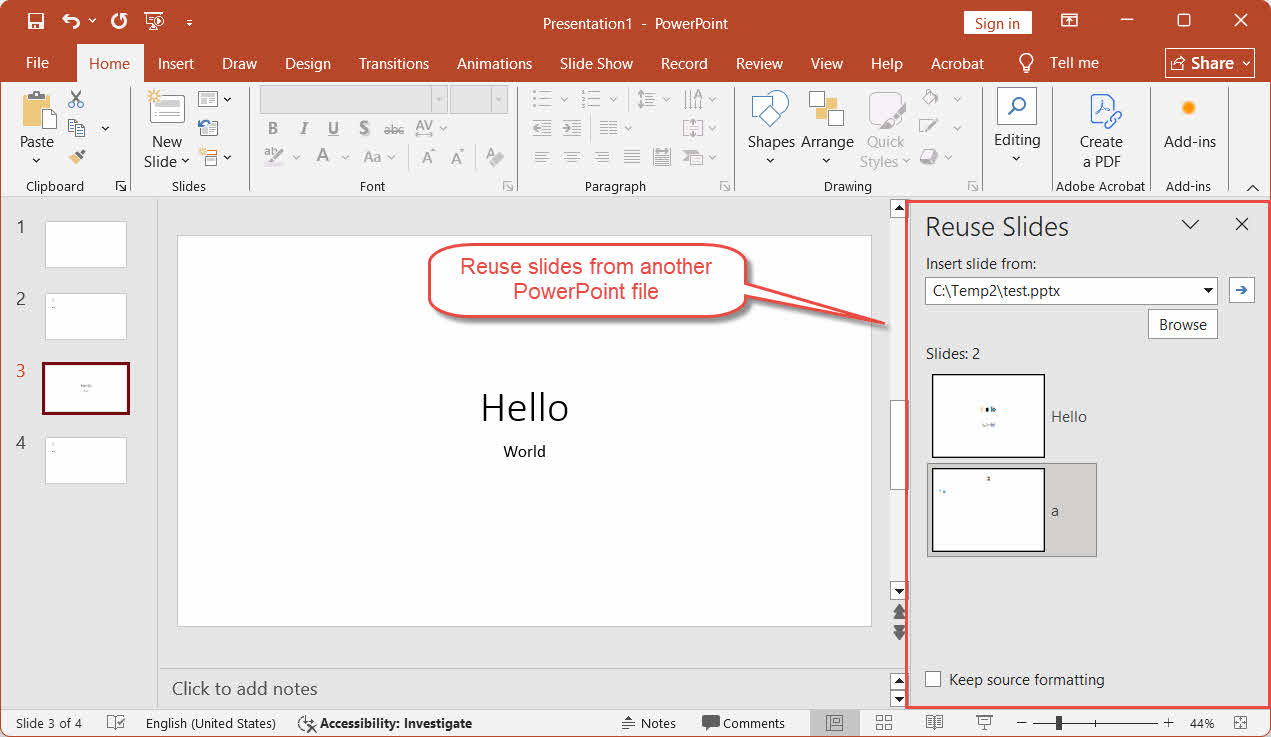
3.1.2 การนำสไลด์กลับมาใช้ใหม่
คุณสมบัตินี้ช่วยให้คุณนำเข้าสไลด์จากไฟล์อื่นได้ง่ายขึ้น:
- ในงานนำเสนอปัจจุบันของคุณ ให้ไปที่ หน้าแรก -> สไลด์ใหม่ เมนูแบบเลื่อนลง -> ใช้สไลด์ซ้ำ.
- ในหน้าต่างที่เปิดขึ้น ให้เลือกไฟล์สำรองหรือไฟล์สำเนาที่มีสไลด์ที่ถูกลบไปแล้ว
- คลิกแต่ละสไลด์ที่คุณต้องการแทรก
3.2 กู้คืนไฟล์ที่ถูกลบจากไฟล์สำรอง ไฟล์สำเนา หรือไฟล์อื่นๆ
หากมีการสำรองข้อมูลหรือสำเนาของข้อมูลที่ถูกลบทั้งหมด PowerPoint หากไฟล์นั้นมีอยู่แล้ว ไม่ว่าจะเป็นในไดรฟ์ภายนอก ไดรฟ์บนคลาวด์ โฟลเดอร์เครือข่ายที่ใช้ร่วมกัน หรืออุปกรณ์อื่น ก็เพียงแค่คัดลอกไฟล์นั้นกลับไปยังตำแหน่งเดิม
4. วิธีที่ 3: กู้คืนผ่านประวัติไฟล์/ไทม์แมชชีน
4.1 กู้คืนสไลด์ที่ถูกลบใน PowerPoint ผ่านเวอร์ชันก่อนหน้า
หากคุณเปิดใช้งานประวัติไฟล์, ไทม์แมชชีน หรือประวัติเวอร์ชันของไดรฟ์บนคลาวด์ คุณสามารถกู้คืนไฟล์งานนำเสนอเวอร์ชันที่บันทึกไว้ก่อนที่สไลด์จะถูกลบ จากนั้นคัดลอกสไลด์ที่หายไปกลับไปยังไฟล์ปัจจุบันของคุณได้
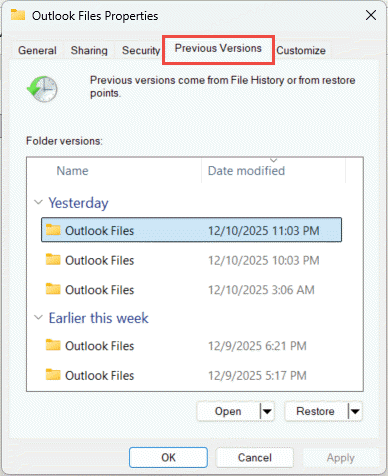
4.1.1 ประวัติไฟล์ของ Windows
หมายเหตุ: ต้องเปิดใช้งานประวัติไฟล์ก่อนลบสไลด์ ไปที่ แผงควบคุม -> แฟ้มประวัติ เพื่อยืนยัน
- เปิด File Explorer แล้วไปยังโฟลเดอร์ที่มีไฟล์งานนำเสนออยู่
- คลิกขวาที่ PowerPoint ไฟล์และเลือก อสังหาริมทรัพย์ .
- คลิก รุ่นก่อนหน้า แท็บ รายการสแนปช็อตสำรองข้อมูลที่มีอยู่จะปรากฏขึ้น

- เลือกเวอร์ชันที่เก่ากว่าวันที่สไลด์ถูกลบ
- แสดง จุดเปิด และเลือก เปิดในประวัติไฟล์ เพื่อดูตัวอย่างเวอร์ชันนั้นโดยไม่เขียนทับไฟล์ปัจจุบันของคุณ
- คัดลอกสไลด์ที่หายไปจากเวอร์ชันเก่าไปยังงานนำเสนอปัจจุบันของคุณโดยใช้ คัดลอกวาง or ใช้สไลด์ซ้ำ.
4.1.2 ไทม์แมชชีน macOS
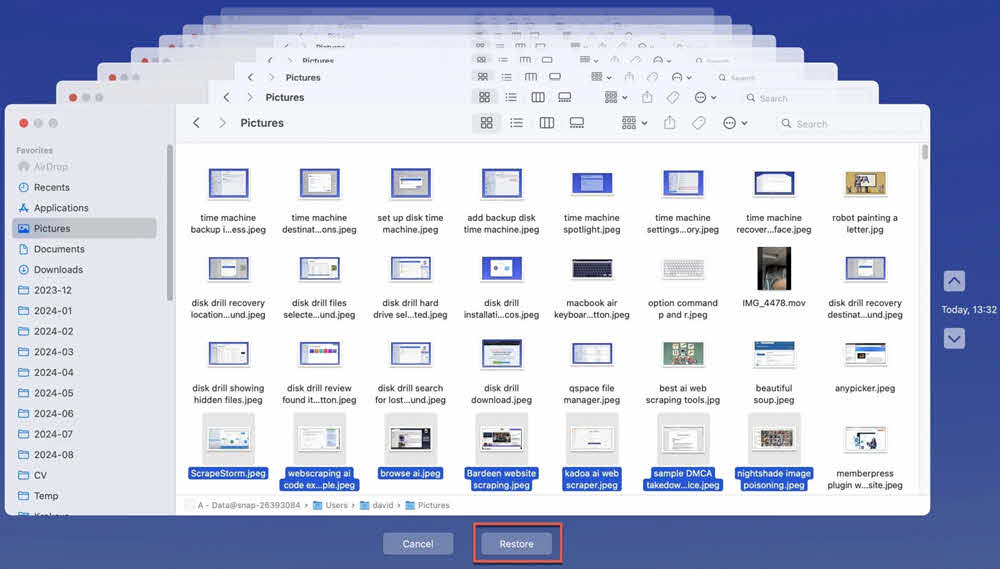
- เปิดโฟลเดอร์ที่เก็บไฟล์งานนำเสนอไว้
- จุดเปิด เครื่องเวลา จากแถบเมนูหรือ การใช้งาน.
- ใช้ไทม์ไลน์ทางด้านขวาหรือลูกศรเพื่อย้อนกลับไปยังจุดก่อนที่จะลบสไลด์
- เลือกไฟล์และคลิก ฟื้นฟูหากไฟล์ปัจจุบันยังคงอยู่ macOS จะแจ้งให้คุณเก็บไฟล์ทั้งสองไฟล์ — ให้เลือก เก็บทั้งสองอย่าง เพื่อป้องกันการเขียนทับเวอร์ชันปัจจุบันของคุณ

- เปิดเวอร์ชันเก่าที่กู้คืนแล้วและใช้งาน คัดลอกและวาง หรือนำสไลด์กลับมาใช้ใหม่ เพื่อนำสไลด์ที่หายไปกลับเข้ามาในงานนำเสนอปัจจุบันของคุณ
4.1.3 ไดรฟ์บนคลาวด์
ตรวจสอบเอกสารออนไลน์ต่อไปนี้เพื่อกู้คืนเวอร์ชันเก่าบนไดรฟ์คลาวด์:
- ประวัติเวอร์ชันของ Google Drive
- ประวัติเวอร์ชัน OneDrive
- ประวัติเวอร์ชันของ SharePoint
- ประวัติเวอร์ชันของ Dropbox
4.2 กู้คืนไฟล์ที่ถูกลบ
หากไฟล์งานนำเสนอทั้งหมดถูกลบ ให้ใช้ไฟล์เดิม วิธีค้นหาไฟล์ประวัติหรือไทม์แมชชีน ทำตามวิธีที่อธิบายไว้ข้างต้น แต่ใช้กับโฟลเดอร์ที่มีไฟล์นั้นอยู่แทนที่จะเป็นตัวไฟล์เอง และกู้คืนโฟลเดอร์นั้นให้เป็นเวอร์ชันก่อนที่ไฟล์จะถูกลบ
5. วิธีที่ 4: กู้คืนผ่าน AutoRecover
หากคุณลบสไลด์ในงานนำเสนอ คุณสามารถกู้คืนสไลด์ที่ถูกลบได้ใน PowerPoint จากสแนปช็อตการกู้คืนอัตโนมัติ ซึ่งอาจยังมีสไลด์ที่ถูกลบอยู่ หากคุณลบงานนำเสนอทั้งหมด คุณก็สามารถกู้คืนได้จากสแนปช็อตการกู้คืนอัตโนมัติเช่นกัน
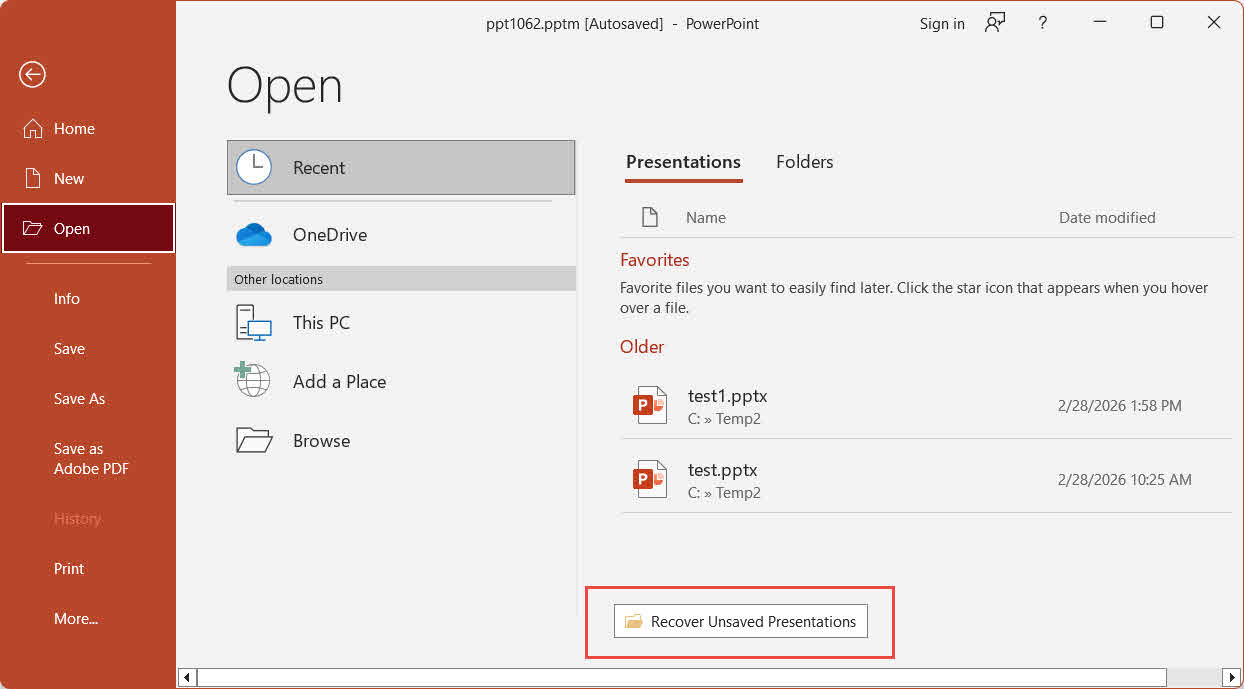
5.1 ผ่านเมนู ไฟล์ -> เปิด
- จุดเปิด PowerPoint และคลิก เนื้อไม่มีมัน -> จุดเปิด -> เมื่อเร็ว ๆ นี้.
- เลื่อนลงไปด้านล่างสุดของรายการแล้วคลิก กู้คืนการนำเสนอที่ไม่ได้บันทึก.
- ตัว Vortex Indicator ได้ถูกนำเสนอลงในนิตยสาร จุดเปิด หน้าต่าง เลือกไฟล์ของคุณแล้วคลิก จุดเปิด.
- บันทึกไฟล์ที่กู้คืนได้ทันทีโดยใช้ เนื้อไม่มีมัน -> บันทึกเป็น.
5.2 ค้นหาโฟลเดอร์ AutoRecover ด้วยตนเอง
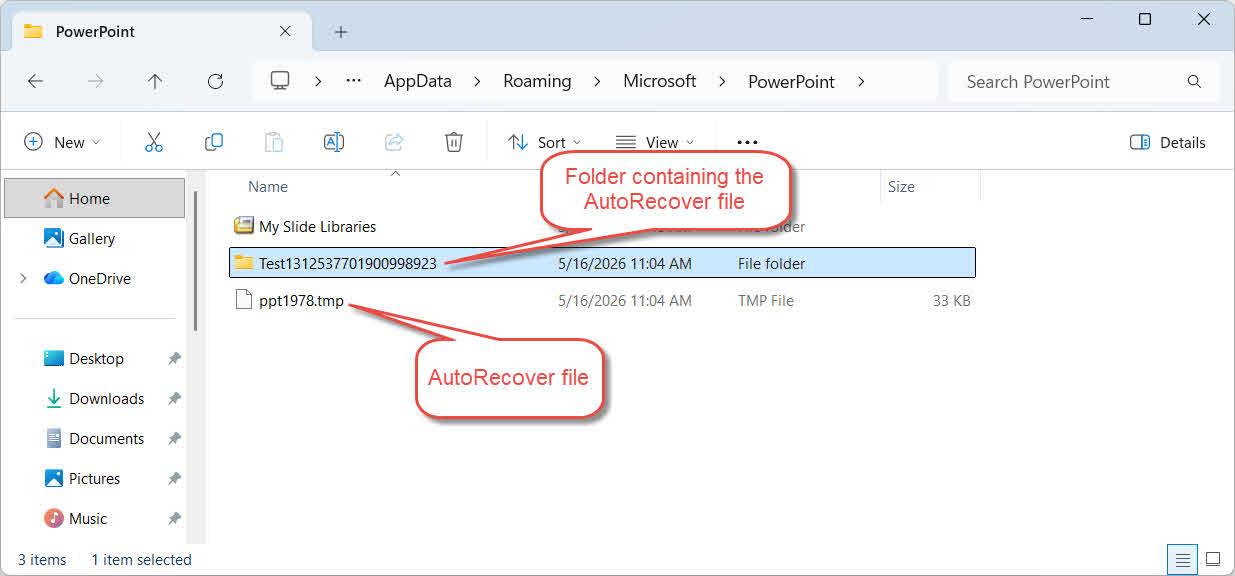
หากขั้นตอนข้างต้นไม่ได้ผล ให้ค้นหาในโฟลเดอร์ AutoRecover โดยตรง
- ข่าวประชาสัมพันธ์ คีย์ Windows + Rพิมพ์ %AppData%\Microsoft\PowerPoint\และกด เข้าสู่.
- คลิก วันที่แก้ไข ส่วนหัวคอลัมน์สำหรับเรียงลำดับไฟล์จากใหม่ล่าสุดก่อน
- เปิดไฟล์ของผู้สมัครเพื่อค้นหาไฟล์นำเสนอที่หายไปของคุณ
- หากไม่สามารถเปิดไฟล์ได้ เปลี่ยนส่วนขยาย ไปยัง .pptx ลองทำอย่างระมัดระวังแล้วลองใหม่อีกครั้ง
- บันทึกไฟล์ที่กู้คืนได้ทันทีด้วย เนื้อไม่มีมัน -> บันทึกเป็น.
6. วิธีที่ 5: ค้นหาในโฟลเดอร์แคชไฟล์ที่ยังไม่ได้บันทึก
โปรแกรม Office มีโฟลเดอร์แคชเฉพาะชื่อ "UnsavedFiles" ซึ่งใช้ร่วมกันโดย Word, Excel และโปรแกรมอื่นๆ PowerPointซึ่งอาจมีเวอร์ชันที่มีสไลด์ที่ถูกลบ หรือสำเนาไฟล์ที่ถูกลบซึ่งสามารถกู้คืนได้
- เปิด File Explorer แล้วไปยังตำแหน่งที่ระบุไว้ C:\Users\[ชื่อผู้ใช้]\AppData\Local\Microsoft\Office\UnsavedFiles.
- คลิก วันที่แก้ไข ส่วนหัวคอลัมน์สำหรับเรียงลำดับไฟล์จากใหม่ล่าสุดก่อน
- หากไม่สามารถเปิดไฟล์ได้ เปลี่ยนส่วนขยาย ไปยัง .pptx ลองทำอย่างระมัดระวังแล้วลองใหม่อีกครั้ง
- เปิดไฟล์ที่เกี่ยวข้องและบันทึกทันทีด้วย เนื้อไม่มีมัน -> บันทึกเป็น.
7. วิธีที่ 6: ค้นหาในโฟลเดอร์ Temp
โฟลเดอร์ไฟล์ชั่วคราวของระบบปฏิบัติการอาจมีไฟล์เวอร์ชันที่มีสไลด์ที่ถูกลบ หรืออาจเป็นไฟล์ที่ถูกลบไปแล้วนั้นเอง
Windows:
- ข่าวประชาสัมพันธ์ คีย์ Windows + Rพิมพ์ % ชั่วคราว%และกด เข้าสู่.
- ในช่องค้นหาของ File Explorer ให้ค้นหา
*.tmp,*.pptและ*.pptxไฟล์ หรือไฟล์ที่ขึ้นต้นด้วย ~, ~$หรือ $เรียงลำดับผลลัพธ์ตาม วันที่แก้ไข. - มองหาไฟล์ผู้สมัครที่มีขนาดใหญ่กว่า 0 KB ซึ่งถูกสร้างขึ้นระหว่างช่วงเวลาการทำงานของคุณ
- คัดลอกไฟล์นั้นก่อน จากนั้น เปลี่ยนนามสกุลไฟล์สำเนา ไปยัง .pptx.
- เปิดสำเนาใน PowerPoint.
- หากไฟล์เปิดได้สำเร็จ ให้บันทึกไฟล์นั้นทันทีด้วย เนื้อไม่มีมัน -> บันทึกเป็น.
หมายเหตุ: ตรวจสอบโฟลเดอร์ที่บันทึกไฟล์ต้นฉบับไว้ด้วย เพื่อหาไฟล์ที่ขึ้นต้นด้วย ~, ~$หรือ $ - PowerPoint ไฟล์เหล่านี้ถูกสร้างขึ้นระหว่างเซสชันที่ใช้งานอยู่ และอาจมีเนื้อหาที่สามารถกู้คืนได้ ในช่องค้นหาของ File Explorer ให้ป้อนตัวกรองต่อไปนี้:
- ไฟล์ที่ขึ้นต้นด้วย ~:
System.FileName:~<"~" - ไฟล์ที่ขึ้นต้นด้วย ~$:
System.FileName:~<"~$" - ไฟล์ที่ขึ้นต้นด้วย $:
System.FileName:~<"$"
Mac:
- จุดเปิด สถานีปลายทาง (ใช้ Spotlight เพื่อค้นหา)
- ประเภท เปิด $ TMPDIR และกด เข้าสู่.
- ในหน้าต่าง Finder ที่เปิดขึ้น ให้ไปยังตำแหน่งต่อไปนี้ สิ่งของชั่วคราว โฟลเดอร์
- ค้นหาไฟล์นำเสนอของคุณและเปิดดูเพื่อตรวจสอบเนื้อหา
- บันทึกสำเนาถาวรทันที
8. วิธีที่ 7: ค้นหาทั้งคอมพิวเตอร์
แทนที่จะตรวจสอบแต่ละโฟลเดอร์ทีละโฟลเดอร์ คุณยังสามารถค้นหาทั้งคอมพิวเตอร์ได้อีกด้วย PowerPoint หรือไฟล์ชั่วคราวที่สร้างขึ้นระหว่างช่วงการทำงานของคุณ
- เปิด File Explorer แล้วคลิก พีซีนี้ ในแผงด้านซ้ายเพื่อค้นหาข้อมูลในทุกไดรฟ์
- คลิกช่องค้นหาที่มุมบนขวามือแล้วพิมพ์
*.pptx OR *.ppt OR *.tmpจากนั้นกด เข้าสู่. - เรียงลำดับผลลัพธ์ตาม วันที่แก้ไข เพื่อนำไฟล์ล่าสุดมาไว้ด้านบนสุด
- อย่าเปิด PowerPoint ในระหว่างการตรวจสอบผลลัพธ์ อาจมีการกระตุ้นให้เกิดการล้างข้อมูลของ AutoRecover และไฟล์ชั่วคราว
- ก่อนเปิดไฟล์ใดๆ ที่ดูน่าสนใจ ควรคัดลอกไปไว้ในโฟลเดอร์แยกต่างหากก่อน
- ใช้เพื่อการ .tmp ไฟล์, เปลี่ยนส่วนขยาย ไปยัง .pptx.
- เปิดไฟล์ใน PowerPointหากเปิดได้สำเร็จ ให้บันทึกทันทีด้วย เนื้อไม่มีมัน -> บันทึกเป็น.
9. วิธีที่ 8: กู้คืนไฟล์ที่ถูกลบจากถังรีไซเคิล
วิธีการนี้สามารถกู้คืนไฟล์ที่ถูกลบได้เท่านั้น ไม่สามารถกู้คืนสไลด์ที่ถูกลบจากงานนำเสนอที่ยังคงอยู่ในดิสก์ได้
9.1 ถังรีไซเคิลของ Windows
เมื่อลบไฟล์ตามปกติ (โดยไม่ใช้ Shift+Delete) Windows จะย้ายไฟล์นั้นไปยังถังรีไซเคิลแทนที่จะลบอย่างถาวร
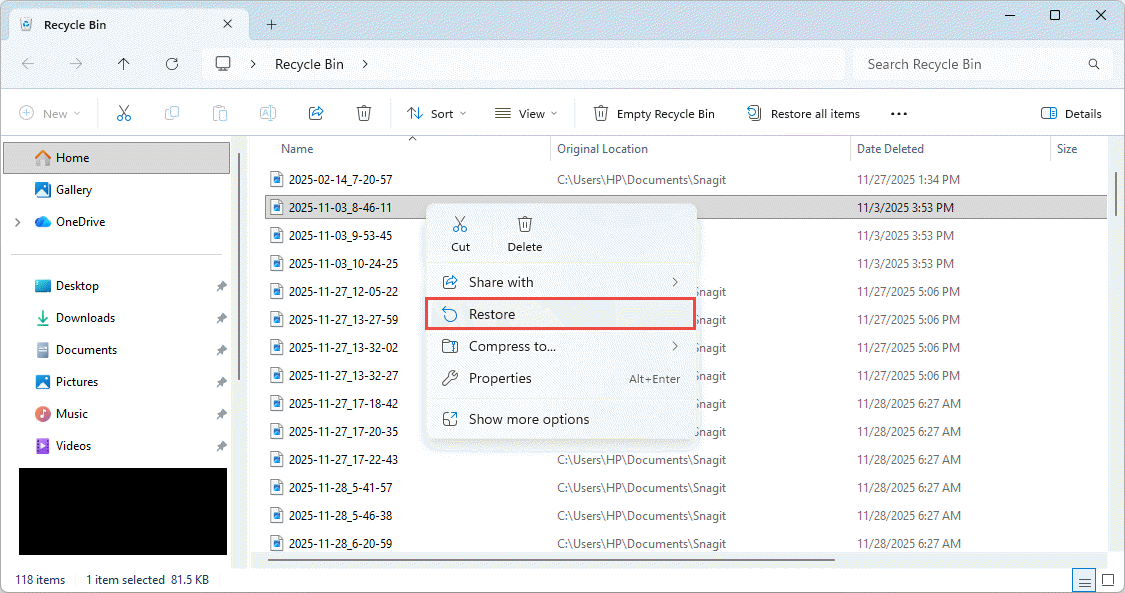
- ดับเบิลคลิกที่ ถังขยะรีไซเคิล ดูไอคอนบนเดสก์ท็อป หรือค้นหาในเมนูเริ่มต้นก็ได้

- ค้นหาของคุณ PowerPoint ไฟล์ ใช้ช่องค้นหาหรือเรียงลำดับตาม ชื่อ or วันที่ลบ เพื่อให้ค้นหาได้เร็วขึ้น
- คลิกขวาที่ไฟล์และเลือก ฟื้นฟูไฟล์จะกลับไปยังตำแหน่งเดิม


หมายเหตุ: สำหรับไดรฟ์ที่แชร์ผ่านเครือข่าย ให้ตรวจสอบถังรีไซเคิลของไดรฟ์นั้นบนฝั่งเซิร์ฟเวอร์ แทนที่จะเป็นถังรีไซเคิลในเครื่อง
ตรวจสอบคำแนะนำของเราใน วิธีการกู้คืนไฟล์ที่ถูกลบจากถังรีไซเคิล .
9.2 ถังขยะ macOS
บน macOS ไฟล์ที่ถูกลบจะไปอยู่ที่... ถังขยะ ก่อนการถอดออกอย่างถาวร
- คลิก ถังขยะ ไอคอนใน Dock
- ค้นหาของคุณ PowerPoint ไฟล์
- คลิกขวาที่ไฟล์และเลือก นำกลับมา เพื่อนำกลับไปวางไว้ในตำแหน่งเดิม

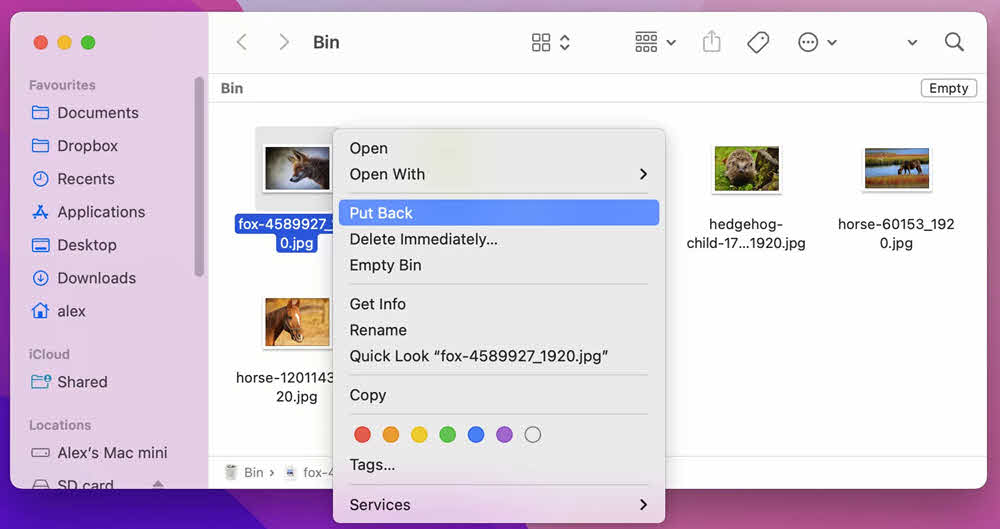
ตรวจสอบ คู่มือนี้ สำหรับรายละเอียดเพิ่มเติมเกี่ยวกับวิธีการกู้คืนไฟล์จากถังขยะบน Mac
9.3 ถังรีไซเคิลของ Cloud Drive
หากไฟล์นั้นถูกจัดเก็บไว้ในไดรฟ์คลาวด์ ให้ตรวจสอบถังรีไซเคิลแยกต่างหากของไฟล์นั้น:
- ถังรีไซเคิล OneDrive
- ถังรีไซเคิล SharePoint
- ถังขยะ Google Drive
- ไฟล์ที่ Dropbox ลบไปแล้ว
- ลบข้อมูลล่าสุดจาก iCloud Drive แล้ว
10. วิธีที่ 9: ใช้โปรแกรมกู้คืนไฟล์ของ Windows
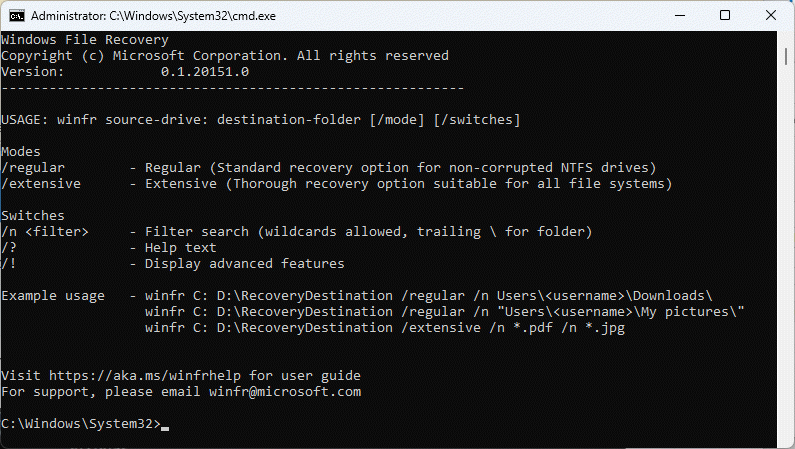
Windows File Recovery เป็นเครื่องมือแบบบรรทัดคำสั่งฟรีจาก Microsoft ที่สามารถกู้คืนไฟล์ที่ถูกลบได้
- ดาวน์โหลดและติดตั้ง การกู้คืนไฟล์ของ Windows จาก Microsoft Store
- กด Windows คีย์พิมพ์ การกู้คืนไฟล์ของ Windowsแล้วเปิดแอป เลือก มี (ใบกำกับภาษีเต็มรูปแบบ) เมื่อได้รับแจ้ง
- ป้อนคำสั่งกู้คืนในรูปแบบต่อไปนี้: winfr source-drive: destination-folder [/mode] [/switches].

ใช้ ปกติ โหมดสำหรับไฟล์ที่เพิ่งลบไป NTFS ไดรฟ์:winfr C: E:\Recovery /regular /n *.pptx /n *.ppt
ใช้ กว้างขวาง โหมดสำหรับไฟล์ที่ถูกลบไปนานแล้วหรือไฟล์ที่ไม่ได้ใช้งานNTFS ไดรฟ์:
winfr C: E:\Recovery /extensive /n *.pptx /n *.ppt
- ประเภท Y เมื่อได้รับแจ้งให้ยืนยันและเริ่มการสแกน
- หลังจากสแกนเสร็จแล้ว ให้เปิดโฟลเดอร์ปลายทางและตรวจสอบไฟล์ที่กู้คืนได้
- ไฟล์บางไฟล์อาจเปลี่ยนชื่อจากชื่อเดิม โปรดเปิดแต่ละไฟล์เพื่อตรวจสอบเนื้อหา
11. วิธีที่ 10: ใช้ซอฟต์แวร์กู้ไฟล์ระดับมืออาชีพ
เมื่อวิธีการข้างต้นทั้งหมดล้มเหลว ซอฟต์แวร์กู้ข้อมูลระดับมืออาชีพ เช่น DataNumen Data Recovery สามารถช่วยคุณกู้คืนข้อมูลที่ถูกลบได้ PowerPoint ไฟล์
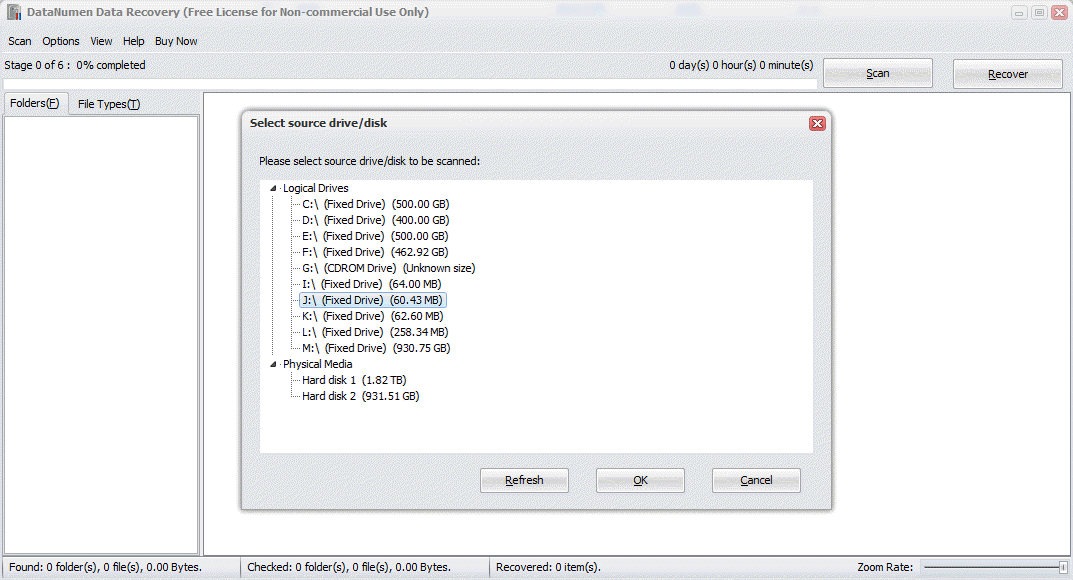
- เริ่มต้น DataNumen Data Recovery.
- เลือกไดรฟ์ต้นทางที่เก็บไฟล์ที่ถูกลบ จากนั้นคลิก OK เพื่อสแกน

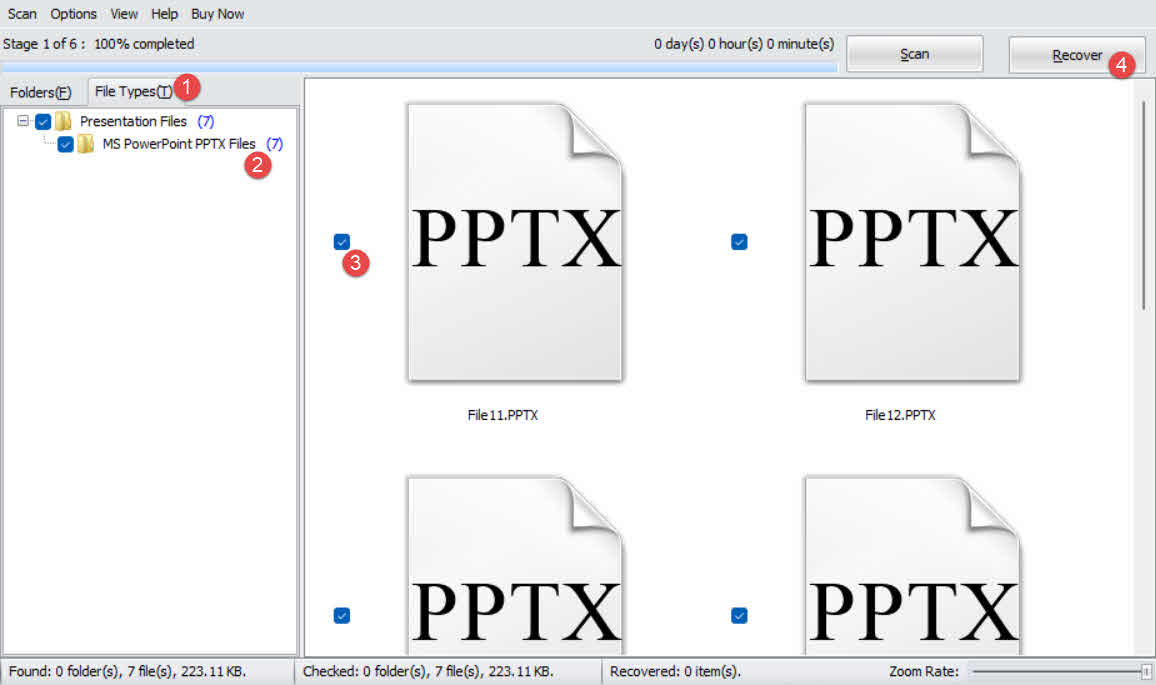
- ในผลการสแกน ให้คลิกที่ ชนิดของไฟล์ แท็บในแผงด้านซ้าย
- เลือก ไฟล์นำเสนอ เพื่อกรองผลลัพธ์ หรือเลือก MS PowerPoint ไฟล์ PPTX เพื่อให้ได้ผลลัพธ์ที่เฉพาะเจาะจงมากขึ้น
- ตรวจสอบเอกสารของผู้สมัครที่แสดงอยู่ในแผงผลลัพธ์
- เลือกไฟล์ที่คุณต้องการกู้คืนแล้วคลิก กู้.

- เลือกปลายทางการกู้คืนบน ต่าง หากต้องการหลีกเลี่ยงการเขียนทับข้อมูล ให้คลิกที่ไดรฟ์ จากนั้นคลิก OK.
12. ซ่อมแซมส่วนที่เสียหายและกู้คืนแล้ว PowerPoint ไฟล์
ไฟล์ที่กู้คืนมาได้ โดยเฉพาะไฟล์ที่กู้คืนจากไฟล์ชั่วคราวหรือจากการสแกนกู้คืนข้อมูล อาจเสียหายและเปิดไม่ได้ PowerPoint. ในกรณีดังกล่าว, DataNumen PowerPoint Recovery สามารถซ่อมแซมไฟล์เหล่านี้ได้
- ปิดหน้านี้ PowerPoint และแอปพลิเคชันอื่นๆ ที่อาจเปิดไฟล์ต้นฉบับนั้น
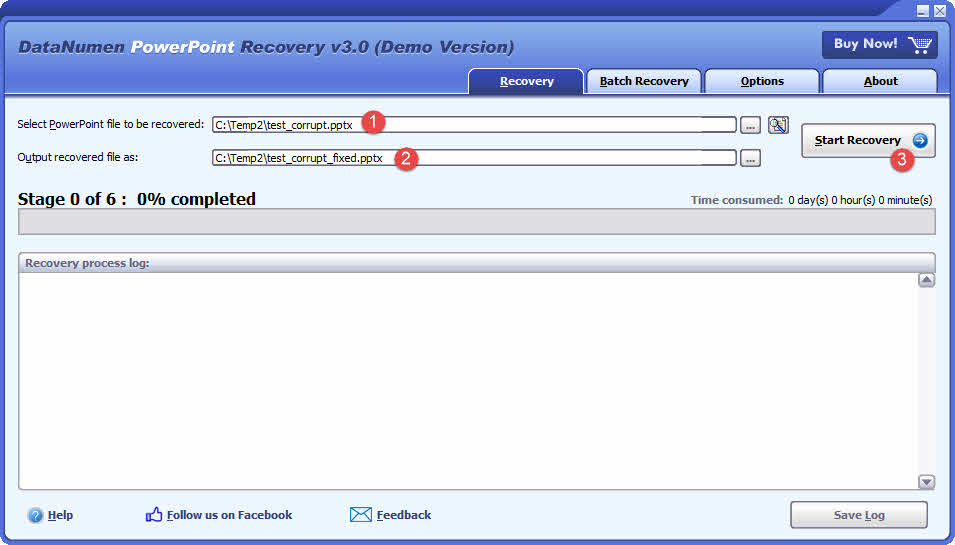
- เริ่มต้น DataNumen PowerPoint Recovery.
- เลือกสิ่งที่เสียหาย PowerPoint ไฟล์
- ตั้งค่าชื่อไฟล์เอาท์พุตคงที่
- คลิก เริ่มการซ่อมแซม.
- หลังจากกระบวนการเสร็จสิ้น ให้เปิดไฟล์เอาต์พุตเพื่อตรวจสอบข้อมูลที่กู้คืนได้
If you don’t want to install software, you can use the DataNumen ออนไลน์ PowerPoint เครื่องมือซ่อมแซม, which is more convenient for repairing a single PowerPoint ไฟล์
13. วิธีป้องกันความสูญเสียในอนาคต
มาตรการต่อไปนี้จะช่วยลดความเสี่ยงในการสูญเสียสไลด์หรือไฟล์นำเสนอที่คุณลบโดยไม่ได้ตั้งใจอย่างถาวรได้อย่างมาก:
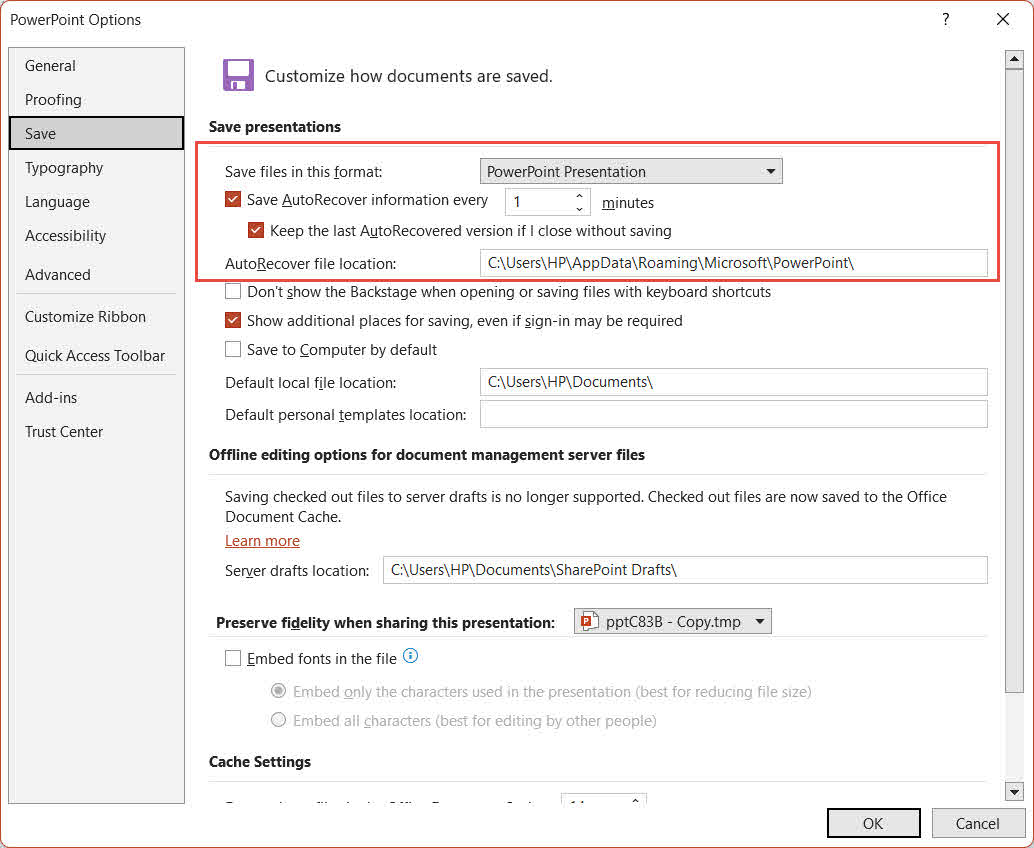
- เปิดใช้งานการกู้คืนอัตโนมัติโดยกำหนดช่วงเวลาสั้นๆ ไปที่ เนื้อไม่มีมัน -> ตัวเลือก -> ลด. ตรวจสอบให้แน่ใจ บันทึกข้อมูลการกู้คืนอัตโนมัติทุกๆ [n] นาที ตรวจสอบแล้วและลดช่วงเวลาลงเหลือ 1-2 นาที

- ปฏิบัติตามกลยุทธ์การสำรองข้อมูลอย่างสม่ำเสมอ ใช้หลักการ 3-2-1: เก็บสำเนาไฟล์สำคัญอย่างน้อยสามชุด บนสื่อบันทึกข้อมูลสองประเภทที่แตกต่างกัน โดยมีสำเนาหนึ่งชุดเก็บไว้ในสถานที่อื่นหรือบนคลาวด์
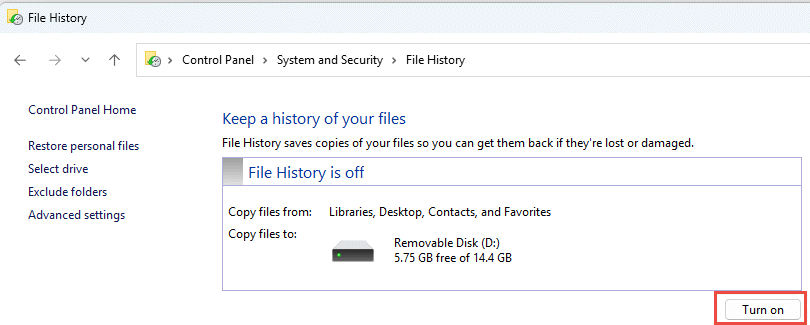
- เปิดใช้งานประวัติไฟล์ เชื่อมต่อไดรฟ์ภายนอกแล้วไปที่ แผงควบคุม -> แฟ้มประวัติ เพื่อเปิดใช้งานการสำรองข้อมูลไฟล์ส่วนตัวโดยอัตโนมัติเป็นระยะๆ

- หลีกเลี่ยงการกดปุ่ม Shift+Delete พร้อมกัน ใช้มาตรฐานเสมอ ลบ ปุ่มลัดสำหรับส่งไฟล์ไปยังถังรีไซเคิลแทนที่จะข้ามขั้นตอนการรีไซเคิลไปอย่างถาวร
- ใช้โปรแกรมป้องกันไวรัส มัลแวร์สามารถลบหรือทำลายไฟล์โดยไม่แจ้งให้ทราบล่วงหน้าได้ ดังนั้นควรหมั่นอัปเดตฐานข้อมูลไวรัสเพื่อป้องกันการสูญเสียข้อมูลที่เกิดจากมัลแวร์
14. คำถามที่พบบ่อย
ถาม: ฉันสามารถกู้คืนสไลด์ที่ถูกลบเพียงสไลด์เดียวได้หรือไม่ แทนที่จะกู้คืนงานนำเสนอทั้งหมด?
A: ถ้าการนำเสนอยังเปิดอยู่ ให้ใช้ Ctrl + Z ทันที (หัวข้อ 2.1) หากได้บันทึกและปิดไปแล้ว ให้กู้คืนสไลด์จาก การสำรองข้อมูลหรือสำเนา (มาตรา 3.1) หรือกู้คืน เวอร์ชันก่อนหน้าของไฟล์ ผ่านทาง File History, Time Machine หรือประวัติเวอร์ชันบนคลาวด์ (หัวข้อ 4.1) กู้คืนสแนปช็อตอัตโนมัติ (ส่วนที่ 5) อาจมีเวอร์ชันก่อนหน้าของสไลด์อยู่ด้วย
ถาม: ของฉัน PowerPoint ไฟล์ถูกลบอย่างถาวรและถังรีไซเคิลว่างเปล่า ยังสามารถกู้คืนได้หรือไม่?
A: ใช่ครับ หากพื้นที่ดิสก์ยังไม่ถูกเขียนทับ หยุดใช้งานไดรฟ์ที่ได้รับผลกระทบโดยทันทีแล้วลองทำตามดูครับ การกู้คืนไฟล์ของ Windows (มาตรา 10) หรือ ซอฟต์แวร์กู้คืนข้อมูลระดับมืออาชีพ (มาตรา 11) อัตราความสำเร็จในการกู้คืนจะลดลงเมื่อใช้งานไดรฟ์นั้นนานขึ้น
ถาม: ไฟล์ที่ลบไปนั้นอยู่บนไดรฟ์เครือข่ายและไม่ปรากฏในถังรีไซเคิลในเครื่องของฉัน ฉันควรไปดูที่ไหน?
A: ไฟล์ที่ถูกลบจากไดรฟ์เครือข่ายจะไม่ถูกย้ายไปยังไดรฟ์ภายในเครื่อง ของ Windows Recycle Binตรวจสอบโฟลเดอร์รีไซเคิลหรือถังขยะของไดรฟ์ที่แชร์ผ่านเครือข่าย (หัวข้อ 9.1) หากไม่พบ ให้ติดต่อผู้ดูแลระบบไอทีของคุณ เซิร์ฟเวอร์เครือข่ายอาจมีถังรีไซเคิลฝั่งเซิร์ฟเวอร์ที่ต้องใช้สิทธิ์ผู้ดูแลระบบ
ถาม: ฉันมีเวลาเหลืออีกนานแค่ไหนก่อนที่ข้อมูลจะถูกลบอย่างถาวร PowerPoint ไฟล์ไม่สามารถกู้คืนได้ใช่หรือไม่?
A: ไม่มีช่วงเวลาที่แน่นอน สำหรับฮาร์ดดิสก์ (HDD) ข้อมูลที่ถูกลบอาจยังคงอยู่ได้หลายวันหรือหลายสัปดาห์หากไม่ได้ใช้งานไดรฟ์อย่างหนัก แต่สำหรับ SSD ที่เปิดใช้งาน TRIM ข้อมูลอาจถูกลบภายในไม่กี่นาที ควรดำเนินการแก้ไขโดยทันทีและหลีกเลี่ยงการเขียนข้อมูลใหม่ใดๆ ลงในไดรฟ์ที่ได้รับผลกระทบ
ถาม: ฉันบันทึกการเปลี่ยนแปลงทับไฟล์งานนำเสนอเดิมไปแล้ว ฉันสามารถกู้คืนเวอร์ชันเก่าได้หรือไม่?
A: ตรวจสอบหา กู้คืนสแนปช็อตอัตโนมัติ (ส่วนที่ 5) สำหรับไฟล์บน OneDrive หรือ SharePoint ให้ใช้ ประวัติรุ่น (มาตรา 4.1) ถ้า ประวัติไฟล์ Windows หากเปิดใช้งานฟังก์ชันนี้ ให้กู้คืนไฟล์เวอร์ชันก่อนหน้า (หัวข้อ 4.1.1)
ถาม: เครื่องมือกู้ข้อมูลจากผู้ให้บริการภายนอกปลอดภัยหรือไม่?
A: เครื่องมือที่น่าเชื่อถือจะทำงานในโหมดอ่านอย่างเดียวระหว่างการสแกนและจะไม่แก้ไขไดรฟ์ต้นทาง ควรบันทึกไฟล์ที่กู้คืนได้ลงในไดรฟ์อื่นที่ไม่ใช่ไดรฟ์เดิม เพื่อหลีกเลี่ยงการเขียนทับข้อมูลที่กู้คืนได้อื่นๆ
ถาม: ฉันควรทำอย่างไรทันทีหลังจากลบสไลด์โดยไม่ได้ตั้งใจ? PowerPoint ไฟล์?
A: หยุดใช้ไดรฟ์ที่ได้รับผลกระทบโดยทันที เนื่องจากข้อมูลใหม่ที่เขียนลงไปอาจเขียนทับสไลด์หรือไฟล์ที่ถูกลบและทำให้การกู้คืนเป็นไปไม่ได้ หากคุณลบสไลด์ ลองทำตามขั้นตอนต่อไปนี้ Ctrl + Z ขั้นแรก (หัวข้อ 2.1) หากคุณลบไฟล์ทั้งหมด ให้ตรวจสอบ ถังขยะรีไซเคิล (ส่วนที่ 9) จากนั้นให้ดำเนินการตามวิธีการที่เหลือตามลำดับ
ถาม: ฉันหายดีแล้ว PowerPoint ไฟล์เสียหายและเปิดไม่ได้ ฉันควรทำอย่างไรดี?
ก. การใช้ PowerPoint's built-in เปิดและซ่อมแซม ฟังก์ชันมาก่อน: ไปที่ เนื้อไม่มีมัน -> จุดเปิด -> หมวดหมู่สินค้าเลือกไฟล์ แล้วคลิกลูกศรดรอปดาวน์ที่อยู่ถัดจาก จุดเปิดและเลือก เปิดและซ่อมแซมหากวิธีนั้นไม่ได้ผล ให้ใช้ DataNumen PowerPoint Recovery (มาตรา 12) เพื่อการซ่อมแซมโครงสร้างไฟล์ที่ละเอียดกว่าเดิม
15 ข้อสรุป
เพื่อกู้คืนสไลด์ที่ถูกลบใน PowerPointเริ่มต้นด้วยวิธีที่เร็วที่สุด: Ctrl + Z (ส่วนที่ 2) หากงานนำเสนอถูกบันทึกหรือปิดไปแล้ว ให้ตรวจสอบว่ามีไฟล์สำรอง สำเนา หรือเวอร์ชันก่อนหน้าของไฟล์นั้นหรือไม่ (ส่วนที่ 3-4จากนั้นให้ดำเนินการตามวิธีการกู้คืนอัตโนมัติและไฟล์ชั่วคราว (ส่วนที่ 5-8หากไฟล์ทั้งหมดถูกลบและไม่มีสำเนาเหลืออยู่ ให้ตรวจสอบ... ถังขยะรีไซเคิล (มาตรา 9) ก่อนอื่น แล้วค่อยลอง การกู้คืนไฟล์ของ Windows (มาตรา 10) หรือซอฟต์แวร์ระดับมืออาชีพ เช่น DataNumen Data Recovery (11 มาตราหากไฟล์ที่กู้คืนมาเสียหาย DataNumen PowerPoint Recovery (12 มาตรา) สามารถซ่อมแซมได้ ทำตามขั้นตอนต่อไปนี้ ขั้นตอนการป้องกัน ในหัวข้อที่ 13 โดยเฉพาะอย่างยิ่งการตั้งค่าช่วงเวลาการกู้คืนอัตโนมัติที่สั้น และการสำรองข้อมูลบนคลาวด์หรือภายนอก จะทำให้การกู้คืนข้อมูลที่ถูกลบทำได้ง่ายขึ้นมาก PowerPoint จะเกิดเหตุการณ์ไม่คาดฝันขึ้นอีกครั้งเมื่อภัยพิบัติเกิดขึ้น
เกี่ยวกับผู้เขียน
โชวเซิง เป็นผู้เชี่ยวชาญด้าน Microsoft Office ที่มีประสบการณ์ใช้งานจริงมากกว่า 10 ปี ใน Word, Excel และ PowerPoint เขาเชี่ยวชาญด้านการแก้ไขปัญหาในสภาพแวดล้อมองค์กรและการศึกษา เขาได้ช่วยเหลือผู้ใช้หลายพันคนในการกู้คืนงานที่สูญหาย แก้ไขปัญหาไฟล์เสียหาย และเพิ่มประสิทธิภาพเวิร์กโฟลว์ของ Office
ด้วยทักษะการเขียนเชิงเทคนิคของเขา โชวมุ่งมั่นที่จะแปลวิธีการแก้ไขปัญหา Office ที่ซับซ้อนให้เป็นขั้นตอนที่ชัดเจนและนำไปปฏิบัติได้จริงสำหรับผู้ใช้ทุกระดับทักษะ เขาติดตามความเคลื่อนไหวล่าสุดของ Microsoft 365 และทดสอบวิธีการอย่างต่อเนื่องกับสถานการณ์ไฟล์เสียหายในโลกแห่งความเป็นจริงเพื่อให้มั่นใจในความถูกต้อง
มีคำถามเกี่ยวกับคู่มือนี้ หรือต้องการความช่วยเหลือเพิ่มเติมเกี่ยวกับปัญหาการใช้งาน Office หรือไม่? โชว ยินดีให้ความช่วยเหลือ ข้อเสนอแนะและข้อเสนอแนะ เพื่อปรับปรุงทรัพยากรการแก้ไขปัญหาเหล่านี้