
โฟลเดอร์หายใน Outlook? รับ 21 วิธีแก้ไขที่พิสูจน์แล้วตอนนี้! วิธีแก้ปัญหาแบบทีละขั้นตอน ตั้งแต่การแก้ไขด่วนไปจนถึงการซ่อมแซมขั้นสูงบน Windows
1. บทนำ
ไม่มีอะไรแย่ไปกว่าการค้นพบว่าโฟลเดอร์สำคัญหายไปใน Outlook ไม่ว่าจะเป็นจดหมายติดต่อกับลูกค้า ไฟล์โครงการ หรืออีเมลส่วนตัว เมื่อคุณทำโฟลเดอร์หายใน Outlook มันจะสร้างความตื่นตระหนกและรบกวนการทำงานของคุณทันที
ในคู่มือที่ครอบคลุมนี้ คุณจะค้นพบวิธีแก้ปัญหาแบบทีละขั้นตอนในการค้นหาโฟลเดอร์ที่หายไปใน Outlook ทำความเข้าใจว่าเหตุใดโฟลเดอร์จึงหายไป และเรียนรู้กลยุทธ์การป้องกันเพื่อปกป้องระบบการจัดระเบียบอีเมลของคุณ
2. ทำความเข้าใจว่าเหตุใดโฟลเดอร์จึงหายไปใน Outlook
2.1 สาเหตุทั่วไปของโฟลเดอร์ที่หายไป
- การลบหรือเคลื่อนย้ายโดยไม่ได้ตั้งใจ: สาเหตุที่พบบ่อยที่สุดที่ทำให้โฟลเดอร์ใน Outlook หายไป คือ การลบโดยไม่ได้ตั้งใจ หรือการย้ายไปยังตำแหน่งอื่นระหว่างการจัดการอีเมล
- ดูการตั้งค่าและปัญหาการกรอง: การเปลี่ยนแปลงการตั้งค่ามุมมองหรือตัวกรองที่ใช้งานอยู่สามารถซ่อนโฟลเดอร์ ทำให้โฟลเดอร์ปรากฏว่าหายไปในขณะที่จริงๆ แล้วยังมีอยู่
- ปัญหาการซิงโครไนซ์: การเชื่อมต่ออินเทอร์เน็ตที่ไม่ดีหรือปัญหาเกี่ยวกับเซิร์ฟเวอร์อาจทำให้การซิงโครไนซ์ล้มเหลว ส่งผลให้โฟลเดอร์หายไปชั่วคราว
- ความเสียหายในไฟล์ข้อมูล Outlook: PST เสียหายหรือ OST ไฟล์อาจทำให้โฟลเดอร์หายไปในสถานการณ์ Outlook โดยเฉพาะในการติดตั้งรุ่นเก่า
- การทุจริตโปรไฟล์: โปรไฟล์ Outlook ที่เสียหายอาจไม่แสดงโฟลเดอร์ทั้งหมดอย่างถูกต้อง ส่งผลให้ข้อมูลดูหายไป
- การรบกวนของ Add-in ของบุคคลที่สาม: ส่วนเสริมที่เข้ากันไม่ได้หรือล้าสมัยอาจรบกวนการแสดงโฟลเดอร์และทำให้เกิดพฤติกรรมที่ไม่คาดคิด
- การอัปเดตและอัปเกรดซอฟต์แวร์: การอัปเดต Outlook รุ่นล่าสุด โดยเฉพาะการเปลี่ยนจาก Outlook เวอร์ชันคลาสสิกไปเป็น Outlook เวอร์ชันใหม่ อาจทำให้โฟลเดอร์ถูกซ่อนไว้ชั่วคราวระหว่างกระบวนการอัปเกรด
2.2 ประเภทของสถานการณ์โฟลเดอร์ที่หายไป
- โฟลเดอร์ที่หายไปโดยสิ้นเชิง: โฟลเดอร์ที่ดูเหมือนจะหายไปจากบานหน้าต่างโฟลเดอร์โดยสิ้นเชิงและไม่สามารถพบได้ผ่านการนำทางปกติ
- โฟลเดอร์ที่ซ่อนหรือยุบ: โฟลเดอร์ที่มีอยู่แต่ถูกซ่อนอยู่ภายใต้โฟลเดอร์หลักที่ยุบไว้หรือในส่วนที่ย่อขนาดลง
- ย้ายไปผิดตำแหน่ง: โฟลเดอร์ถูกย้ายไปยังตำแหน่งต่างๆ ภายในลำดับชั้นของโฟลเดอร์โดยไม่ได้ตั้งใจ ทำให้ยากต่อการค้นหา
- ลบแล้วแต่สามารถกู้คืนได้: โฟลเดอร์ที่ถูกลบไปแล้ว แต่ยังสามารถกู้คืนจากรายการที่ถูกลบหรือการสำรองข้อมูลเซิร์ฟเวอร์ได้
3. วิธีแก้ไขด่วน: เริ่มจากตรงนี้ก่อน
ก่อนที่จะลงลึกไปในรายละเอียดการแก้ไขปัญหาที่ซับซ้อน ลองใช้วิธีแก้ปัญหาแบบง่ายๆ เหล่านี้ดูก่อน ซึ่งจะช่วยแก้ไขปัญหาโฟลเดอร์หายไปใน Outlook ได้เกือบทั้งหมด วิธีเหล่านี้ใช้เวลาเพียงไม่กี่นาทีและแก้ไขปัญหาโฟลเดอร์หายไปได้ประมาณ 40% โดยไม่จำเป็นต้องมีความเชี่ยวชาญด้านเทคนิค
3.1 วิธีที่ 1: รีสตาร์ทแอปพลิเคชัน Outlook
3.1.1 การปิดระบบและรีสตาร์ทอย่างสมบูรณ์
- ปิด Outlook อย่างสมบูรณ์โดยคลิก เนื้อไม่มีมัน -> ทางออก
- รอ 10-15 วินาทีเพื่อให้แน่ใจว่ากระบวนการทั้งหมดสิ้นสุดลง
- รีสตาร์ท Outlook แล้วตรวจสอบดูว่าโฟลเดอร์ที่หายไปปรากฏขึ้นอีกหรือไม่
- หากโฟลเดอร์ยังคงหายไป ให้ลองรีสตาร์ทคอมพิวเตอร์ของคุณ
3.1.2 เมื่อวิธีนี้ได้ผลดีที่สุด
วิธีแก้ปัญหาง่ายๆ นี้มักจะช่วยแก้ไขปัญหาการแสดงผลผิดปกติชั่วคราวและปัญหาการซิงโครไนซ์เล็กน้อยที่ทำให้โฟลเดอร์หายไปใน Outlook ได้
3.2 วิธีที่ 2: ตรวจสอบโฟลเดอร์ที่ซ่อนอยู่หรือยุบ
3.2.1 ขยายลำดับชั้นของโฟลเดอร์ทั้งหมด
- มองหาไอคอนลูกศรขนาดเล็ก
 ถัดจากชื่อโฟลเดอร์
 - คลิกลูกศรแต่ละอันเพื่อขยายโฟลเดอร์ที่ยุบลง
- ตรวจสอบว่าโฟลเดอร์ที่หายไปของคุณปรากฏอยู่ในส่วนที่ขยายหรือไม่
 ถัดจากชื่อโฟลเดอร์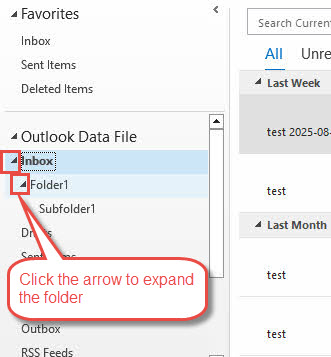
- เลือกโฟลเดอร์ในบานหน้าต่างนำทาง
- ใช้ ปุ่มลูกศรขวา การขยายโฟลเดอร์
- ใช้ ปุ่มลูกศรซ้าย การยุบโฟลเดอร์
3.2.3 ค้นหาโฟลเดอร์ย่อยที่ซ้อนกัน
- นำทางผ่านโฟลเดอร์หลักทั้งหมดอย่างเป็นระบบ
- ตรวจสอบภายใต้ กล่องขาเข้า, รายการที่ถูกส่งและโฟลเดอร์หลักอื่น ๆ
- ค้นหาโฟลเดอร์ย่อยที่ซ้อนกันโดยไม่ได้ตั้งใจ
3.3 วิธีที่ 3: ตรวจสอบการมองเห็นบานหน้าต่างโฟลเดอร์
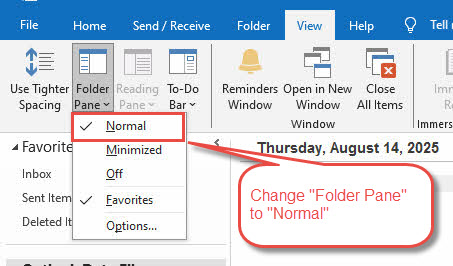
3.3.1 ไปที่ มุมมอง > บานหน้าต่างโฟลเดอร์ > ปกติ
- คลิก รายละเอียด แท็บในริบบิ้น
- คลิก บานหน้าต่างโฟลเดอร์ ในส่วนของเค้าโครง
- เลือก ปกติ จากเมนูแบบเลื่อนลง
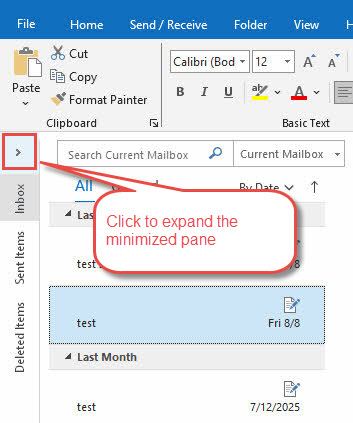
3.3.2 ตรวจสอบว่าบานหน้าต่างถูกย่อขนาดหรือไม่
- มองหาสัญลักษณ์ > เล็กๆ ทางด้านซ้ายของหน้าต่าง Outlook
- คลิกสัญลักษณ์นี้เพื่อขยายบานหน้าต่างโฟลเดอร์ที่ย่อขนาด
- ปรับความกว้างของบานหน้าต่างโดยการลากขอบหากจำเป็น
4. วิธีการค้นหาและตรวจจับ
เมื่อโฟลเดอร์ไม่ปรากฏให้เห็นอย่างชัดเจน เทคนิคการค้นหาเหล่านี้จะช่วยค้นหาโฟลเดอร์เหล่านั้นภายในโครงสร้างข้อมูล Outlook ของคุณ วิธีการเหล่านี้มีประสิทธิภาพอย่างยิ่งเมื่อโฟลเดอร์ถูกย้ายโดยไม่ได้ตั้งใจหรือถูกซ่อนเนื่องจากปัญหาการซิงโครไนซ์
4.1 วิธีที่ 4: ใช้คุณลักษณะการค้นหาขั้นสูง
4.1.1 กด Ctrl + Shift + F
- ข่าวประชาสัมพันธ์ Ctrl + Shift + F เพื่อเปิดกล่องโต้ตอบการค้นหาขั้นสูง ทางลัดนี้ใช้งานได้กับ Outlook ทุกเวอร์ชันและช่วยค้นหาโฟลเดอร์ที่ซ่อนอยู่
- ในกล่องโต้ตอบการค้นหาขั้นสูง เลือกดู สินค้า Outlook ทุกประเภท
- คลิก ค้นหาระดับสูง แถบ
- ภายใต้ กำหนดเกณฑ์เพิ่มเติม คลิกที่ สนาม -> ฟิลด์จดหมายทั้งหมด -> ในโฟลเดอร์
- Choose เงื่อนไข เป็นคได้รับ.
- ชุด ความคุ้มค่า ไปยังชื่อโฟลเดอร์ที่คุณหายไป เช่น Folder1
- คลิก เพิ่มในรายการ

- คลิก หมวดหมู่สินค้า
- ตรวจสอบโฟลเดอร์ระดับบนสุด จากนั้นตรวจสอบ ค้นหาโฟลเดอร์ย่อย

- คลิก ค้นหาเดี๋ยวนี้ เพื่อค้นหาอีเมลภายใต้โฟลเดอร์ที่หายไป

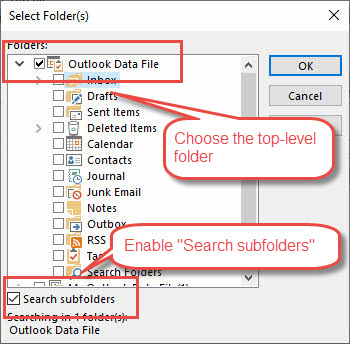
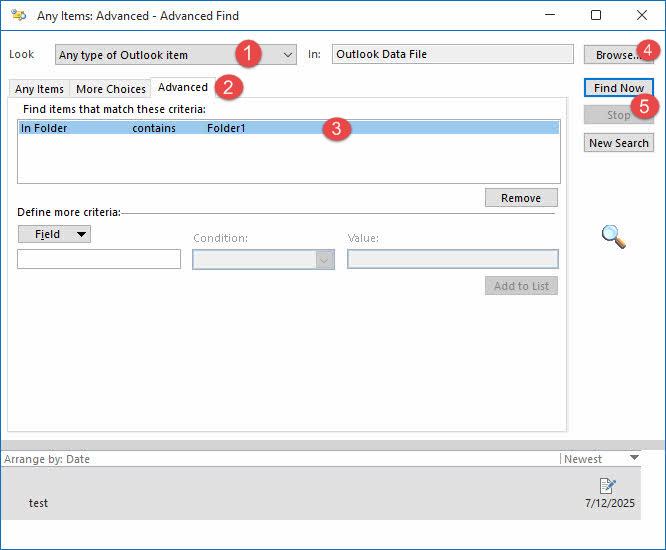
หากคุณพบอีเมลบางฉบับในโฟลเดอร์ที่หายไป แต่ยังคงมองไม่เห็นโฟลเดอร์นั้น คุณสามารถสร้างโฟลเดอร์ใหม่และคัดลอกหรือย้ายอีเมลที่พบไปยังโฟลเดอร์นั้นได้
4.1.2 ใช้ปุ่มเรียกดูเพื่อค้นหาเส้นทางโฟลเดอร์
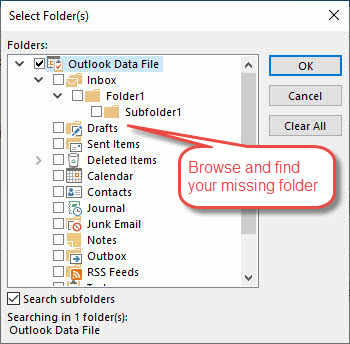
นอกจากนี้ยังสามารถใช้ หมวดหมู่สินค้า ปุ่มในกล่องโต้ตอบ “ค้นหาขั้นสูง” เพื่อค้นหาโฟลเดอร์ที่หายไปโดยตรง:
- คลิก หมวดหมู่สินค้า ปุ่มในกล่องโต้ตอบการค้นหาขั้นสูง
- ตรวจสอบโครงสร้างโฟลเดอร์แบบป๊อปอัปที่ปรากฏขึ้น
- สังเกตเส้นทางตำแหน่งของโฟลเดอร์ที่หายไปของคุณ
- นำทางไปยังตำแหน่งนั้นในอินเทอร์เฟซ Outlook หลัก
4.2 วิธีที่ 5: ตรวจสอบคุณสมบัติไฟล์ข้อมูลและขนาดโฟลเดอร์
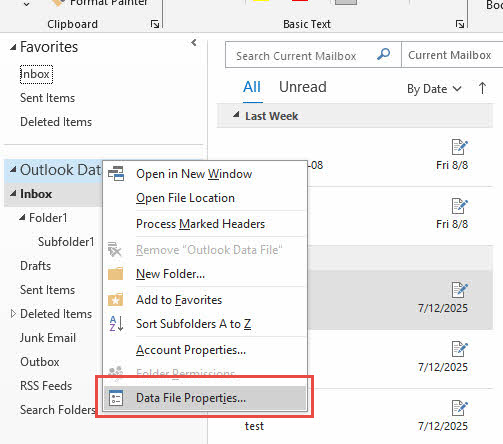
4.2.1 คลิกขวาที่บัญชีอีเมล > คุณสมบัติไฟล์ข้อมูล
- คลิกขวาที่บัญชีอีเมลของคุณในบานหน้าต่างนำทาง
- เลือก คุณสมบัติไฟล์ข้อมูล จากเมนูบริบท

- ซึ่งจะเปิดกล่องโต้ตอบคุณสมบัติสำหรับกล่องจดหมายของคุณ
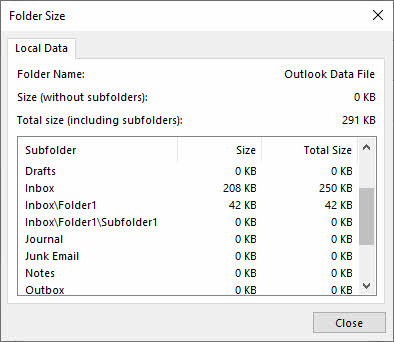
- คลิก ขนาดโฟลเดอร์ ปุ่ม
- รายการโฟลเดอร์และโฟลเดอร์ย่อยทั้งหมดจะปรากฏขึ้น
- ค้นหาโฟลเดอร์ที่หายไปของคุณในรายการสินค้าคงคลังที่สมบูรณ์นี้
- สังเกตข้อมูลเส้นทางโฟลเดอร์
4.3 วิธีที่ 6: ใช้ Outlook Web App (OWA)
4.3.1 เข้าสู่ระบบ Outlook.office.com
- เปิดเว็บเบราว์เซอร์ของคุณและไปที่ outlook.office.com
- ลงชื่อเข้าใช้ด้วยข้อมูลประจำตัวบัญชี Microsoft ของคุณ
- เข้าถึงอีเมล์ของคุณผ่านทางเว็บอินเทอร์เฟซ
4.3.2 ตรวจสอบว่าโฟลเดอร์ปรากฏในเวอร์ชันเว็บหรือไม่
- ไปที่ จดหมาย ส่วนหนึ่งภายในเว็บแอป
- ตรวจสอบรายการโฟลเดอร์ที่ด้านซ้าย
- ค้นหาโฟลเดอร์ที่หายไปของคุณในอินเทอร์เฟซเว็บ
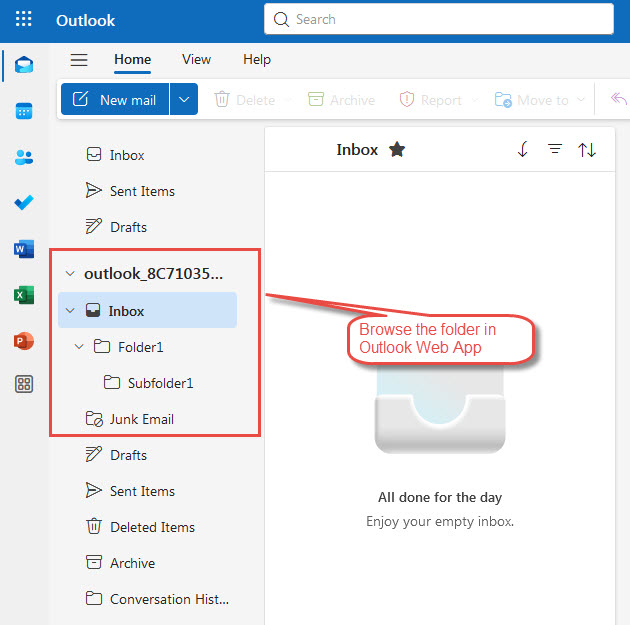
4.3.3 เปรียบเทียบโครงสร้างโฟลเดอร์เดสก์ท็อปกับเว็บ
- หากโฟลเดอร์ปรากฏในเว็บแต่ไม่ปรากฏในเดสก์ท็อป แสดงว่าเป็นปัญหาการแสดงผลในเครื่อง
- จดบันทึกชื่อโฟลเดอร์และตำแหน่งในเวอร์ชันเว็บ
- ใช้ข้อมูลนี้เพื่อแก้ไขปัญหาแอปพลิเคชันเดสก์ท็อป
5. ดูและแสดงปัญหา
ปัญหาการแสดงผลมักทำให้โฟลเดอร์ดูเหมือนหายไป ทั้งๆ ที่จริงแล้วโฟลเดอร์นั้นมีอยู่ แต่ถูกซ่อนไว้ด้วยการตั้งค่าการแสดงผล ตัวกรอง หรือปัญหาในบานหน้าต่างนำทาง วิธีแก้ปัญหาเหล่านี้จะช่วยแก้ไขปัญหาการมองเห็นที่พบบ่อยที่สุดใน Outlook
5.1 วิธีที่ 7: รีเซ็ตการตั้งค่ามุมมอง
5.1.1 ใช้คำสั่ง outlook.exe /cleanviews
- ปิด Outlook อย่างสมบูรณ์
- ข่าวประชาสัมพันธ์ ของ Windows + R เพื่อเปิดกล่องโต้ตอบการเรียกใช้
- ประเภท outlook.exe / cleanviews และกด เข้าสู่
- รอให้ Outlook รีสตาร์ทโดยรีเซ็ตการตั้งค่าการแสดงผล
5.1.2 ทางเลือก: แท็บมุมมอง > รีเซ็ตมุมมอง
- ใน Outlook ให้คลิก รายละเอียด แถบ
- ตัว Vortex Indicator ได้ถูกนำเสนอลงในนิตยสาร มุมมองปัจจุบัน คลิกที่ รีเซ็ตมุมมอง
- คลิก มี (ใบกำกับภาษีเต็มรูปแบบ) เมื่อได้รับแจ้งให้ยืนยัน
- ตรวจสอบว่าโฟลเดอร์ที่หายไปปรากฏขึ้นอีกครั้งหรือไม่
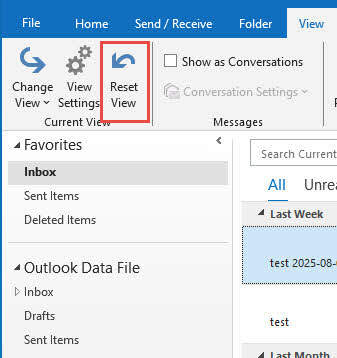
5.1.3 รีเซ็ตมุมมองโฟลเดอร์ทั้งหมด
- เปลี่ยนมุมมองไปทีละอย่าง

- ทำซ้ำกระบวนการรีเซ็ตสำหรับมุมมองที่แตกต่างกัน
- นำทางไปยังโฟลเดอร์ต่างๆ และรีเซ็ตมุมมองแต่ละมุมมองเป็นรายบุคคล
- ซึ่งช่วยให้มั่นใจว่าการคืนค่ามุมมองที่ครอบคลุม
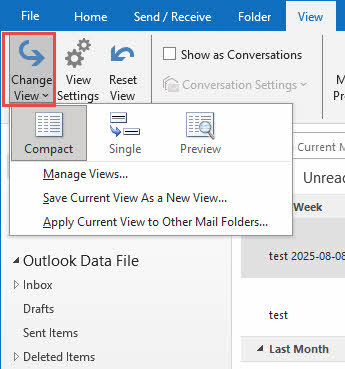
5.2 วิธีที่ 8: ตรวจสอบตัวกรองที่ใช้
5.2.1 การลบตัวกรองวันที่
- ตรวจสอบการตั้งค่ามุมมองปัจจุบันสำหรับข้อจำกัดวันที่
- ไปที่ รายละเอียด -> ดูการตั้งค่า
- คลิก ตัวกรอง และลบข้อจำกัดด้านวันที่ใดๆ
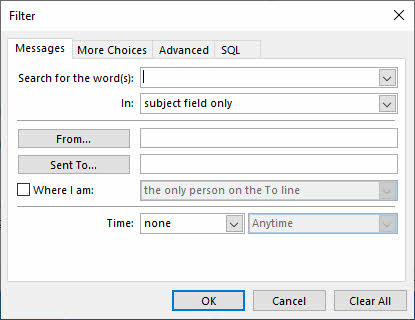
5.2.2 ล้างตัวกรองคำสำคัญ
- ค้นหาข้อความใดๆ ในช่องค้นหาที่ด้านบน
- ล้างคำค้นหาและคำหลักทั้งหมด
- ตรวจสอบตัวกรองตามหัวเรื่องหรือเนื้อหา
5.2.3 รีเซ็ตตัวกรองสถานะการอ่าน/ไม่ได้อ่าน
- ลบตัวกรองที่แสดงเฉพาะรายการที่อ่านหรือยังไม่ได้อ่านเท่านั้น
- ตรวจสอบให้แน่ใจว่าอีเมลทั้งหมดจะแสดงโดยไม่คำนึงถึงสถานะ
5.2.4 ลบตัวกรองผู้ส่ง/ผู้รับ
- ล้างตัวกรองใด ๆ ตามผู้ส่งที่เฉพาะเจาะจง
- ลบข้อจำกัดตามผู้รับ
- รีเซ็ตตัวกรองความสำคัญและขนาด
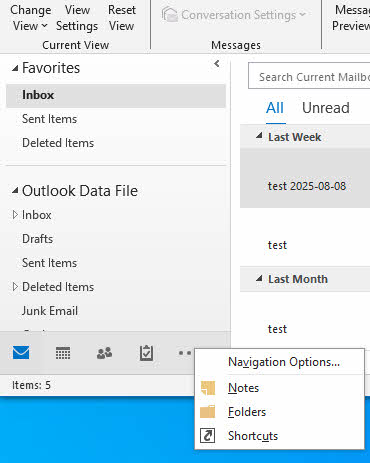
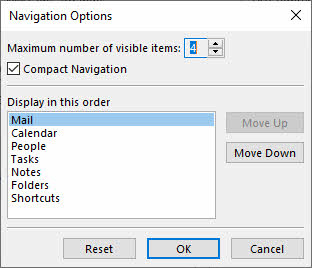
- คลิกขวาในบานหน้าต่างนำทาง
- เลือก ตัวเลือกการนำทาง

- คลิก รีเซ็ต เพื่อคืนค่าการตั้งค่าเริ่มต้น

5.3.2 การคืนค่าลำดับโฟลเดอร์เริ่มต้น
- ตรวจสอบว่าโฟลเดอร์ได้รับการเรียงลำดับใหม่หรือซ่อนไว้หรือไม่
- ลากโฟลเดอร์กลับไปยังตำแหน่งเดิม
- ตรวจสอบให้แน่ใจว่าโฟลเดอร์ทั้งหมดได้รับการตั้งค่าให้มองเห็นได้
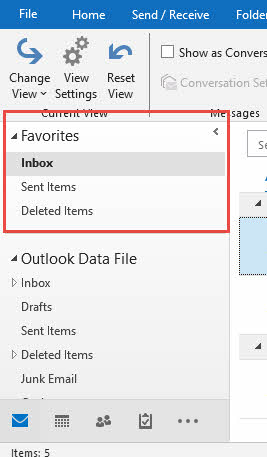
5.3.3 ตรวจสอบส่วนรายการโปรด
- ดูใน ห้องพักที่ชื่นชอบ ส่วนของบานหน้าต่างนำทาง
- ตรวจสอบว่าโฟลเดอร์ที่หายไปของคุณปรากฏอยู่ที่นั่นหรือไม่
- ลบและเพิ่มโฟลเดอร์ลงในรายการโปรดอีกครั้งหากจำเป็น
6. การกู้คืนจากการลบ
หากโฟลเดอร์ของคุณถูกลบไปแล้วจริง ๆ วิธีการเหล่านี้จะช่วยกู้คืนโฟลเดอร์จากขั้นตอนการลบต่าง ๆ ความสำเร็จขึ้นอยู่กับระยะเวลาที่ลบ และประเภทบัญชีอีเมลของคุณ (Exchange, IMAP หรือพื้นที่เก็บข้อมูลภายใน)
6.1 วิธีที่ 10: ตรวจสอบโฟลเดอร์รายการที่ถูกลบ
เราได้เขียนคำแนะนำที่ครอบคลุมเกี่ยวกับ วิธีการกู้คืนโฟลเดอร์ที่ถูกลบจากโฟลเดอร์ "รายการที่ถูกลบ".
6.2 วิธีที่ 11: ใช้เครื่องมือ “กู้คืนรายการที่ถูกลบ”
คู่มือของเรายังรวมถึงคำแนะนำเกี่ยวกับวิธีการ กู้คืนโฟลเดอร์ที่ถูกลบด้วยเครื่องมือ “กู้คืนรายการที่ถูกลบ”.
6.3 วิธีที่ 12: การกู้คืนฝั่งเซิร์ฟเวอร์ (Exchange/Office 365)
คู่มือของเรายังรวมถึงคำแนะนำเกี่ยวกับวิธีการ กู้คืนโฟลเดอร์ที่ถูกลบบนฝั่งเซิร์ฟเวอร์.
7. โซลูชันการซิงโครไนซ์
ปัญหาการเชื่อมต่อเครือข่ายและการซิงโครไนซ์เซิร์ฟเวอร์มักทำให้โฟลเดอร์หายไปชั่วคราว วิธีการเหล่านี้จะช่วยกู้คืนการสื่อสารที่ถูกต้องระหว่าง Outlook และเซิร์ฟเวอร์อีเมลของคุณ เพื่อกู้คืนโฟลเดอร์ที่หายไปใน Outlook ได้
7.1 วิธีที่ 13: บังคับการซิงค์ด้วยตนเอง
7.1.1 คลิกปุ่มส่ง/รับ
- คลิก ส่ง / รับ แท็บในริบบิ้น
- คลิก ส่ง / รับโฟลเดอร์ทั้งหมด
- รอให้กระบวนการซิงโครไนซ์เสร็จสิ้น

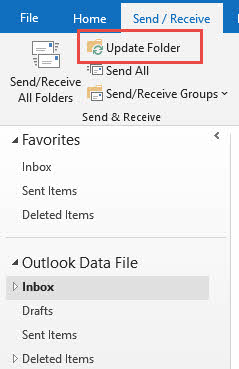
7.1.2 เลือก “อัปเดตโฟลเดอร์”
- คลิกขวาที่บัญชีอีเมลของคุณในบานหน้าต่างโฟลเดอร์
- เลือก อัปเดตโฟลเดอร์ จากเมนูบริบท
- นี่บังคับให้มีการรีเฟรชโครงสร้างโฟลเดอร์
7.1.3 ซิงค์บัญชีอีเมลทั้งหมด
- หากคุณมีหลายบัญชี ให้ซิงค์แต่ละบัญชีแยกกัน
- คลิก ส่ง / รับ -> ส่ง / รับกลุ่ม
- เลือกแต่ละบัญชีและบังคับการซิงโครไนซ์
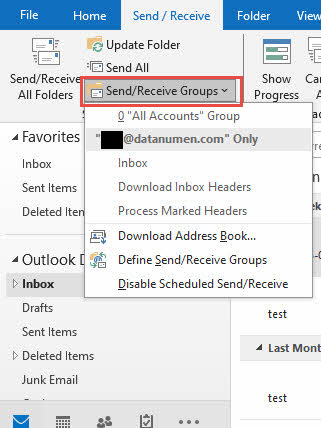
7.2 วิธีที่ 14: ตรวจสอบการสมัครใช้งานโฟลเดอร์ IMAP
7.2.1 ไปที่โฟลเดอร์ IMAP
- คลิกขวาที่ไฟล์บัญชี/ข้อมูลในบานหน้าต่างโฟลเดอร์
- คลิก โฟลเดอร์ IMAP (มองเห็นได้เฉพาะบัญชี IMAP เท่านั้น)
- ซึ่งจะเปิดกล่องโต้ตอบการสมัครรับข้อมูลโฟลเดอร์ IMAP
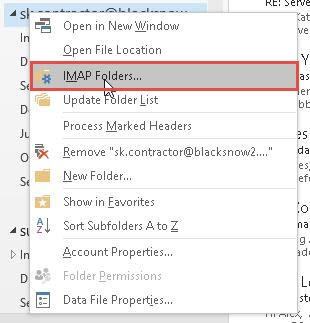
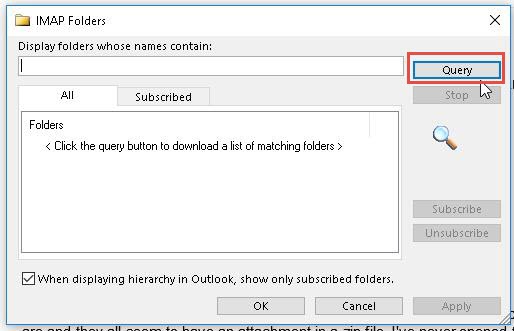
7.2.2 คลิกปุ่ม “สอบถาม”
- ในกล่องโต้ตอบโฟลเดอร์ IMAP คลิก สอบถาม
- การดำเนินการนี้จะดึงรายการโฟลเดอร์ล่าสุดจากเซิร์ฟเวอร์
- รอให้เซิร์ฟเวอร์ตอบสนองเสร็จสิ้น
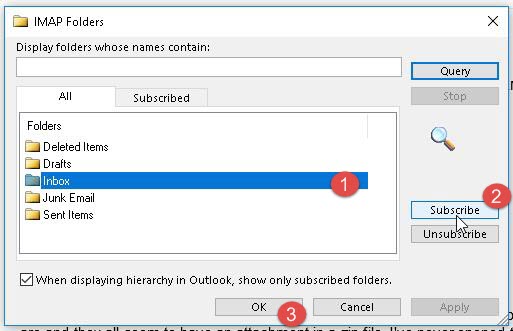
7.2.3 สมัครสมาชิกโฟลเดอร์ที่หายไป
- ค้นหาโฟลเดอร์ที่หายไปของคุณในรายการทั้งหมด
- เลือกโฟลเดอร์
- คลิก สมัครติดตาม เพื่อเพิ่มกลับไปยังรายการโฟลเดอร์ของคุณ
- คลิก OK เมื่อคุณทำเสร็จแล้ว
7.3 วิธีที่ 15: แก้ไขปัญหาการเชื่อมต่อ
7.3.1 ตรวจสอบการเชื่อมต่ออินเทอร์เน็ต
- ทดสอบการเชื่อมต่ออินเทอร์เน็ตของคุณโดยการเยี่ยมชมเว็บไซต์
- ตรวจสอบให้แน่ใจว่าคุณมีการเชื่อมต่อที่เสถียร
- ลองเชื่อมต่อกับเครือข่ายอื่นหากเป็นไปได้
7.3.2 ตรวจสอบการตั้งค่าไฟร์วอลล์
- ปิดใช้งานไฟร์วอลล์ของ Windows ชั่วคราวเพื่อทดสอบ
- ตรวจสอบว่าไฟร์วอลล์ของบริษัทอื่นกำลังบล็อก Outlook หรือไม่
- เพิ่ม Outlook ลงในข้อยกเว้นไฟร์วอลล์หากจำเป็น
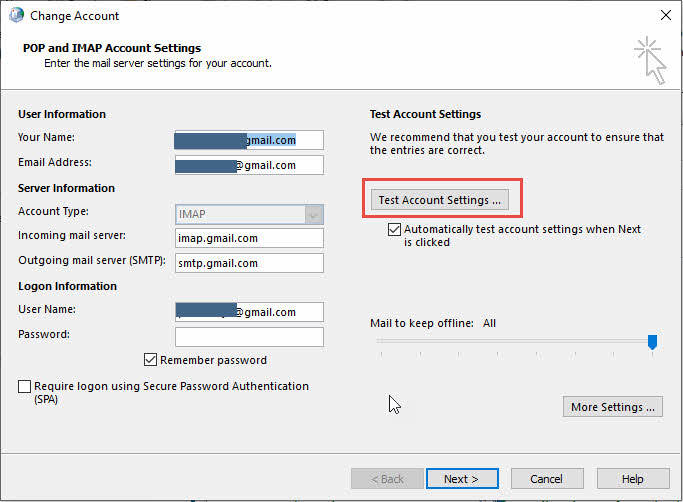
7.3.3 ทดสอบการเชื่อมต่อบัญชี
- ไปที่ เนื้อไม่มีมัน -> การตั้งค่าบัญชี -> การตั้งค่าบัญชี
- เลือกบัญชีของคุณแล้วคลิก ทดสอบการตั้งค่าบัญชี
- ตรวจสอบผลการทดสอบสำหรับปัญหาการเชื่อมต่อ
8. การแก้ไขซอฟต์แวร์และระบบ
ความขัดแย้งของซอฟต์แวร์ เวอร์ชันที่ล้าสมัย และปัญหาระดับระบบ อาจทำให้โฟลเดอร์ใน Outlook หายไป วิธีแก้ปัญหาเหล่านี้ช่วยแก้ไขปัญหาระดับแอปพลิเคชันที่ทำให้ไม่สามารถแสดงโฟลเดอร์และทำงานได้อย่างถูกต้อง
8.1 วิธีที่ 16: อัปเดตแอปพลิเคชัน Outlook
8.1.1 ตรวจสอบการอัปเดต Office
- เปิดแอปพลิเคชัน Office ใด ๆ
- ไปที่ เนื้อไม่มีมัน -> ลงชื่อเข้าใช้
- คลิก ตัวเลือกการปรับปรุง -> อัปเดตทันที

8.1.2 ติดตั้งแพตช์ล่าสุด
- อนุญาตให้ Windows Update ดาวน์โหลดและติดตั้งการอัปเดต Office
- ตรวจสอบทั้งการอัปเดตที่สำคัญและตัวเลือก
- ตรวจสอบให้แน่ใจว่าเวอร์ชัน Outlook ของคุณเป็นปัจจุบัน

8.1.3 รีสตาร์ทหลังจากอัปเดต
- โปรดรีสตาร์ทคอมพิวเตอร์หลังจากติดตั้งการอัปเดตเสร็จสิ้น
- เปิด Outlook และตรวจสอบว่าโฟลเดอร์กลับมาหรือไม่
- ตรวจสอบว่าฟังก์ชันทั้งหมดทำงานถูกต้อง
8.2 วิธีที่ 17: ปิดใช้งาน Add-in ของบุคคลที่สาม
8.2.1 เริ่มใช้งาน Outlook ในโหมดปลอดภัย
- ข่าวประชาสัมพันธ์ ของ Windows + R เพื่อเปิดกล่องโต้ตอบการเรียกใช้
- ประเภท แนวโน้ม / ปลอดภัย และกด เข้าสู่
- Outlook เริ่มทำงานโดยไม่มีการโหลดส่วนเสริม

8.2.2 ปิดใช้งาน Add-in ที่น่าสงสัย
- ไปที่ เนื้อไม่มีมัน -> ตัวเลือก -> Add-ins
- ตรวจสอบรายการ Add-in ที่ใช้งานอยู่
- ปิดใช้งานส่วนเสริมที่เพิ่งติดตั้งหรือที่น่าสงสัย
- คลิก Go และยกเลิกการเลือก Add-in ที่มีปัญหา

8.2.3 การมองเห็นโฟลเดอร์ทดสอบ
- รีสตาร์ท Outlook ตามปกติหลังจากปิดใช้งานส่วนเสริมแล้ว
- ตรวจสอบว่าโฟลเดอร์ที่หายไปปรากฏขึ้นอีกครั้งหรือไม่
- เปิดใช้งาน Add-in อีกครั้งทีละรายการเพื่อระบุผู้กระทำผิด
8.3 วิธีที่ 18: จัดการ Outlook ใหม่กับ Outlook แบบคลาสสิก
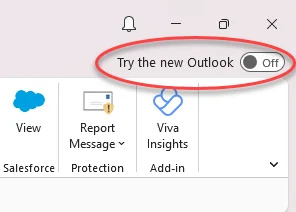
8.3.1 สลับกลับไปยัง Outlook แบบคลาสสิก
- มองหาปุ่มสลับ “New Outlook” ที่มุมขวาบน
- คลิกสลับเพื่อปิด Outlook ใหม่
- อนุญาตให้ Outlook รีสตาร์ทด้วยอินเทอร์เฟซแบบคลาสสิก
8.3.2 คืนค่าอินเทอร์เฟซแบบดั้งเดิม
- ตรวจสอบให้แน่ใจว่าคุณกำลังใช้ Outlook เวอร์ชันคลาสสิกที่เสถียร
- ตรวจสอบว่าโฟลเดอร์ทั้งหมดมองเห็นได้ในอินเทอร์เฟซแบบดั้งเดิมหรือไม่
- พิจารณาใช้ Classic ต่อไปจนกว่า New Outlook จะเสถียร
9. Advanced Data Recovery วิธีการ
การเสียหายของไฟล์ข้อมูล Outlook จะทำให้โฟลเดอร์ใน Outlook หายไปด้วย ในกรณีนี้ เราสามารถใช้เครื่องมือระดับมืออาชีพเพื่อแก้ไขไฟล์และกู้คืนโฟลเดอร์ของคุณกลับมาได้
9.1 วิธีที่ 19: การใช้ ScanPST เพื่อซ่อมแซมไฟล์ PST
ScanPST (Inbox Repair Tool) เป็นเครื่องมือในตัวของ Outlook สำหรับซ่อมแซมไฟล์ PST ที่เสียหาย เราได้เขียน คู่มือที่ครอบคลุมเกี่ยวกับวิธีการใช้ ScanPST.
9.2 วิธีที่ 20: การใช้เครื่องมือระดับมืออาชีพจากบุคคลที่สาม
ScanPST สามารถแก้ไขความเสียหายได้เพียงเล็กน้อยเท่านั้น หากล้มเหลว คุณสามารถลองใช้เครื่องมือระดับมืออาชีพจากบริษัทอื่น เช่น DataNumen Outlook Repair app.
ด้านล่างนี้เป็นขั้นตอน:
- เลือกไฟล์ PST ที่เสียหาย
- ตั้งค่าชื่อไฟล์คงที่
- หากคุณต้องการกู้คืนโฟลเดอร์ที่ถูกลบ ให้ไปที่ ตัวเลือก -> ตัวเลือกขั้นสูง, ตรวจสอบทั้งสอง กู้คืนโฟลเดอร์ที่ถูกลบ และ กู้คืนข้อความที่ถูกลบ.
- คลิก เริ่มการซ่อมแซม เพื่อเริ่มต้นกระบวนการซ่อมแซม

- หลังจากการซ่อมแซม คุณจะพบโฟลเดอร์ที่ต้องการได้ใน 3 ตำแหน่งต่อไปนี้:
- สถานที่เดิมที่มีอยู่
- การขอ รายการที่ถูกลบ โฟลเดอร์หากถูกลบออกจากโฟลเดอร์นี้
- การขอ กู้คืน_กลุ่มxxx โฟลเดอร์ DataNumen Outlook Repair ทางร้านจะนำของหายและของที่พบมาเก็บไว้ในโฟลเดอร์เหล่านี้ ดังนั้นหากคุณหาโฟลเดอร์ไม่เจอในสองที่แรก คุณสามารถลองหาในที่อื่นได้ กู้คืน_กลุ่มxxx โฟลเดอร์
- หากคุณจำหัวเรื่อง วันที่ ผู้ส่ง ฯลฯ ของอีเมลในโฟลเดอร์ที่ต้องการได้ คุณสามารถค้นหาอีเมลเหล่านั้นได้ โดยเริ่มจากด้านบนสุดของโฟลเดอร์ เพื่อให้สามารถค้นหาได้ง่ายขึ้น ระบุโฟลเดอร์ที่หายไป.

9.3 วิธีที่ 21: ซ่อมแซมหรือสร้างโปรไฟล์ Outlook ใหม่
9.2.1 การตั้งค่าบัญชีการซ่อมแซม
- ไปที่ เนื้อไม่มีมัน -> การตั้งค่าบัญชี -> การตั้งค่าบัญชี
- เลือกบัญชีอีเมลของคุณจากรายการ
- คลิก ซ่อมแซม เพื่อเริ่มกระบวนการซ่อมแซม

- ทำตามคำแนะนำบนหน้าจอเพื่อซ่อมแซมบัญชี
- ป้อนรหัสผ่านของคุณเมื่อได้รับแจ้ง
- อนุญาตให้ Outlook เชื่อมต่อใหม่และสร้างโครงสร้างโฟลเดอร์ใหม่
- รอให้กระบวนการซ่อมแซมเสร็จสิ้น

9.2.2 สร้างโปรไฟล์ใหม่หากจำเป็น
- หากการซ่อมแซมล้มเหลว ให้เปิด แผงควบคุม -> จดหมาย
- คลิก แสดงโปรไฟล์
- คลิก เพิ่ม เพื่อสร้างโปรไฟล์ใหม่
- ตั้งค่าบัญชีอีเมลของคุณในโปรไฟล์ใหม่

10. กู้คืนจากการสำรองข้อมูล
หัวข้อนี้จะกล่าวถึงวิธีการกู้คืนโฟลเดอร์จากการสำรองข้อมูลที่มีอยู่
10.1 ค้นหาไฟล์สำรอง PST
- ตรวจสอบตำแหน่งสำรองข้อมูลปกติของคุณสำหรับไฟล์ PST
- ค้นหาในบริการจัดเก็บข้อมูลบนคลาวด์เช่น OneDrive หรือ Google Drive
- ค้นหาไฟล์ที่มีนามสกุล .pst บนคอมพิวเตอร์ของคุณ
10.2 นำเข้าผ่านไฟล์ > เปิดและส่งออก
- ไปที่ เนื้อไม่มีมัน -> เปิดและส่งออก -> นำเข้า / ส่งออก
- เลือก นำเข้าจากโปรแกรมหรือไฟล์อื่น
- Choose ไฟล์ข้อมูล Outlook (.pst)
- เรียกดูไฟล์ PST สำรองของคุณและนำเข้า

10.3 คืนค่าโครงสร้างโฟลเดอร์
- ระหว่างการนำเข้า เลือกที่จะนำเข้าไปยังโฟลเดอร์ที่มีอยู่
- ตรวจสอบให้แน่ใจว่าลำดับชั้นของโฟลเดอร์ยังคงอยู่
- ตรวจสอบว่าอีเมลและโฟลเดอร์ย่อยทั้งหมดได้รับการคืนค่าแล้ว
สำหรับรายละเอียดเพิ่มเติม ตรวจสอบของเรา คู่มือการสำรองและกู้คืนอีเมล Outlook ฉบับสมบูรณ์.
11. การแก้ไขปัญหาเฉพาะเวอร์ชัน Outlook
11.1 Outlook สำหรับ Microsoft 365
- ปัญหาเฉพาะเวอร์ชัน: รูปแบบการอัปเดตอย่างต่อเนื่องอาจทำให้เกิดปัญหาการมองเห็นโฟลเดอร์ชั่วคราวในระหว่างการเปิดตัวฟีเจอร์ใหม่ได้ในบางครั้ง
- ปัญหาการซิงค์บนคลาวด์: การรวมระบบคลาวด์ที่ได้รับการปรับปรุงอาจทำให้โฟลเดอร์อาจดูเหมือนหายไประหว่างความล่าช้าในการซิงโครไนซ์
- ผลกระทบจากการอัปเดตคุณสมบัติ: ฟีเจอร์ใหม่ๆ เช่น การค้นหาที่ดีขึ้น หรือการจัดระเบียบโฟลเดอร์ อาจส่งผลกระทบต่อการแสดงผลโฟลเดอร์ชั่วคราว
11.2 แนวโน้ม 2019/2016/2013
- ข้อควรพิจารณาเกี่ยวกับเวอร์ชันเก่า: เวอร์ชันเก่าอาจมีปัญหาด้านความเข้ากันได้กับเซิร์ฟเวอร์ Exchange ใหม่ ซึ่งส่งผลต่อการซิงโครไนซ์โฟลเดอร์
- ปัญหาความเข้ากันได้: คุณลักษณะบางอย่างของคลาวด์สมัยใหม่อาจไม่ทำงานอย่างถูกต้อง ส่งผลให้เกิดปัญหาการแสดงโฟลเดอร์
- ฟีเจอร์คลาวด์ที่จำกัด: การรวมระบบคลาวด์ที่ลดลงอาจต้องมีการซิงโครไนซ์ด้วยตนเองเพื่อกู้คืนโฟลเดอร์ที่หายไป
11.3 Outlook สำหรับ Mac
11.3.1 เลือกส่วน “บนคอมพิวเตอร์ของฉัน”
- ดูใน บนคอมพิวเตอร์ของฉัน ส่วนของรายการโฟลเดอร์
- โฟลเดอร์ท้องถิ่นอาจถูกเก็บไว้ที่นี่แทนโฟลเดอร์เซิร์ฟเวอร์
- ขยายส่วนนี้เพื่อค้นหาโฟลเดอร์ท้องถิ่นที่หายไป
11.3.2 ขั้นตอนการกู้คืนเฉพาะ Mac
- ไปที่ Outlook เมนู -> การตั้งค่า
- ตรวจสอบ บัญชี การตั้งค่าสำหรับปัญหาการซิงโครไนซ์
- ใช้ เครื่องมือ -> สร้างฐานข้อมูลใหม่ หากมีความจำเป็น
11.3.3 ปัญหาการซิงค์ข้ามแพลตฟอร์ม
โฟลเดอร์ที่สร้างบน Windows อาจไม่ซิงค์กับ Mac อย่างถูกต้องและในทางกลับกัน ซึ่งจำเป็นต้องสร้างใหม่ด้วยตนเอง
12. การป้องกัน: หลีกเลี่ยงการสูญเสียโฟลเดอร์ในอนาคต
12.1 แนวทางปฏิบัติที่ดีที่สุดสำหรับการจัดการโฟลเดอร์
- กำหนดการสำรองข้อมูลปกติ: ใช้การสำรองข้อมูลไฟล์ PST อัตโนมัติทุกสัปดาห์เพื่อป้องกันการสูญเสียข้อมูลถาวรเมื่อโฟลเดอร์สูญหาย
- การจัดระเบียบโฟลเดอร์ที่เหมาะสม: สร้างโครงสร้างโฟลเดอร์ที่เป็นระบบระเบียบ เพื่อให้ง่ายต่อการค้นหาและลดโอกาสในการลบหรือย้ายไฟล์โดยไม่ตั้งใจ
- หลีกเลี่ยงการทำรังมากเกินไป: จำกัดระดับความลึกของโฟลเดอร์ไว้ที่ 3-4 ระดับ เพื่อป้องกันไม่ให้โฟลเดอร์หายไปในโครงสร้างลำดับชั้นที่ซับซ้อน
12.2 การตรวจสอบและบำรุงรักษา
- การตรวจสอบสุขภาพไฟล์ PST เป็นประจำ: เรียกใช้ ScanPST ทุกเดือนเพื่อระบุและแก้ไขความเสียหายเล็กน้อยก่อนที่จะทำให้โฟลเดอร์หายไป
- ตรวจสอบขีดจำกัดการเก็บข้อมูล: เก็บไฟล์ PST ไว้ในขนาดที่แนะนำเพื่อป้องกันการเสียหายและปัญหาการเข้าถึงโฟลเดอร์
- อัปเดต Outlook อยู่เสมอ: ติดตั้งการอัปเดตทันทีเพื่อรับประโยชน์จากการแก้ไขจุดบกพร่องที่ป้องกันไม่ให้โฟลเดอร์หายไปในสถานการณ์ Outlook
12.3 การฝึกอบรมและการศึกษาผู้ใช้
- การฝึกอบรมการจัดการโฟลเดอร์: ให้ความรู้ผู้ใช้เกี่ยวกับการจัดการโฟลเดอร์ที่ถูกต้องเพื่อป้องกันการลบและการเคลื่อนย้ายโดยไม่ได้ตั้งใจ
- การรับรู้การสำรองข้อมูล: ให้แน่ใจว่าผู้ใช้เข้าใจถึงความสำคัญของการสำรองข้อมูลเป็นประจำและวิธีการคืนค่าข้อมูลเมื่อจำเป็น
- สัญญาณเตือนล่วงหน้า: ฝึกอบรมผู้ใช้ให้จดจำสัญญาณของความเสียหายของ PST หรือปัญหาการซิงโครไนซ์ก่อนที่โฟลเดอร์จะหายไป
13. เมื่อใดควรติดต่อฝ่ายสนับสนุน
13.1 ตัวเลือกการสนับสนุนของ Microsoft
- ทรัพยากรช่วยเหลือในตัว: โปรดใช้ระบบช่วยเหลือและเครื่องมือวินิจฉัยปัญหาใน Outlook ก่อนที่จะติดต่อฝ่ายสนับสนุนภายนอก
- ฟอรัมชุมชน: ฟอรัมชุมชน Microsoft มอบโซลูชันที่ผู้ใช้สร้างขึ้นสำหรับปัญหาโฟลเดอร์ที่หายไปทั่วไป
- ช่องทางการสนับสนุนมืออาชีพ: พิจารณาการสนับสนุนแบบชำระเงินของ Microsoft สำหรับสถานการณ์การกู้คืนโฟลเดอร์ที่สำคัญต่อธุรกิจ
13.2 ความช่วยเหลือผู้ดูแลระบบไอที
- ปัญหาเซิร์ฟเวอร์ Exchange: ปัญหาด้านเซิร์ฟเวอร์จำเป็นต้องมีการแทรกแซงจากผู้ดูแลระบบเพื่อคืนค่าโฟลเดอร์ที่หายไปจากการสำรองข้อมูล
- ปัญหาในระดับโดเมน: ปัญหาของ Active Directory หรือนโยบายโดเมนอาจส่งผลต่อการมองเห็นโฟลเดอร์และต้องมีสิทธิ์การเข้าถึงระดับผู้ดูแลระบบจึงจะแก้ไขปัญหาได้
- ตัวเลือกการกู้คืนองค์กร: องค์กรขนาดใหญ่มีเครื่องมือและขั้นตอนการกู้คืนเฉพาะทางสำหรับการกู้คืนโฟลเดอร์อีเมลที่สูญหาย
14. คำถามที่พบบ่อย
ถาม: สามารถกู้คืนโฟลเดอร์ที่ถูกลบถาวรได้หรือไม่
ตอบ: โฟลเดอร์ที่ถูกลบถาวรมักจะสามารถกู้คืนได้จากการสำรองข้อมูลเซิร์ฟเวอร์ (Exchange/Office 365) หรือจากการสำรองข้อมูล PST อย่างไรก็ตาม เมื่อโฟลเดอร์ถูกลบถาวรจากตำแหน่งการกู้คืนทั้งหมดแล้ว จะไม่สามารถกู้คืนโดยใช้เครื่องมือในตัวได้
ถาม: เหตุใดโฟลเดอร์จึงหายไปหลังจากการอัปเดต Outlook?
A: การอัปเดต Outlook อาจเปลี่ยนแปลงการตั้งค่าการแสดงผลโฟลเดอร์ เพิ่มตัวเลือกการดูใหม่ หรือทำให้การซิงโครไนซ์หยุดชะงักชั่วคราว การเปลี่ยนจาก Outlook เวอร์ชันคลาสสิกไปเป็น Outlook เวอร์ชันใหม่มีแนวโน้มที่จะทำให้เกิดปัญหาการมองเห็นโฟลเดอร์ชั่วคราวเป็นพิเศษ
ถาม: จะป้องกันการสูญเสียโฟลเดอร์ในอนาคตได้อย่างไร
A: การสำรองข้อมูลตามปกติ การจัดระเบียบโฟลเดอร์อย่างเหมาะสม การอัปเดต Outlook และการใช้พื้นที่เก็บข้อมูลบนเซิร์ฟเวอร์ (IMAP/Exchange) แทนพื้นที่เก็บข้อมูลในเครื่อง จะช่วยลดความเสี่ยงในการสูญเสียโฟลเดอร์ได้อย่างมาก
ถาม: ความแตกต่างระหว่างโฟลเดอร์ภายในเครื่องและโฟลเดอร์เซิร์ฟเวอร์คืออะไร?
ตอบ: โฟลเดอร์ภายในเครื่องจะถูกเก็บไว้ในคอมพิวเตอร์ของคุณในรูปแบบไฟล์ PST เท่านั้น ในขณะที่โฟลเดอร์เซิร์ฟเวอร์จะถูกเก็บไว้ในเซิร์ฟเวอร์อีเมลและซิงโครไนซ์ข้ามอุปกรณ์ โดยทั่วไปแล้วโฟลเดอร์เซิร์ฟเวอร์จะปลอดภัยกว่าเนื่องจากมีการสำรองข้อมูลไว้ที่ศูนย์กลาง
ถาม: รายการที่ถูกลบไปแล้วจะสามารถกู้คืนได้นานแค่ไหน?
ตอบ: ใน Exchange/Office 365 รายการที่ถูกลบมักจะสามารถกู้คืนได้ 14-30 วัน ขึ้นอยู่กับการตั้งค่าขององค์กร รายการที่ถูกลบในโฟลเดอร์ PST ภายในจะยังคงอยู่จนกว่าจะลบออกจากโฟลเดอร์รายการที่ถูกลบด้วยตนเอง
ถาม: เหตุใดฉันจึงไม่เห็นโฟลเดอร์ของฉันใน Outlook ใหม่ แต่โฟลเดอร์เหล่านั้นปรากฏใน Outlook แบบคลาสสิก
ตอบ: Outlook เวอร์ชันใหม่ยังอยู่ในระหว่างการพัฒนา และอาจแสดงโฟลเดอร์ทั้งหมดไม่ถูกต้อง โดยเฉพาะอย่างยิ่งโฟลเดอร์ PST ในเครื่อง อาจไม่ซิงค์กับ Outlook เวอร์ชันใหม่อย่างถูกต้อง สลับกลับไปใช้ Outlook แบบคลาสสิกโดยใช้สวิตช์สลับเพื่อเข้าถึงโฟลเดอร์ทั้งหมดของคุณ
ถาม: ฉันจะรู้ได้อย่างไรว่าไฟล์ PST ของฉันเสียหาย?
A: สัญญาณของไฟล์ PST เสียหาย ได้แก่ โฟลเดอร์หาย, ประสิทธิภาพของ Outlook ช้าลง, มีข้อความแสดงข้อผิดพลาดเมื่อเปิดโฟลเดอร์ หรือ Outlook ค้างบ่อย ให้ใช้ ScanPST.exe เพื่อสแกนและแก้ไขปัญหาความเสียหาย
ถาม: ฉันควรทำอย่างไรหาก ScanPST ไม่สามารถแก้ไขโฟลเดอร์ที่หายไปของฉันได้?
ตอบ: หาก ScanPST ล้มเหลว ให้ลองสร้างโปรไฟล์ Outlook ใหม่ นำเข้าจากไฟล์ PST สำรอง หรือใช้ซอฟต์แวร์กู้คืนข้อมูลของบริษัทอื่น เช่น Stellar Repair for Outlook สำหรับไฟล์ที่เสียหายอย่างรุนแรง อาจจำเป็นต้องใช้บริการกู้คืนข้อมูลระดับมืออาชีพ
ถาม: ฉันสามารถกู้คืนโฟลเดอร์ได้หรือไม่หากฉันไม่มีการสำรองข้อมูล?
ตอบ: ใช่ มีหลายวิธีในการกู้คืนโฟลเดอร์โดยไม่ต้องมีการสำรองข้อมูล: ตรวจสอบโฟลเดอร์รายการที่ถูกลบและรายการที่กู้คืนได้ ใช้การค้นหาขั้นสูงเพื่อค้นหาโฟลเดอร์ที่ย้าย ซ่อมแซมไฟล์ PST ด้วย ScanPST หรือติดต่อผู้ดูแลระบบไอทีของคุณเพื่อกู้คืนฝั่งเซิร์ฟเวอร์
ถาม: เหตุใดโฟลเดอร์ IMAP ของฉันจึงหายไปเรื่อยๆ
ตอบ: โฟลเดอร์ IMAP หายไปมักเกิดจากปัญหาการสมัครใช้งานหรือปัญหาการซิงโครไนซ์เซิร์ฟเวอร์ โปรดตรวจสอบการสมัครใช้งานโฟลเดอร์ IMAP ของคุณ ตรวจสอบการเชื่อมต่ออินเทอร์เน็ตที่เสถียร และตรวจสอบการตั้งค่าเซิร์ฟเวอร์กับผู้ให้บริการอีเมลของคุณ
ถาม: ไฟล์ PST ของฉันจะมีขนาดใหญ่ที่สุดได้แค่ไหนก่อนที่โฟลเดอร์จะเริ่มหายไป?
ตอบ: ไฟล์ PST ควรมีขนาดไม่เกิน 50GB เพื่อประสิทธิภาพสูงสุด ไฟล์ที่มีขนาดเกือบ 100GB อาจมีปัญหาการเสียหายและการเข้าถึงโฟลเดอร์ ควรพิจารณาการเก็บถาวรอีเมลเก่าหรือแยกไฟล์ PST ขนาดใหญ่เพื่อป้องกันปัญหาโฟลเดอร์
ถาม: ความแตกต่างระหว่าง OST และไฟล์ PST เกี่ยวกับการกู้คืนโฟลเดอร์?
A: OST ไฟล์จะซิงค์กับเซิร์ฟเวอร์ Exchange และสามารถสร้างใหม่ได้หากเสียหาย ในขณะที่ไฟล์ PST เป็นเพียงพื้นที่เก็บข้อมูลภายในเท่านั้น หาก OST หากโฟลเดอร์หายไป มักจะกู้คืนได้โดยการบังคับให้ซิงโครไนซ์ใหม่ การกู้คืนโฟลเดอร์ PST จำเป็นต้องซ่อมแซมไฟล์หรือกู้คืนข้อมูลสำรอง
ถาม: ซอฟต์แวร์ป้องกันไวรัสของบริษัทอื่นสามารถทำให้โฟลเดอร์หายไปได้หรือไม่
A: ใช่ การสแกนไวรัสที่เข้มงวดอาจรบกวนการเข้าถึงไฟล์ PST และทำให้โฟลเดอร์หายไปชั่วคราว ลองเพิ่มไฟล์ข้อมูล Outlook ของคุณลงในรายการยกเว้นของโปรแกรมป้องกันไวรัส หรือปิดการสแกนแบบเรียลไทม์ชั่วคราวเพื่อทดสอบว่าปัญหานี้ได้รับการแก้ไขหรือไม่
ถาม: ฉันจะย้ายโฟลเดอร์จากพื้นที่เก็บข้อมูลภายในไปยังเซิร์ฟเวอร์ได้อย่างไร
A: สร้างโฟลเดอร์ที่เกี่ยวข้องในบัญชี IMAP หรือ Exchange ของคุณ จากนั้นลากและวางอีเมลจากโฟลเดอร์ภายในเครื่องไปยังโฟลเดอร์เซิร์ฟเวอร์ สำหรับข้อมูลจำนวนมาก ให้ส่งออกโฟลเดอร์ภายในเครื่องไปยังไฟล์ PST และนำเข้าไปยังโฟลเดอร์บนเซิร์ฟเวอร์เพื่อให้มั่นใจว่าการถ่ายโอนข้อมูลจะเสร็จสมบูรณ์
15 ข้อสรุป
15.1 สรุปแนวทางแก้ไข
คู่มือนี้รวบรวม 21 วิธีที่ได้รับการพิสูจน์แล้วในการกู้คืนโฟลเดอร์ที่หายไปใน Outlook ตั้งแต่การรีสตาร์ทแบบง่ายๆ ไปจนถึงเทคนิคการซ่อมแซมไฟล์ PST ขั้นสูง ปัญหาโฟลเดอร์หายไปส่วนใหญ่สามารถแก้ไขได้โดยใช้ 10 วิธีแรก
15.2 อัตราความสำเร็จของวิธีการต่างๆ
การแก้ไขปัญหาอย่างรวดเร็ว (วิธีที่ 1-3) สามารถแก้ไขปัญหาได้ประมาณ 40% วิธีการค้นหาและตรวจจับ (วิธีที่ 4-6) สามารถจัดการได้อีก 30% ปัญหาเกี่ยวกับการแสดงผลและการซิงโครไนซ์ (วิธีที่ 7-15) ครอบคลุมกรณีที่เหลือส่วนใหญ่ โดยจำเป็นต้องใช้การกู้คืนขั้นสูง (วิธีที่ 16-21) สำหรับกรณีที่ข้อมูลเสียหายอย่างรุนแรง
15.3 คำแนะนำขั้นสุดท้าย
ควรเริ่มต้นด้วยวิธีแก้ปัญหาที่ง่ายที่สุดก่อนที่จะพยายามซ่อมแซมที่ซับซ้อน สำรองข้อมูลเป็นประจำเพื่อป้องกันการสูญเสียข้อมูลอย่างถาวร พิจารณาเปลี่ยนไปใช้ที่เก็บข้อมูลอีเมลบนเซิร์ฟเวอร์เพื่อการปกป้องและการซิงโครไนซ์โฟลเดอร์ที่ดีกว่า
15.4 ขั้นตอนต่อไปและทรัพยากร
หากวิธีการเหล่านี้ไม่สามารถแก้ไขปัญหาโฟลเดอร์หายได้ โปรดพิจารณาใช้บริการกู้คืนข้อมูลระดับมืออาชีพหรืออัปเกรดเป็นแพลตฟอร์มอีเมลที่เสถียรกว่า การบำรุงรักษาและการสำรองข้อมูลอย่างสม่ำเสมอจะช่วยป้องกันไม่ให้โฟลเดอร์หายใน Outlook เกิดขึ้นอีกในอนาคต
เกี่ยวกับผู้เขียน
ซิ่วซิง เป็นผู้เชี่ยวชาญด้านไอทีมากประสบการณ์ มีประสบการณ์มากกว่า 8 ปีในระบบอีเมลองค์กรและการแก้ไขปัญหา Microsoft Office เขาได้ช่วยเหลือผู้ใช้หลายพันคนแก้ไขปัญหา Outlook ที่ซับซ้อนในสภาพแวดล้อมองค์กรที่หลากหลาย
ซิ่วมีความเชี่ยวชาญด้านการโยกย้ายระบบอีเมล การกู้คืนข้อมูล และการปรับแต่งซอฟต์แวร์เพื่อเพิ่มประสิทธิภาพการทำงาน ประสบการณ์ตรงของเขาครอบคลุมการจัดการการใช้งาน Exchange Server การแก้ไขปัญหาการเชื่อมต่อ MAPI และการนำกลยุทธ์การสำรองข้อมูลที่มีประสิทธิภาพมาใช้กับระบบอีเมลที่สำคัญต่อภารกิจ
ด้วยงานเขียนเชิงเทคนิค ซิ่วมุ่งมั่นที่จะทำให้โซลูชันไอทีที่ซับซ้อนเข้าถึงผู้ใช้ทั่วไปได้ เขาคอยอัปเดตข้อมูลการพัฒนาล่าสุดของ Office 365 และ Exchange Online และเทคโนโลยีอีเมลใหม่ๆ อยู่เสมอ ซิ่วชอบแบ่งปันเคล็ดลับทางเทคนิคที่เป็นประโยชน์เพื่อช่วยให้ผู้คนทำงานได้อย่างมีประสิทธิภาพมากขึ้นเมื่อไม่ได้ไขปริศนาอีเมล
มีคำถามเกี่ยวกับคู่มือนี้หรือต้องการความช่วยเหลือเพิ่มเติมเกี่ยวกับปัญหา Outlook หรือไม่? Xiu ยินดีต้อนรับ ข้อเสนอแนะและข้อเสนอแนะ เพื่อปรับปรุงทรัพยากรการแก้ไขปัญหาเหล่านี้