
1. รูปแบบไฟล์ PST ใหม่
ตั้งแต่ Outlook 2003 เป็นต้นมา มีการนำรูปแบบไฟล์ PST ใหม่มาใช้ ซึ่งมีข้อดีมากกว่ารูปแบบเดิมหลายประการ สำหรับผู้ใช้งานทั่วไป ข้อดีที่สำคัญที่สุดมีดังนี้:
- รองรับ Unicode หลายภาษา
- ไม่มีข้อ จำกัด 2GB ในขนาดไฟล์ PST
- ไม่มีข้อ จำกัด 65,000 (หรือ 16,000 สำหรับรุ่นก่อนหน้านี้) ในจำนวนรายการต่อโฟลเดอร์
เนื่องจากรูปแบบแรกจึงเรียกรูปแบบใหม่ รูปแบบ Unicode โดยทั่วไปในขณะที่รูปแบบเก่าจะถูกเรียกใช้ รูปแบบ ANSI ตามนั้น ทั้งสองชื่อจะถูกใช้ตลอดทั้งคู่มือนี้
2. ทำไมต้องแปลง PST?
ด้านล่างนี้คือสามสถานการณ์ที่คุณอาจต้องแปลงรูปแบบไฟล์ PST:
- เนื่องจากปัจจุบันข้อมูลการสื่อสารเพิ่มขึ้นอย่างรวดเร็ว การกำจัดข้อจำกัดในไฟล์ PST จึงมีความสำคัญต่อผู้ใช้อย่างมาก ดังนั้น เราขอแนะนำให้คุณแปลงไฟล์ ANSI PST เก่าเป็นรูปแบบ Unicode ใหม่
- คุณเจอ ปัญหาไฟล์ PST ขนาดใหญ่ 2GB.
- บางครั้ง (ส่วนใหญ่เพื่อความเข้ากันได้) คุณยังคงต้องแปลงไฟล์ PST จากรูปแบบ Unicode ใหม่ไปเป็นรูปแบบ ANSI เก่า ตัวอย่างเช่น คุณต้องการถ่ายโอนข้อมูล PST จากคอมพิวเตอร์ที่มี Outlook 2003-2010 ไปยังคอมพิวเตอร์ที่มี Outlook 97-2002 ติดตั้งอยู่เท่านั้น
Microsoft ยังไม่ได้ผลิตเครื่องมือการแปลง แต่ไม่ต้องกังวล DataNumen Outlook Repair สามารถทำสิ่งนี้ให้คุณได้
ข้อกำหนดเบื้องต้นสำหรับการแปลง:
| รูปแบบเป้าหมาย | เวอร์ชันของ Outlook ที่ติดตั้งบนเครื่องคอมพิวเตอร์ |
| รูปแบบ ANSI เก่า | เอาท์ลุค 97+ |
| รูปแบบ Unicode ใหม่ | เอาท์ลุค 2003+ |
3. คำแนะนำทีละขั้นตอน
เริ่มต้น DataNumen Outlook Repair.
หมายเหตุ: ก่อนแปลงไฟล์ PST โปรดปิด Microsoft Outlook และแอปพลิเคชันอื่นๆ ที่อาจแก้ไข
เลือกไฟล์ Outlook PST ที่จะแปลง:

หากไฟล์ PST อยู่ในรูปแบบเก่า ให้ระบุรูปแบบไฟล์เป็น “Outlook 97-2002” ในกล่องคำสั่งผสม  ข้างกล่องแก้ไขไฟล์ต้นฉบับ มิฉะนั้น โปรดเลือก “Outlook 2003-2010” หรือ “Outlook 2013+” ตามรูปแบบ หากคุณปล่อยรูปแบบเป็น "กำหนดอัตโนมัติ" ไว้ DataNumen Outlook Repair จะสแกนไฟล์ PST ต้นทางเพื่อกำหนดรูปแบบโดยอัตโนมัติ ซึ่งจะใช้เวลาเพิ่มเติม
โดยค่าเริ่มต้น DataNumen Outlook Repair จะบันทึกข้อมูลที่แปลงเป็นไฟล์ PST ใหม่ชื่อ xxxx_fixed.pst โดยที่ xxxx เป็นชื่อของไฟล์ PST ต้นทาง ตัวอย่างเช่น สำหรับไฟล์ PST ต้นทาง Outlook.pst ชื่อเริ่มต้นสำหรับไฟล์เอาต์พุตจะเป็น Outlook_fixed.pst หากคุณต้องการใช้ชื่ออื่น โปรดเลือกหรือตั้งค่าตาม:

เนื่องจากเราต้องการแปลงไฟล์ PST เป็นรูปแบบอื่น เราจึงต้องเลือกรูปแบบเป้าหมายเป็น “Outlook 97-2002” หรือ “Outlook 2003+” ตามความต้องการของคุณในช่องเลือกแบบดรอปดาวน์  ข้างกล่องแก้ไขไฟล์เอาต์พุต หากคุณตั้งค่ารูปแบบเป็น“ กำหนดโดยอัตโนมัติ” แล้ว DataNumen Outlook Repair อาจล้มเหลวในการแปลงไฟล์ PST ของคุณอย่างถูกต้อง
คลิก  และ DataNumen Outlook Repair จะเริ่มทำการสแกนและแปลงไฟล์ PST ต้นฉบับ แถบแสดงความคืบหน้า

จะระบุความคืบหน้าของการแปลง
หลังจากกระบวนการ หากไฟล์ PST ต้นทางได้รับการแปลงเป็นรูปแบบใหม่เรียบร้อยแล้ว คุณจะเห็นกล่องข้อความดังนี้:
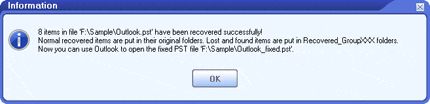
ตอนนี้คุณสามารถเปิดไฟล์ PST ใหม่ใน Microsoft Outlook และเข้าถึงรายการทั้งหมดได้
หมายเหตุ: เวอร์ชันสาธิตจะแสดงกล่องข้อความต่อไปนี้เพื่อแสดงความสำเร็จของการแปลง:
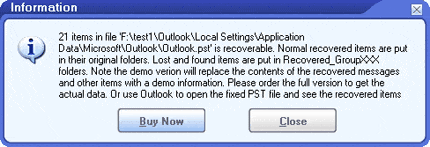
ในไฟล์ PST ใหม่ เนื้อหาของข้อความและไฟล์แนบจะถูกแทนที่ด้วยข้อมูลสาธิต โปรด สั่งซื้อเวอร์ชันเต็ม เพื่อรับเนื้อหาที่แปลงจริง