
เรียนรู้วิธีการกู้คืนไฟล์ Excel ที่ถูกลบด้วยคู่มือฉบับสมบูรณ์ปี 2026 ของเรา ซึ่งรวมถึงเคล็ดลับการกู้คืนฟรี วิธีการขั้นสูง และเครื่องมือระดับมืออาชีพ
1. บทนำ
การลบไฟล์ Excel โดยไม่ตั้งใจเป็นหนึ่งในสถานการณ์การสูญเสียข้อมูลที่พบบ่อยที่สุดใน Windows และ Mac ไม่ว่าคุณจะใช้ปุ่ม Delete หรือล้างถังรีไซเคิล การกู้คืนมักเป็นไปได้หากคุณดำเนินการอย่างรวดเร็วและหยุดการเขียนข้อมูลใหม่ลงในไดรฟ์ที่ได้รับผลกระทบ
คู่มือนี้ครอบคลุมสถานการณ์ทั้งสามดังต่อไปนี้:
- การลบโดยไม่ได้ตั้งใจ — ไฟล์ถูกลบไปแล้วและอาจยังอยู่ในถังรีไซเคิล
- การลบถาวร — ถังรีไซเคิลถูกล้างแล้ว หรือได้ใช้คำสั่ง Shift+Delete
- การลบแผ่นงาน — แท็บแผ่นงานถูกลบโดยไม่ได้ตั้งใจภายในสมุดงานที่เปิดอยู่
2. วิธีที่ 1: ยกเลิกการลบด้วย Ctrl+Z
2.1 กู้คืนไฟล์ Excel ที่ถูกลบด้วย Ctrl+Z
หากคุณเพิ่งลบไฟล์และไม่ได้ดำเนินการใดๆ เพิ่มเติม การกู้คืนไฟล์ด้วย Ctrl+Z จะเร็วที่สุด
วิธีลัด:
- วินโดวส์: กด Ctrl + Z (ทำซ้ำตามต้องการเพื่อยกเลิกการลบหลายรายการ)
- แมค: กด Command + Z (ทำซ้ำตามต้องการ)
วิธี GUI:
- ใน File Explorer ให้เปิดโฟลเดอร์ที่ไฟล์นั้นถูกจัดเก็บไว้ก่อนที่จะถูกลบ
- คลิกขวาที่พื้นที่ว่างใดๆ ในโฟลเดอร์ แล้วเลือก ยกเลิกการลบ.

2.2 กู้คืนเวิร์กชีตที่ถูกลบด้วย Ctrl+Z
หากแท็บเวิร์กชีตถูกลบโดยไม่ได้ตั้งใจและสมุดงานยังเปิดอยู่ ให้กด Ctrl + Z ยกเลิกการลบทันที
ข้อ จำกัด :
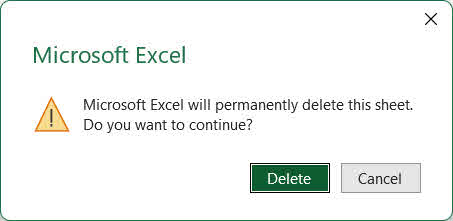
- โปรแกรม Excel บางเวอร์ชันจะแสดงคำเตือนว่า “Microsoft Excel จะลบแผ่นงานนี้อย่างถาวร คุณต้องการดำเนินการต่อหรือไม่” ก่อนที่จะทำการลบ หากคุณยืนยันข้อความแจ้งเตือนนั้นแล้ว การกด Ctrl+Z จะไม่สามารถกู้คืนแผ่นงานได้

- การแก้ไขเพิ่มเติมหลังจากลบจะใช้ช่องประวัติการย้อนกลับ หากมีการดำเนินการหลายอย่างหลังจากลบเวิร์กชีต อาจต้องกด Ctrl+Z หลายครั้ง และการดำเนินการบางอย่าง (เช่น การบันทึก) อาจล้างประวัติการย้อนกลับทั้งหมด
3. วิธีที่ 2: กู้คืนจากถังรีไซเคิล
3.1 วิธีที่ 2.1: ถังรีไซเคิลของ Windows
เมื่อลบไฟล์ตามปกติ (โดยไม่กด Shift+Delete) Windows จะย้ายไฟล์นั้นไปยังถังรีไซเคิลแทนที่จะลบอย่างถาวร คุณสามารถกู้คืนไฟล์นั้นได้จากถังรีไซเคิล:
- ดับเบิลคลิกที่ ถังขยะรีไซเคิล คลิกที่ไอคอนบนเดสก์ท็อป หรือค้นหาในเมนูเริ่มต้น:

- ค้นหาไฟล์ Excel ของคุณ ใช้ช่องค้นหาหรือเรียงลำดับตาม ชื่อ or วันที่ลบ เพื่อให้ค้นหาได้เร็วขึ้น
- คลิกขวาที่ไฟล์และเลือก ฟื้นฟูไฟล์จะกลับไปยังตำแหน่งเดิม:



หมายเหตุ: สำหรับไดรฟ์ที่แชร์ผ่านเครือข่าย คุณต้องตรวจสอบถังรีไซเคิลของไดรฟ์นั้นบนฝั่งเซิร์ฟเวอร์ แทนที่จะเป็นถังรีไซเคิลในเครื่อง
ตรวจสอบคำแนะนำของเราใน วิธีการกู้คืนไฟล์ที่ถูกลบจากถังรีไซเคิล .
3.2 วิธีที่ 2.2: ถังขยะของ Mac
บน Mac ไฟล์ที่ถูกลบจะไปอยู่ที่... ถังขยะ ก่อนการถอดออกอย่างถาวร
- คลิก ถังขยะ ไอคอนใน Dock
- ค้นหาไฟล์ Excel ของคุณ
- คลิกขวาที่ไฟล์และเลือก นำกลับมา เพื่อนำกลับไปวางไว้ในตำแหน่งเดิม


ตรวจสอบ คู่มือนี้ สำหรับรายละเอียดเพิ่มเติมเกี่ยวกับวิธีการกู้คืนไฟล์จากถังขยะบน Mac
3.3 วิธีที่ 2.3: ถังรีไซเคิลของ Cloud Drive
หากไฟล์นั้นถูกจัดเก็บไว้ในไดรฟ์คลาวด์ ให้ตรวจสอบถังรีไซเคิลแยกต่างหากของไฟล์นั้น:
- ถังรีไซเคิล OneDrive
- ถังรีไซเคิล SharePoint
- ถังขยะ Google Drive
- ไฟล์ที่ Dropbox ลบไปแล้ว
- ลบข้อมูลล่าสุดจาก iCloud Drive แล้ว
หมายเหตุสำหรับ SharePoint: หากไฟล์ไม่อยู่ในถังรีไซเคิลของผู้ใช้ปลายทาง ผู้ดูแลระบบ SharePoint สามารถตรวจสอบถังรีไซเคิลของไซต์คอลเลกชันหรือไลบรารีการเก็บรักษาไฟล์ได้
4. วิธีที่ 3: ดาวน์โหลด/ส่งไฟล์อีกครั้ง
หากไฟล์ที่ถูกลบนั้นถูกดาวน์โหลดมาจากอินเทอร์เน็ตหรือได้รับเป็นไฟล์แนบในอีเมล การกู้คืนไฟล์อาจเร็วกว่าวิธีการกู้คืนอื่นๆ โปรดตรวจสอบสิ่งต่อไปนี้:
- ตรวจสอบกล่องจดหมายเข้าและรายการที่ส่งแล้วของอีเมลเพื่อดูไฟล์แนบที่มีไฟล์ดังกล่าว
- ตรวจสอบ ดาวน์โหลด สร้างโฟลเดอร์สำหรับสำเนาในเครื่อง หรือเรียกดูประวัติการดาวน์โหลดเพื่อค้นหาลิงก์ดาวน์โหลดโดยตรงอีกครั้ง
- โปรดติดต่อผู้ส่งต้นฉบับหรือเว็บไซต์ที่จัดเก็บไฟล์นั้นไว้เพื่อขอไฟล์ใหม่
5. วิธีที่ 4: กู้คืนจากข้อมูลสำรองหรือสำเนา
ก่อนที่จะพยายามกู้คืนข้อมูลในระดับดิสก์ ให้ลองนึกถึงทุกตำแหน่งที่อาจมีไฟล์สำรองหรือสำเนาอยู่:
- การสำรองข้อมูลปกติหรืออัตโนมัติ: หากคุณใช้ซอฟต์แวร์หรือบริการสำรองข้อมูลใดๆ โปรดตรวจสอบไฟล์สำรองข้อมูลด้วย
- ไดรฟ์บนคลาวด์: OneDrive, Google Drive, Dropbox, iCloud Drive — ไฟล์จำนวนมากจะซิงค์โดยอัตโนมัติ
- บริการบนระบบคลาวด์อื่นๆ: ไฟล์ Excel จำนวนมากจะถูกบันทึกโดยอัตโนมัติบนบริการคลาวด์ระหว่างการใช้งานตามปกติ เช่น Google Sheets
- ไดรฟ์เครือข่ายที่ใช้ร่วมกัน: ไฟล์อาจถูกบันทึกไว้ในโฟลเดอร์ของทีมหรือแผนก
- ไดรฟ์ภายนอก: ไดรฟ์ USB หรือฮาร์ดไดรฟ์ภายนอกที่คุณอาจบันทึกสำเนาไว้
- อุปกรณ์อื่น ๆ: แล็ปท็อป คอมพิวเตอร์ส่วนบุคคล หรืออุปกรณ์พกพาที่อาจทำการซิงค์ไฟล์ไว้
6. วิธีที่ 5: กู้คืนผ่านประวัติไฟล์/ไทม์แมชชีน
6.1 กู้คืนไฟล์ที่ถูกลบ
หากเปิดใช้งาน File History (สำหรับ Windows) หรือ Time Machine (สำหรับ Mac) ก่อนการลบ คุณสามารถกู้คืนโฟลเดอร์ไปยังจุดเวลาก่อนที่ไฟล์จะถูกลบได้
6.1.1 ประวัติไฟล์ของ Windows
หมายเหตุ: ต้องเปิดใช้งานประวัติไฟล์ก่อนลบไฟล์ ไปที่ แผงควบคุม -> แฟ้มประวัติ เพื่อยืนยัน
- เปิด File Explorer แล้วไปยังโฟลเดอร์ที่เก็บไฟล์ที่ถูกลบไป
- คลิกขวาที่โฟลเดอร์และเลือก อสังหาริมทรัพย์ .
- คลิก รุ่นก่อนหน้า แท็บ รายการสแนปช็อตสำรองข้อมูลที่มีอยู่จะปรากฏขึ้น

- เลือกเวอร์ชันที่เก่ากว่าวันที่ไฟล์ถูกลบ
- หากต้องการดูตัวอย่างเนื้อหา ให้ขยาย จุดเปิด และเลือก เปิดในประวัติไฟล์.
- คลิก ฟื้นฟู เพื่อกู้คืนโฟลเดอร์ทั้งหมด

6.1.2 เครื่องไทม์แมชชีนของ Mac
- เปิดโฟลเดอร์ที่เก็บไฟล์ที่ถูกลบไว้
- จุดเปิด เครื่องเวลา จากแถบเมนูหรือ การใช้งาน.
- ใช้ไทม์ไลน์ทางด้านขวาหรือลูกศรเพื่อย้อนกลับไปยังจุดที่ไฟล์นั้นมีอยู่
- เลือกไฟล์และคลิก ฟื้นฟู.

6.2 กู้คืนเวิร์กชีตที่ถูกลบผ่านประวัติไฟล์
หากมีการลบเวิร์กชีตและบันทึกไฟล์ในภายหลัง คุณสามารถกู้คืนได้โดยการกู้คืนเวอร์ชันก่อนหน้าของสมุดงานทั้งหมดที่ยังมีเวิร์กชีตที่ถูกลบอยู่ วิธีนี้ใช้ได้ทั้งกับไฟล์ในไดรฟ์ภายในเครื่องและไดรฟ์บนคลาวด์
- ประวัติไฟล์ Windows: ทำตามขั้นตอนในหัวข้อ 6.1.1 แต่ใช้กับไฟล์ Excel นั้นโดยตรง แทนที่จะเป็นโฟลเดอร์แม่ เลือกเวอร์ชันที่เก่ากว่าวันที่ลบเวิร์กชีตนั้น
- แมคไทม์แมชชีน: ทำตามขั้นตอนในหัวข้อ 6.1.2 แต่ใช้กับไฟล์ Excel นั้นโดยตรง แทนที่จะเป็นโฟลเดอร์แม่ เลือกเวอร์ชันที่เก่ากว่าวันที่ลบเวิร์กชีตนั้น
- ประวัติเวอร์ชันของ Google Drive
- ประวัติเวอร์ชัน OneDrive
- ประวัติเวอร์ชันของ SharePoint
- ประวัติเวอร์ชันของ Dropbox
7. วิธีที่ 6: กู้คืนผ่าน AutoRecover
หาก Excel มีสแนปช็อตการกู้คืนอัตโนมัติของไฟล์ก่อนที่จะถูกลบ คุณสามารถกู้คืนไฟล์จากสแนปช็อตนั้นได้
7.1 ผ่านเมนู ไฟล์ -> เปิด
- เปิด Excel แล้วคลิก เนื้อไม่มีมัน -> จุดเปิด -> เมื่อเร็ว ๆ นี้.
- เลื่อนลงไปด้านล่างสุดของรายการแล้วคลิก กู้คืนสมุดงานที่ยังไม่ได้บันทึก.
- ตัว Vortex Indicator ได้ถูกนำเสนอลงในนิตยสาร จุดเปิด หน้าต่าง เลือกไฟล์ของคุณแล้วคลิก จุดเปิด.
- บันทึกไฟล์ที่กู้คืนได้ทันทีโดยใช้ เนื้อไม่มีมัน -> บันทึกเป็น.

7.2 ตรวจสอบโฟลเดอร์ AutoRecover ด้วยตนเอง
หากขั้นตอนข้างต้นไม่ได้ผล ให้ค้นหาในโฟลเดอร์ AutoRecover โดยตรง
- ข่าวประชาสัมพันธ์ คีย์ Windows + Rพิมพ์ %AppData%\Microsoft\Excel\และกด เข้าสู่.
- คลิก วันที่แก้ไข ส่วนหัวคอลัมน์สำหรับเรียงลำดับไฟล์จากใหม่ล่าสุดก่อน
- ตรวจสอบทั้งหมด .xlsb และ .xlsx ไฟล์ต่างๆ และโฟลเดอร์ย่อยใดๆ ที่อาจมีไฟล์เหล่านั้นอยู่
- เปิดไฟล์ของผู้สมัครเพื่อค้นหาเวิร์กบุ๊กที่หายไปของคุณ
- หากไม่สามารถเปิดไฟล์ได้ เปลี่ยนส่วนขยาย ไปยัง .xlsb or .xlsx ลองทำอย่างระมัดระวังแล้วลองใหม่อีกครั้ง
- บันทึกไฟล์ที่กู้คืนได้ทันทีด้วย เนื้อไม่มีมัน -> บันทึกเป็น.

8. วิธีที่ 7: กู้คืนจากไฟล์สำรองข้อมูลอัตโนมัติ
หากก่อนหน้านี้ได้เปิดใช้งานตัวเลือกการสำรองข้อมูลอัตโนมัติสำหรับสมุดงานแล้ว Excel จะสร้างไฟล์สำรองข้อมูล .xlk ควรสำรองไฟล์ไว้ในโฟลเดอร์เดียวกันทุกครั้งที่บันทึกไฟล์ เพื่อให้คุณสามารถกู้คืนไฟล์ Excel ที่ถูกลบจากไฟล์สำรองได้:
- เปิด File Explorer แล้วไปยังโฟลเดอร์เดียวกับไฟล์ Excel ต้นฉบับ
- ค้นหาไฟล์ชื่อ สำรองข้อมูลของ [ชื่อไฟล์ของคุณ].xlk.
- ดับเบิ้ลคลิกเพื่อเปิด แล้วคลิก มี (ใบกำกับภาษีเต็มรูปแบบ) เพื่อปิดคำเตือนเรื่องรูปแบบ
- ใช้ เนื้อไม่มีมัน -> บันทึกเป็น เพื่อบันทึกสำเนาถาวรไปยังสถานที่ที่ปลอดภัย

9. วิธีที่ 8: ตรวจสอบโฟลเดอร์ไฟล์สำรองชั่วคราว (TemporaryBackupFile Folder)
ผู้ใช้บางรายสามารถกู้คืนไฟล์ Excel ที่ถูกลบจากโฟลเดอร์ TemporaryBackupFile ที่จัดเตรียมไว้ได้สำเร็จ:
- เปิด File Explorer แล้วไปยังตำแหน่งที่ระบุไว้ C:\Users\[ชื่อผู้ใช้]\AppData\Local\Microsoft\Excel\TemporaryBackupFile.
- มองหาไฟล์ที่มีวันที่ปัจจุบันนำหน้าชื่อไฟล์เดิมของคุณ
- หากไม่สามารถเปิดไฟล์ได้ เปลี่ยนส่วนขยาย ไปยัง .xlsb or .xlsx ลองทำอย่างระมัดระวังแล้วลองใหม่อีกครั้ง
- เปิดแล้วใช้งานได้เลย เนื้อไม่มีมัน -> บันทึกเป็น เพื่อบันทึกสำเนาถาวรไปยังสถานที่ที่ปลอดภัย
10. วิธีที่ 9: ตรวจสอบโฟลเดอร์แคชไฟล์ที่ยังไม่ได้บันทึก
โปรแกรม Office จะเก็บโฟลเดอร์แคชเฉพาะที่ชื่อว่า UnsavedFiles ซึ่งอาจมีสำเนาไฟล์ Excel ที่ถูกลบไปแล้วซึ่งสามารถกู้คืนได้:
- เปิด File Explorer แล้วไปยังตำแหน่งที่ระบุไว้ C:\Users\[ชื่อผู้ใช้]\AppData\Local\Microsoft\Office\UnsavedFiles.
- คลิก วันที่แก้ไข ส่วนหัวคอลัมน์สำหรับเรียงลำดับไฟล์จากใหม่ล่าสุดก่อน
- หากไม่สามารถเปิดไฟล์ได้ เปลี่ยนส่วนขยาย ไปยัง .xlsb or .xlsx ลองทำอย่างระมัดระวังแล้วลองใหม่อีกครั้ง
- เปิดไฟล์ที่เกี่ยวข้องและบันทึกทันทีด้วย เนื้อไม่มีมัน -> บันทึกเป็น.
11. วิธีที่ 10: ค้นหาในโฟลเดอร์ Temp
หากวิธีการข้างต้นทั้งหมดไม่ได้ผล คุณอาจกู้คืนไฟล์ Excel ที่ถูกลบจากโฟลเดอร์ไฟล์ชั่วคราวของระบบปฏิบัติการได้เช่นกัน
Windows:
- ข่าวประชาสัมพันธ์ คีย์ Windows + Rพิมพ์ % ชั่วคราว%และกด เข้าสู่.
- ในช่องค้นหาของ File Explorer ให้พิมพ์ * Tmp. or ~$* และจัดเรียงผลลัพธ์ตาม วันที่แก้ไข.
- มองหาไฟล์ผู้สมัครที่มีขนาดใหญ่กว่า 0 KB ซึ่งถูกสร้างขึ้นระหว่างช่วงเวลาการทำงานของคุณ
- คัดลอกไฟล์นั้นก่อน จากนั้น เปลี่ยนนามสกุลไฟล์สำเนา ไปยัง .xlsx.
- เปิดสำเนาในโปรแกรม Excel
- หากไฟล์เปิดได้สำเร็จ ให้บันทึกไฟล์นั้นทันทีด้วย เนื้อไม่มีมัน -> บันทึกเป็น.
Mac:
- จุดเปิด สถานีปลายทาง (ใช้ Spotlight เพื่อค้นหา)
- ประเภท เปิด $ TMPDIR และกด เข้าสู่.
- ในหน้าต่าง Finder ที่เปิดขึ้น ให้ไปยังตำแหน่งต่อไปนี้ สิ่งของชั่วคราว โฟลเดอร์
- ค้นหาไฟล์ Excel ของคุณและเปิดเพื่อตรวจสอบเนื้อหาภายใน
- บันทึกสำเนาถาวรทันที
12. วิธีที่ 11: ค้นหาทั้งคอมพิวเตอร์
แทนที่จะตรวจสอบแต่ละโฟลเดอร์ทีละโฟลเดอร์ คุณยังสามารถค้นหาไฟล์ Excel หรือไฟล์ชั่วคราวที่สร้างขึ้นระหว่างการทำงานในคอมพิวเตอร์ทั้งหมดได้อีกด้วย:
- เปิด File Explorer แล้วคลิก พีซีนี้ ในแผงด้านซ้ายเพื่อค้นหาข้อมูลในทุกไดรฟ์
- คลิกช่องค้นหาที่มุมบนขวามือแล้วพิมพ์
*.xlsx OR *.xlsb OR *.xls OR *.tmpจากนั้นกด เข้าสู่. - เรียงลำดับผลลัพธ์ตาม วันที่แก้ไข เพื่อนำไฟล์ล่าสุดมาไว้ด้านบนสุด
- อย่าเปิดโปรแกรม Excel ขณะตรวจสอบผลลัพธ์ เนื่องจากอาจทำให้โปรแกรมลบข้อมูลใน AutoRecover และไฟล์ชั่วคราวทั้งหมด
- ก่อนเปิดไฟล์ใดๆ ที่ดูน่าสนใจ ควรคัดลอกไปไว้ในโฟลเดอร์แยกต่างหากก่อน
- ใช้เพื่อการ .tmp ไฟล์, เปลี่ยนส่วนขยาย ไปยัง .xlsx.
- เปิดไฟล์ใน Excel หากเปิดได้สำเร็จ ให้บันทึกทันทีด้วย เนื้อไม่มีมัน -> บันทึกเป็น.
13. วิธีที่ 12: ใช้โปรแกรมกู้คืนไฟล์ของ Windows
Windows File Recovery เป็นเครื่องมือแบบบรรทัดคำสั่งฟรีจาก Microsoft ที่สามารถกู้คืนไฟล์ที่ถูกลบอย่างถาวรได้:
- ดาวน์โหลดและติดตั้ง การกู้คืนไฟล์ของ Windows จาก Microsoft Store
- กด Windows คีย์พิมพ์ การกู้คืนไฟล์ของ Windowsแล้วเปิดแอป เลือก มี (ใบกำกับภาษีเต็มรูปแบบ) เมื่อได้รับแจ้ง
- ป้อนคำสั่งกู้คืนในรูปแบบต่อไปนี้:
winfr source-drive: destination-folder [/mode] [/switches] ใช้ ปกติ โหมดสำหรับไฟล์ที่เพิ่งลบไป NTFS ไดรฟ์:
 ใช้ ปกติ โหมดสำหรับไฟล์ที่เพิ่งลบไป NTFS ไดรฟ์:
winfr C: E:\Recovery /regular /n *.xlsx /n *.xls
ใช้ กว้างขวาง โหมดสำหรับไฟล์ที่ถูกลบไปนานแล้วหรือไฟล์ที่ไม่ได้ใช้งานNTFS ไดรฟ์:
winfr C: E:\Recovery /extensive /n *.xlsx /n *.xls
- ประเภท Y เมื่อได้รับแจ้งให้ยืนยันและเริ่มการสแกน
- หลังจากสแกนเสร็จแล้ว ให้เปิดโฟลเดอร์ปลายทางและตรวจสอบไฟล์ที่กู้คืนได้
- ไฟล์บางไฟล์อาจเปลี่ยนชื่อจากชื่อเดิม โปรดเปิดแต่ละไฟล์เพื่อตรวจสอบเนื้อหา
14. วิธีที่ 13: ใช้ซอฟต์แวร์กู้ไฟล์ระดับมืออาชีพ
เมื่อวิธีการข้างต้นทั้งหมดล้มเหลว ซอฟต์แวร์กู้ข้อมูลระดับมืออาชีพ เช่น DataNumen Data Recovery สามารถช่วยคุณกู้คืนไฟล์ Excel ที่ถูกลบได้:
- เริ่มต้น DataNumen Data Recovery.
- เลือกไดรฟ์ต้นทางที่ไฟล์ที่ถูกลบเคยถูกจัดเก็บไว้ จากนั้นคลิก OK เพื่อสแกน

- ในผลการสแกน ให้คลิกที่ ชนิดของไฟล์ แท็บในแผงด้านซ้าย
- เลือก ไฟล์สเปรดชีต เพื่อกรองผลลัพธ์ หรือเลือก ไฟล์ MS Excel XLSX เพื่อให้ได้ผลลัพธ์ที่เฉพาะเจาะจงมากขึ้น
- ตรวจสอบเอกสารของผู้สมัครที่แสดงอยู่ในแผงผลลัพธ์
- เลือกไฟล์ที่คุณต้องการกู้คืนแล้วคลิก กู้.

- เลือกปลายทางการกู้คืนบน ต่าง หากต้องการหลีกเลี่ยงการเขียนทับข้อมูล ให้คลิกที่ไดรฟ์ จากนั้นคลิก OK.


15. ซ่อมแซมไฟล์ Excel ที่กู้คืนมาซึ่งเสียหาย
ไฟล์ที่กู้คืนมาได้ โดยเฉพาะไฟล์ที่กู้คืนจากไฟล์ชั่วคราวหรือจากการสแกนกู้คืนข้อมูล อาจเสียหายและเปิดใน Excel ไม่ได้ ในกรณีเช่นนี้ DataNumen การซ่อมแซม Excel ออนไลน์ และ DataNumen Excel Repair สามารถซ่อมแซมไฟล์เหล่านี้ได้:
- ปิดโปรแกรม Excel และโปรแกรมอื่นๆ ที่อาจเปิดไฟล์ต้นฉบับอยู่
- เริ่มต้น DataNumen Excel Repair.
- เลือกไฟล์ Excel ที่เสียหาย
- ตั้งค่าชื่อไฟล์เอาท์พุตคงที่
- คลิก เริ่มการซ่อมแซม.
- หลังจากกระบวนการเสร็จสิ้น ให้เปิดไฟล์เอาต์พุตเพื่อตรวจสอบข้อมูลที่กู้คืนได้

16. วิธีป้องกันความสูญเสียในอนาคต
มาตรการต่อไปนี้จะช่วยลดความเสี่ยงในการสูญเสียไฟล์ Excel อย่างถาวรหากคุณลบโดยไม่ได้ตั้งใจ:
- เปิดใช้งานการกู้คืนอัตโนมัติโดยกำหนดช่วงเวลาสั้นๆ ไปที่ เนื้อไม่มีมัน -> ตัวเลือก -> ลด. ตรวจสอบให้แน่ใจ บันทึกข้อมูลการกู้คืนอัตโนมัติทุกๆ [n] นาที ตรวจสอบแล้วและลดช่วงเวลาลงเหลือ 1-2 นาที

- เปิดใช้งานการสำรองข้อมูลอัตโนมัติ เปิดสมุดงาน ไปที่ เนื้อไม่มีมัน -> บันทึกเป็น -> เครื่องมือ -> ตัวเลือกทั่วไปและตรวจสอบ สร้างการสำรองข้อมูลเสมอExcel จะสร้าง... .xlk สำรองไฟล์ไว้ในโฟลเดอร์เดียวกันทุกครั้งที่บันทึก หมายเหตุ: นี่เป็นการตั้งค่าต่อไฟล์ และต้องเปิดใช้งานทีละไฟล์สำหรับเวิร์กบุ๊กแต่ละเล่ม หรือใช้... สคริปต์ VBA สำหรับเปิดใช้งานไฟล์หลายไฟล์พร้อมกัน:

- เปิดใช้งานประวัติไฟล์ เชื่อมต่อไดรฟ์ภายนอกแล้วไปที่ แผงควบคุม -> แฟ้มประวัติ เพื่อเปิดใช้งานการสำรองข้อมูลไฟล์ส่วนตัวโดยอัตโนมัติเป็นระยะๆ

- ปฏิบัติตามกลยุทธ์การสำรองข้อมูลอย่างสม่ำเสมอ ใช้หลักการ 3-2-1: เก็บสำเนาไฟล์สำคัญอย่างน้อยสามชุด โดยจัดเก็บไว้ในสื่อบันทึกข้อมูลสองประเภทที่แตกต่างกัน และมีสำเนาหนึ่งชุดเก็บไว้ในสถานที่อื่นหรือบนคลาวด์
- หลีกเลี่ยงการกดปุ่ม Shift+Delete พร้อมกัน ใช้มาตรฐานเสมอ ลบ ปุ่มลัดสำหรับส่งไฟล์ไปยังถังรีไซเคิลแทนที่จะข้ามขั้นตอนการรีไซเคิลไปอย่างถาวร
- ใช้โปรแกรมป้องกันไวรัส มัลแวร์สามารถลบหรือทำลายไฟล์โดยไม่แจ้งให้ทราบล่วงหน้าได้ ดังนั้นควรหมั่นอัปเดตฐานข้อมูลไวรัสเพื่อป้องกันการสูญเสียข้อมูลที่เกิดจากมัลแวร์



17. คำถามที่พบบ่อย
ถาม: ฉันสามารถกู้คืนแผ่นงาน (แท็บ) ที่ถูกลบใน Excel ได้หรือไม่ แทนที่จะกู้คืนไฟล์ทั้งหมด?
A: หากสมุดงานยังเปิดอยู่ ให้กด Ctrl+Z ทันที (ส่วนที่ 2.2) หากไฟล์ถูกบันทึกและปิดไปแล้ว ให้ใช้ประวัติไฟล์ของ Windows หรือประวัติเวอร์ชันบนคลาวด์ (ส่วนที่ 6.2) เพื่อกู้คืนสมุดงานเวอร์ชันก่อนหน้าที่มีเวิร์กชีตอยู่ การบันทึกอัตโนมัติ (ส่วนที่ 7) หรือการสำรองข้อมูลอัตโนมัติ (ส่วนที่ 8) อาจมีเวอร์ชันก่อนหน้าที่มีเวิร์กชีตอยู่ด้วย
ถาม: ไฟล์ของฉันถูกลบอย่างถาวรและถังรีไซเคิลว่างเปล่า ฉันยังสามารถกู้คืนไฟล์ได้หรือไม่?
A: ใช่ครับ หากพื้นที่ดิสก์ยังไม่ถูกเขียนทับ หยุดใช้ไดรฟ์ที่ได้รับผลกระทบโดยทันทีและลองใช้โปรแกรมกู้คืนไฟล์ของ Windows (ส่วนที่ 13) หรือซอฟต์แวร์กู้คืนข้อมูลระดับมืออาชีพ (ส่วนที่ 14) อัตราความสำเร็จในการกู้คืนจะลดลงหากยังคงใช้ไดรฟ์ต่อไป
ถาม: ไฟล์ที่ลบไปนั้นอยู่บนไดรฟ์เครือข่ายและไม่ปรากฏในถังรีไซเคิลในเครื่องของฉัน ฉันควรไปดูที่ไหน?
A: ไฟล์ที่ถูกลบจากไดรฟ์เครือข่ายจะไม่ไปอยู่ในถังรีไซเคิลของ Windows ในเครื่องนั้น โปรดตรวจสอบโฟลเดอร์รีไซเคิลหรือถังขยะของไดรฟ์เครือข่ายนั้นเอง หากไม่พบ โปรดติดต่อผู้ดูแลระบบไอทีของคุณ เซิร์ฟเวอร์เครือข่ายอาจมีถังรีไซเคิลฝั่งเซิร์ฟเวอร์ที่ต้องใช้สิทธิ์ผู้ดูแลระบบในการกู้คืนไฟล์
ถาม: ไฟล์ Excel ที่ถูกลบอย่างถาวรแล้วจะไม่สามารถกู้คืนได้อีกนานแค่ไหน?
A: ไม่มีช่วงเวลาที่แน่นอน สำหรับฮาร์ดดิสก์ (HDD) ข้อมูลที่ถูกลบอาจยังคงอยู่ได้หลายวันหรือหลายสัปดาห์หากไม่ได้ใช้งานไดรฟ์อย่างหนัก แต่สำหรับ SSD ที่เปิดใช้งาน TRIM ข้อมูลอาจถูกลบภายในไม่กี่นาที ควรดำเนินการแก้ไขโดยทันทีและหลีกเลี่ยงการเขียนข้อมูลใหม่ใดๆ ลงในไดรฟ์ที่ได้รับผลกระทบ
ถาม: ฉันบันทึกการเปลี่ยนแปลงทับไฟล์ Excel เดิมไปแล้ว ฉันจะกู้คืนไฟล์เวอร์ชันเก่าได้หรือไม่?
ตอบ: ไปที่ เนื้อไม่มีมัน -> ข้อมูล -> จัดการสมุดงาน ตรวจสอบสแนปช็อตการกู้คืนอัตโนมัติ (ส่วนที่ 7) สำหรับไฟล์บน OneDrive หรือ SharePoint ให้ใช้ประวัติเวอร์ชัน (ส่วนที่ 6.2) หากเปิดใช้งานประวัติไฟล์ของ Windows ให้กู้คืนเวอร์ชันก่อนหน้าของไฟล์ (ส่วนที่ 6.1.1)
ถาม: เครื่องมือกู้ข้อมูลจากผู้ให้บริการภายนอกปลอดภัยหรือไม่?
A: เครื่องมือที่น่าเชื่อถือจะทำงานในโหมดอ่านอย่างเดียวระหว่างการสแกนและจะไม่แก้ไขไดรฟ์ต้นทาง ควรบันทึกไฟล์ที่กู้คืนได้ลงในไดรฟ์อื่นที่ไม่ใช่ไดรฟ์เดิม เพื่อหลีกเลี่ยงการเขียนทับข้อมูลที่กู้คืนได้อื่นๆ
ถาม: หลังจากลบไฟล์ Excel แล้ว ฉันควรทำอะไรต่อทันที?
A: หยุดใช้งานไดรฟ์ที่ได้รับผลกระทบโดยทันที เนื่องจากข้อมูลใหม่ที่เขียนลงไปอาจเขียนทับส่วนข้อมูลของไฟล์ที่ถูกลบและทำให้การกู้คืนเป็นไปไม่ได้ ตรวจสอบถังรีไซเคิลก่อน (ส่วนที่ 3) หากไม่พบไฟล์ ให้ดำเนินการตามวิธีการตามลำดับตั้งแต่ส่วนที่ 4 เป็นต้นไป ห้ามติดตั้งซอฟต์แวร์ ดาวน์โหลดไฟล์ หรือเรียกใช้เครื่องมือล้างดิสก์ในไดรฟ์ที่ได้รับผลกระทบในระหว่างการพยายามกู้คืน
ถาม: ไฟล์ Excel ที่กู้คืนมาของฉันเสียหายและเปิดไม่ได้ ฉันมีทางเลือกอะไรบ้าง?
A: ใช้ฟังก์ชันในตัวของ Excel เปิดและซ่อมแซม ฟังก์ชันมาก่อน: ไปที่ เนื้อไม่มีมัน -> จุดเปิด -> หมวดหมู่สินค้าเลือกไฟล์ แล้วคลิกลูกศรดรอปดาวน์ที่อยู่ถัดจาก จุดเปิดและเลือก เปิดและซ่อมแซมหากวิธีนั้นไม่ได้ผล ให้ใช้ DataNumen Excel Repair (มาตรา 15) เพื่อการซ่อมแซมโครงสร้างไฟล์ที่ละเอียดกว่าเดิม
18 ข้อสรุป
ในการกู้คืนไฟล์ Excel ที่ถูกลบ ให้เริ่มต้นด้วยวิธีที่เร็วที่สุด: Ctrl+Z (ส่วนที่ 2) และถังรีไซเคิล (ส่วนที่ 3) หากวิธีเหล่านั้นล้มเหลว ให้ตรวจสอบว่ามีสำเนาของไฟล์อยู่ที่อื่นหรือไม่ก่อนที่จะลองกู้คืนในระดับดิสก์ (ส่วนที่ 4–5) จากนั้นให้ใช้ประวัติไฟล์หรือไทม์แมชชีน (ส่วนที่ 6) แล้วลองใช้วิธีการกู้คืนอัตโนมัติและไฟล์ชั่วคราว (ส่วนที่ 7–12) สำหรับไฟล์ที่ถูกลบอย่างถาวรโดยไม่มีการสำรองข้อมูล ให้ใช้ Windows File Recovery (ส่วนที่ 13) หรือเครื่องมือการกู้คืนระดับมืออาชีพ เช่น DataNumen Data Recovery (มาตรา 14) หากไฟล์ที่กู้คืนมานั้นเสียหาย DataNumen Excel Repair (ส่วนที่ 15) สามารถกู้คืนได้ เพื่อหลีกเลี่ยงไม่ให้เกิดสถานการณ์นี้ซ้ำอีก ให้เปิดใช้งานมาตรการป้องกันในส่วนที่ 16 โดยเฉพาะอย่างยิ่งการกู้คืนอัตโนมัติด้วยช่วงเวลาสั้นๆ การสำรองข้อมูลอัตโนมัติ และกลยุทธ์การสำรองข้อมูลไปยังคลาวด์หรือไดรฟ์ภายนอก
เกี่ยวกับผู้เขียน
โชวเซิง เป็นผู้เชี่ยวชาญด้าน Microsoft Office ที่มีประสบการณ์ใช้งานจริงมากกว่า 10 ปี ใน Word, Excel และ PowerPoint เขาเชี่ยวชาญด้านการแก้ไขปัญหาในสภาพแวดล้อมองค์กรและการศึกษา เขาได้ช่วยเหลือผู้ใช้หลายพันคนในการกู้คืนงานที่สูญหาย แก้ไขปัญหาไฟล์เสียหาย และเพิ่มประสิทธิภาพเวิร์กโฟลว์ของ Office
ด้วยทักษะการเขียนเชิงเทคนิคของเขา โชวมุ่งมั่นที่จะแปลวิธีการแก้ไขปัญหา Office ที่ซับซ้อนให้เป็นขั้นตอนที่ชัดเจนและนำไปปฏิบัติได้จริงสำหรับผู้ใช้ทุกระดับทักษะ เขาติดตามความเคลื่อนไหวล่าสุดของ Microsoft 365 และทดสอบวิธีการอย่างต่อเนื่องกับสถานการณ์ไฟล์เสียหายในโลกแห่งความเป็นจริงเพื่อให้มั่นใจในความถูกต้อง
มีคำถามเกี่ยวกับคู่มือนี้ หรือต้องการความช่วยเหลือเพิ่มเติมเกี่ยวกับปัญหาการใช้งาน Office หรือไม่? โชว ยินดีให้ความช่วยเหลือ ข้อเสนอแนะและข้อเสนอแนะ เพื่อปรับปรุงทรัพยากรการแก้ไขปัญหาเหล่านี้