
ในบทความนี้ เราจะพิจารณาวิธีใช้ In-Place E-Discovery ใน Ms Exchange Server
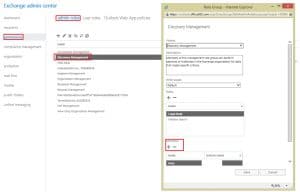 ในการใช้คุณลักษณะ In-Place E-Discovery ใน MS Exchange ผู้ใช้จะต้องถูกเพิ่มเข้าไปในกลุ่มบทบาทการจัดการ Discovery การเพิ่มผู้ใช้ในกลุ่มบทบาท Discovery Management จะทำให้คุณสามารถใช้คุณสมบัติ In-Place E-Discovery เพื่อค้นหาข้อความในกล่องเมล ดังนั้นก่อนที่คุณจะเพิ่มผู้ใช้คุณควรแน่ใจเกี่ยวกับกิจกรรมของพวกเขา นอกจากนี้ยังสามารถทำการค้นหาได้ใน Exchange Admin Center (EAC) เพื่อให้เจ้าหน้าที่ที่ไม่ได้ใช้เทคโนโลยีสามารถใช้คุณลักษณะนี้ได้ คุณยังสามารถใช้ Exchange Management Shell เพื่อค้นหา รายละเอียดการใช้งานคุณสมบัติได้อธิบายไว้ด้านล่าง
การใช้ In-Place E-Discovery
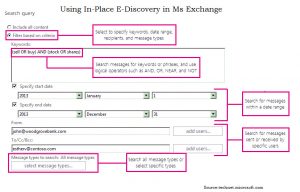 เมื่อคุณใช้ (EAC) เพื่อทำการค้นหา โดยใช้ตัวช่วยสร้างการค้นหาข้อมูลอิเล็กทรอนิกส์แบบ In-Place และการระงับผลลัพธ์ คุณสามารถสร้างการค้นหาข้อมูลอิเล็กทรอนิกส์แบบ In-Place พร้อมกับใช้การระงับผลลัพธ์แบบ In-Place เพื่อระงับผลการค้นหาไว้ชั่วคราว เมื่อคุณสร้างการค้นหาข้อมูลอิเล็กทรอนิกส์แบบ In-Place แล้ว ระบบจะสร้างวัตถุการค้นหาในกล่องจดหมายของระบบการค้นหาข้อมูลอิเล็กทรอนิกส์แบบ In-Place คุณสามารถจัดการวัตถุนี้เพื่อดำเนินการต่างๆ กับการค้นหาของคุณ เช่น เริ่ม แก้ไข ลบ เป็นต้น หลังจากสร้างการค้นหาแล้ว คุณสามารถเลือกรับข้อมูลประมาณการผลการค้นหา เช่น สถิติคำหลัก เพื่อกำหนดประสิทธิภาพของคำค้นหา คุณสามารถดูตัวอย่างผลการค้นหาเพื่อดูเนื้อหาข้อความ ทราบจำนวนข้อความทั้งหมดที่ได้รับจากกล่องจดหมายแต่ละกล่อง และใช้ผลลัพธ์เหล่านี้เพื่อปรับแต่งคำค้นหาให้ดียิ่งขึ้น
หากผลลัพธ์ของแบบสอบถามเป็นไปตามความพึงพอใจของคุณคุณสามารถคัดลอกไปยัง Discovery Mailbox ส่งออกเนื้อหาหรือ Discovery Mailbox ทั้งหมดไปยังไฟล์ PST
อย่าลืมระบุพารามิเตอร์ที่กำหนดในขณะออกแบบการค้นหา In-Place E-Discovery
ชื่อ: การค้นหาถูกระบุโดยใช้ชื่อการค้นหา ทุกครั้งที่คัดลอกผลลัพธ์ของการค้นหาไปยัง Discovery Mailbox จะสร้างโฟลเดอร์ที่มีชื่อและการประทับเวลาเดียวกัน สิ่งนี้ทำเพื่อเปิดใช้งานการระบุผลการค้นหาที่ไม่ซ้ำกันจากกล่องจดหมาย Discovery
แหล่งที่มา: ในขณะที่ค้นหากล่องจดหมายใน MS Exchange คุณอาจเลือกระบุกล่องจดหมายที่คุณต้องการค้นหาหรือค้นหาในกล่องจดหมายทั้งหมดในองค์กร Exchange คุณยังมีตัวเลือกในการค้นหาในโฟลเดอร์สาธารณะ คุณสามารถใช้การค้นหาเดียวกันเพื่อวางรายการที่ถูกระงับได้ แต่คุณจะต้องระบุกล่องจดหมาย ด้วยการระบุกลุ่มการแจกจ่ายคุณสามารถรวมผู้ใช้กล่องจดหมายที่เป็นส่วนหนึ่งของกลุ่มได้ด้วย การเป็นสมาชิกกลุ่มจะนับเฉพาะในขณะที่สร้างการค้นหาและการเปลี่ยนแปลงใด ๆ ที่เกิดขึ้นในภายหลังจะไม่ปรากฏโดยอัตโนมัติ ทั้งสองกล่องจดหมายหลักและกล่องจดหมายที่เก็บถาวรซึ่งเป็นของผู้ใช้จะรวมอยู่ในการค้นหา ในกรณีที่คุณไม่สามารถค้นหากล่องจดหมายที่ต้องการได้เนื่องจากข้อมูลเสียหายโปรดดำเนินการ a กู้คืน Exchange แอพลิเคชัน
การค้นหา: หากต้องการลดผลการค้นหาของคุณคุณสามารถป้อนเกณฑ์การค้นหาที่เกี่ยวข้องกับการค้นหาหรือระบุกล่องจดหมายเพื่อ จำกัด ผลการค้นหา เกณฑ์การค้นหาควรมีสิ่งต่อไปนี้:
- คำสำคัญ
- วันที่เริ่มต้นและสิ้นสุด
- ผู้ส่งและผู้รับ
- ประเภทข้อความ
- อุปกรณ์ต่อพ่วง
- รายการที่ไม่สามารถค้นหาได้
- รายการที่เข้ารหัส
- De - การทำสำเนา
- รายการที่ป้องกัน IRM
บทนำผู้เขียน:
Van Sutton เป็นผู้เชี่ยวชาญด้านการกู้คืนข้อมูลใน DataNumen, Inc. ซึ่งเป็นผู้นำระดับโลกด้านเทคโนโลยีการกู้คืนข้อมูล ได้แก่ ซ่อมแซมความเสียหายของไฟล์ Outlook pst และ bkf ผลิตภัณฑ์ซอฟต์แวร์กู้คืน ดูข้อมูลเพิ่มเติมได้ที่ wwwdatanumenด้วย.