
คุณสามารถใช้สูตรตามเงื่อนไขในการจัดรูปแบบตามเงื่อนไขได้ และในบทความนี้ เราจะมาดูวิธีใช้ฟังก์ชัน AND, OR และ NOT ในสูตรตามเงื่อนไข
ในการจัดรูปแบบตามเงื่อนไข คุณสามารถใช้ฟังก์ชัน IF และฟังก์ชัน AND, OR หรือ Not ร่วมกันได้ นอกจากนี้ ในสูตรตามเงื่อนไข คุณสามารถละเว้น IF ในสูตรได้ ด้านล่างนี้เราจะพูดถึงการใช้งานโดยละเอียด
และฟังก์ชัน
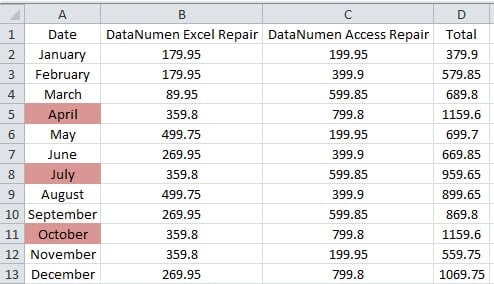
ในภาพด้านล่างเราต้องการเน้นเดือนด้วยเกณฑ์: ปริมาณการขายของ “DataNumen Excel Repair” มากกว่า 350 และปริมาณการขายของ “DataNumen Access Repair” มากกว่า 400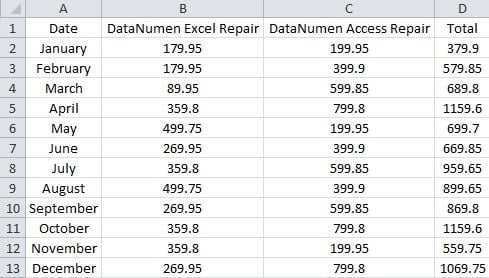
ดังนั้นคุณต้องใช้ฟังก์ชัน AND ในสูตรตามเงื่อนไขที่นี่
- เลือกพื้นที่ที่คุณต้องการเน้น และในเวิร์กชีตนี้ เราเลือกช่วง A2:A13
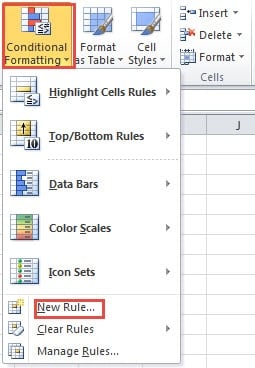
- จากนั้นคลิกปุ่ม“ การจัดรูปแบบตามเงื่อนไข” ในแถบเครื่องมือ
- ถัดไปเลือกตัวเลือก "กฎใหม่" ในรายการแบบเลื่อนลง

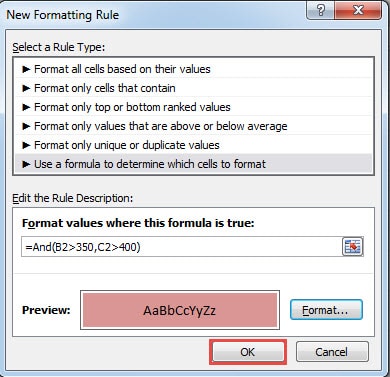
- ในหน้าต่างกฎใหม่ ให้เลือกตัวเลือกสุดท้ายของสูตรในรายการ
- จากนั้นใส่สูตรนี้ลงในกล่องข้อความ:
=และ(B2>350,C2>400)
ที่นี่คุณไม่จำเป็นต้องป้อนฟังก์ชัน IF ลงในสูตร หากเงื่อนไขเป็นจริง เซลล์ที่เกี่ยวข้องจะถูกไฮไลต์ และในสูตร คุณเพียงแค่ต้องป้อนเซลล์แรกของแต่ละช่วงเท่านั้น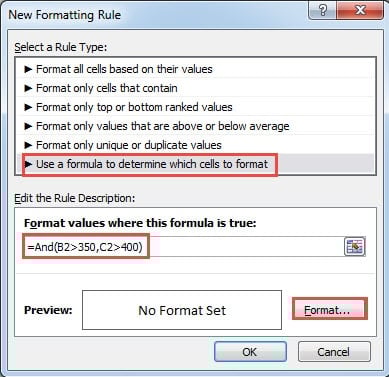
- จากนั้นคลิกปุ่ม “รูปแบบ” ในหน้าต่าง
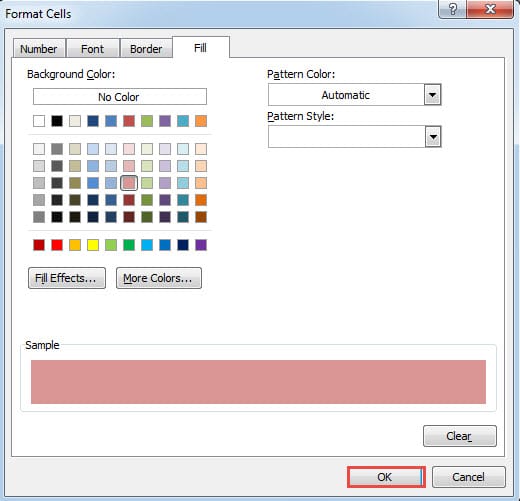
- จากนั้นในหน้าต่าง "จัดรูปแบบเซลล์" ให้ตั้งค่ารูปแบบอื่นสำหรับเซลล์ที่คุณต้องการเน้น ที่นี่เราเปลี่ยนสีพื้นหลัง

- เมื่อคุณตั้งค่าเสร็จแล้ว คลิก "ตกลง" ในหน้าต่าง
- จากนั้นคุณจะกลับมาที่หน้าต่าง "กฎการจัดรูปแบบใหม่" คุณสามารถดูตัวอย่างรูปแบบได้ที่นี่ และคลิก “ตกลง” เพื่อยืนยันการตั้งค่านี้

ถัดไป คุณจะกลับมาที่อินเทอร์เฟซของแผ่นงาน ในแผ่นงาน เซลล์ที่ตรงตามเกณฑ์จะถูกเน้นด้วยรูปแบบพิเศษ
หรือฟังก์ชัน
สมมติว่าคุณได้เปลี่ยนเกณฑ์เป็นเกณฑ์นี้: ปริมาณการขายของ “DataNumen Excel Repair” มากกว่า 350 or ปริมาณการขายของ “DataNumen Access Repair” มากกว่า 400 ดังนั้น คุณต้องใช้ฟังก์ชัน OR ในสูตรตามเงื่อนไข ถ้าไม่มีการจัดรูปแบบตามเงื่อนไขในเวิร์กชีตของคุณ คุณสามารถทำซ้ำขั้นตอนในส่วนก่อนหน้าได้ ในทางกลับกัน หากมีการจัดรูปแบบตามเงื่อนไขอื่นๆ ในช่วงนี้ คุณจะต้องลบออกแล้วเพิ่มเงื่อนไขใหม่ นอกจากนี้คุณยังสามารถแก้ไขเกณฑ์ที่มีอยู่ได้อีกด้วย และด้านล่างนี้เราจะแสดงวิธีแก้ไขเกณฑ์ที่มีอยู่ตามส่วนก่อนหน้า
- เลือกช่วงเป้าหมายในเวิร์กชีต
- จากนั้นคลิกปุ่ม“ การจัดรูปแบบตามเงื่อนไข” ในแถบเครื่องมือ
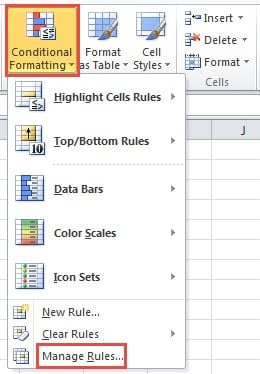
- จากนั้นเลือกตัวเลือก “จัดการกฎ” ในรายการ

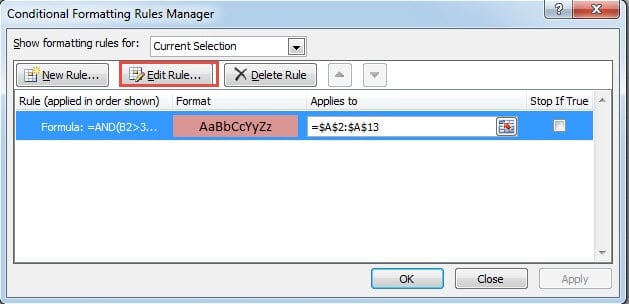
- ในหน้าต่าง "ตัวจัดการกฎการจัดรูปแบบตามเงื่อนไข" ให้ดับเบิลคลิกกฎที่มีอยู่ หรือคุณสามารถคลิกกฎแล้วคลิกปุ่ม "แก้ไขกฎ"

- ในหน้าต่าง "แก้ไขกฎการจัดรูปแบบ" ตรวจสอบให้แน่ใจว่าประเภทกฎคือ "ใช้สูตรเพื่อกำหนดเซลล์ที่จะจัดรูปแบบ"
- จากนั้นใส่สูตรลงในกล่องข้อความ:
=หรือ(B2>350,C2>400)
ที่นี่คุณเพียงแค่ต้องเปลี่ยน AND ให้เป็นฟังก์ชัน OR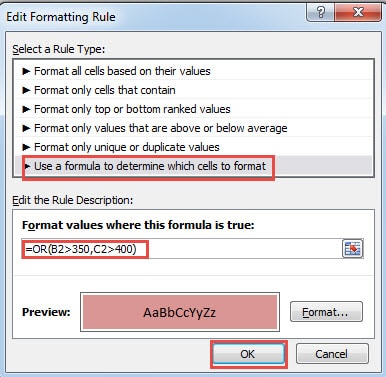
- เปลี่ยนรูปแบบหากคุณต้องการ
- จากนั้นคลิกปุ่ม“ ตกลง” ในหน้าต่าง
- ในหน้าต่าง "ตัวจัดการกฎการจัดรูปแบบตามเงื่อนไข" ให้คลิกปุ่ม "ตกลง" อีกครั้ง

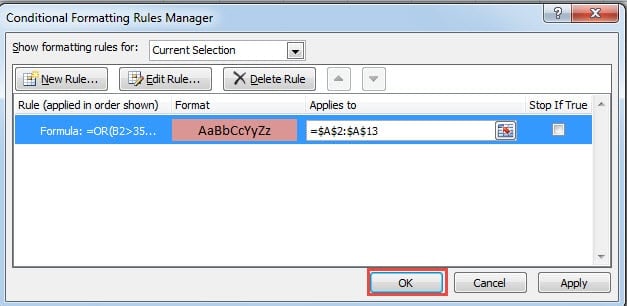
ดังนั้น คุณจะเห็นผลลัพธ์ใหม่ในแผ่นงาน
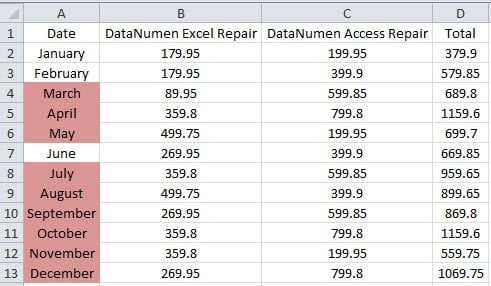
ไม่ใช่ฟังก์ชัน
ในส่วนนี้เราจะพูดถึงฟังก์ชัน NOT ที่นี่เรายังเปลี่ยนเกณฑ์ด้วย เราจำเป็นต้องเน้นเดือนที่มียอดขายรวมไม่น้อยกว่า 700 คุณสามารถลบการจัดรูปแบบตามเงื่อนไขที่มีอยู่และสร้างใหม่หรือแก้ไขเกณฑ์ที่มีอยู่ อย่างไรก็ตาม เราจะแก้ไขเกณฑ์ที่มีอยู่
- ทำซ้ำ 5 ขั้นตอนแรกใน หรือฟังก์ชัน
- ตอนนี้ป้อนสูตรนี้ลงในกล่องข้อความ:
=ไม่ใช่(D2<700)
- คุณสามารถคลิก "รูปแบบ" หากคุณยังต้องการเปลี่ยนรูปแบบ

- จากนั้นคลิก“ ตกลง” ในหน้าต่าง
- จากนั้นคลิก "ตกลง" ในหน้าต่าง "ตัวจัดการกฎการจัดรูปแบบตามเงื่อนไข"

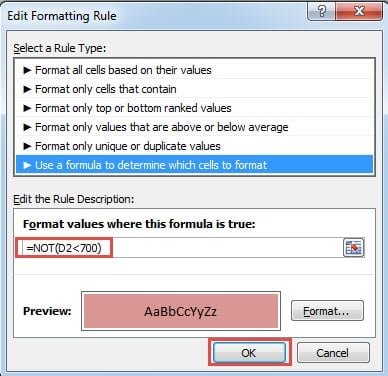
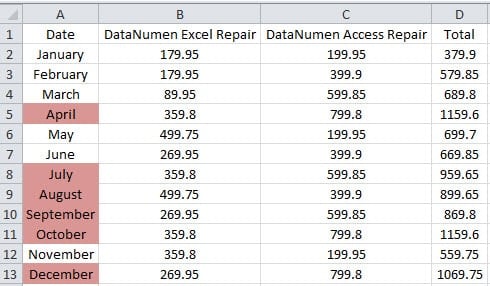
ดังนั้น คุณยังสามารถดูผลลัพธ์ใหม่ในแผ่นงานได้อีกด้วย
จากการวิเคราะห์ข้างต้น คุณจะเห็นว่าการใช้ฟังก์ชัน AND, OR และ NOT ในสูตรตามเงื่อนไขนั้นง่ายมาก สิ่งเดียวที่คุณต้องใส่ใจก็คืออย่าปล่อยให้การจัดรูปแบบตามเงื่อนไขที่แตกต่างกันสองรายการอยู่ในช่วงเดียวกัน มิฉะนั้นคุณจะถูกผสมปนเปกับผลลัพธ์ที่แตกต่างกัน และในเวิร์กชีตจริงของคุณ การรวมฟังก์ชันเหล่านั้นใน Excel สามารถช่วยคุณได้มาก
ความเสียหายของ Excel จะทำให้ชีวิตของคุณน่าสังเวช
ปัจจุบันมีสาเหตุหลายประการที่ทำให้ไฟล์ Excel ของคุณเสียหาย สาเหตุทั่วไปบางประการ ได้แก่ ข้อผิดพลาดของมนุษย์ ไวรัส มัลแวร์ ฮาร์ดแวร์ขัดข้อง ไฟฟ้าขัดข้อง และอื่นๆ พูดตามตรง เหตุผลบางประการก็หลีกเลี่ยงไม่ได้ จึงต้องเตรียมการซ่อมแซมไฟล์ Excel ตอนนี้คุณสามารถใช้เครื่องมือของบุคคลที่สามเพื่อขอความช่วยเหลือได้ เครื่องมือนี้ได้รับการออกแบบมาเป็นพิเศษเพื่อ ซ่อมแซมข้อผิดพลาดข้อมูล xlsเครื่องมือนี้สามารถแก้ไขข้อผิดพลาดเกือบทั้งหมดได้อย่างง่ายดาย
บทนำผู้เขียน:
Anna Ma เป็นผู้เชี่ยวชาญด้านการกู้คืนข้อมูลใน DataNumen, Inc. ซึ่งเป็นผู้นำระดับโลกด้านเทคโนโลยีการกู้คืนข้อมูล ได้แก่ ซ่อมแซมความเสียหายของข้อมูลเอกสาร และผลิตภัณฑ์ซอฟต์แวร์ซ่อมแซมแนวโน้ม ดูข้อมูลเพิ่มเติมได้ที่ wwwdatanumenด้วย.