
ฟังก์ชันนับจำนวนเป็นฟังก์ชันที่ใช้บ่อยที่สุดใน Excel บทความนี้จะกล่าวถึงฟังก์ชันนับจำนวนทั้ง 5 ฟังก์ชันโดยละเอียด
ฟังก์ชันการนับมี 5 รูปแบบ: COUNT, COUNTA, COUNTBLANK, COUNTIF และ COUNTIFS ด้านล่างนี้เราจะพูดถึงการใช้งานโดยละเอียด
1. COUNT
ฟังก์ชัน COUNT จะนับจำนวนเซลล์ที่มีตัวเลขในช่วงที่กำหนด นอกจากนี้ยังนับจำนวนในอาร์เรย์ และช่วงหรืออาร์เรย์นี้เป็นอาร์กิวเมนต์ของฟังก์ชัน COUNT ตอนนี้เราต้องการนับเซลล์ในช่วงในภาพด้านล่าง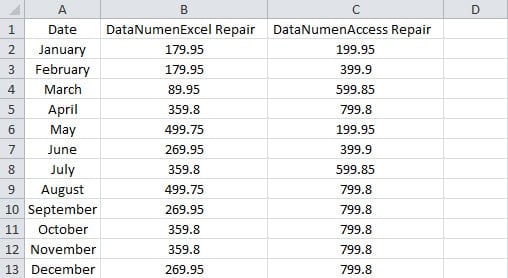
- คลิกเซลล์ว่างที่คุณต้องการแสดงผลลัพธ์
- จากนั้นป้อนสูตรนี้ลงในเซลล์:
= COUNT (A1: C13)
เราใส่อาร์กิวเมนต์เดียวลงในสูตรเท่านั้น คุณสามารถป้อนอาร์กิวเมนต์ลงในสูตรได้สูงสุด 255 อาร์กิวเมนต์
- จากนั้นกด“ Enter” ดังนั้นผลลัพธ์จะปรากฏในเซลล์ทันที

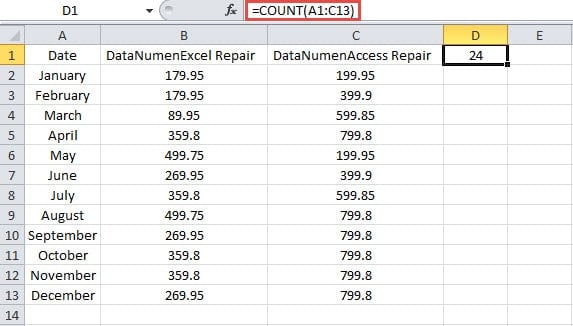
จริงๆแล้วมี 39 เซลล์อยู่ในช่วง แต่อีก 15 เซลล์มีเนื้อหาแทนที่จะเป็นตัวเลข ดังนั้นผลลัพธ์คือ 24
เมื่อพูดถึงหลายอาร์กิวเมนต์ฟังก์ชัน COUNT ยังสามารถทำงานได้อย่างสมบูรณ์ ตอนนี้ใส่สูตรด้านล่างลงในเซลล์ว่าง:
= COUNT (A1: C13,179.95)
แล้วคุณจะได้ผลลัพธ์ 25.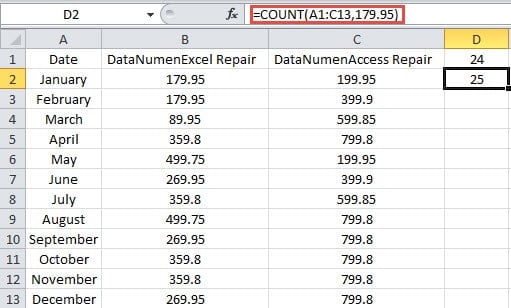
บางคนอาจสงสัยว่ามีเซลล์จำนวนมากที่มีหมายเลข“ 179.95” อยู่ในช่วง ทำไมสูตรจึงได้ผลลัพธ์เป็น“ 25”? จริงๆแล้วในฟังก์ชัน COUNT ค่าทั้งหมดในสูตรจะถูกวางเทียบกัน ดังนั้นตัวเลข“ 179.95” จึงไม่เกี่ยวข้องกับช่วง ดังนั้นสูตรจะเพิ่มตัวเลขของสองค่าในสูตร
2. COUNTA
ฟังก์ชัน COUNTA จะนับจำนวนเซลล์ที่ไม่ว่างในช่วง ตราบเท่าที่มีค่าในเซลล์รวมถึงข้อความว่างฟังก์ชันนี้จะนับเซลล์เหล่านั้น
- คลิกเซลล์ว่าง
- ถัดไปใส่สูตรลงในเซลล์:
= COUNTA (A1: C13)
- จากนั้นกดปุ่ม“ Enter”

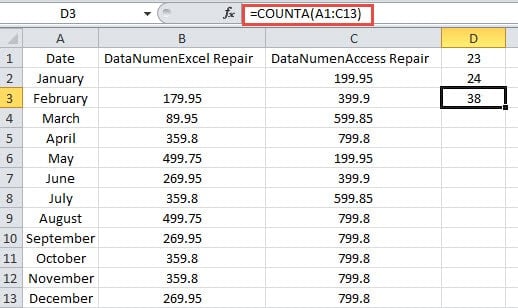
ที่นี่เราลบหมายเลขใน B2 ดังนั้นคุณจะเห็นผลลัพธ์“ 38” แทนที่จะเป็น 39 ในเซลล์
นอกจากนี้ฟังก์ชันนี้ยังสามารถเพิ่มอาร์กิวเมนต์ได้ถึง 255 อาร์กิวเมนต์ ตอนนี้ถ้าคุณใส่สูตรนี้ลงในเซลล์:
= COUNTA (A1: C13,499.95)
จากนั้นคุณจะได้ผลลัพธ์“ 39” นี่เหมือนกับฟังก์ชัน COUNT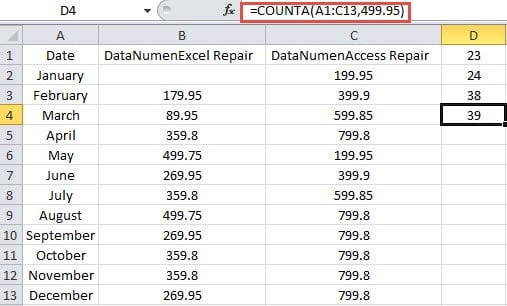
3. COUNTABLANK
แตกต่างจากฟังก์ชัน COUNTA ฟังก์ชัน COUNTBLANK จะนับเซลล์ว่างในช่วง ที่นี่เซลล์ว่างยังรวมถึงเซลล์ที่มีข้อความว่างที่ส่งคืนโดยสูตรอื่น ๆ ในตัวอย่างนี้เราลบตัวเลขในเซลล์ B2 และในเซลล์ C2 เราใช้สูตร IF เพื่อส่งคืนค่าว่าง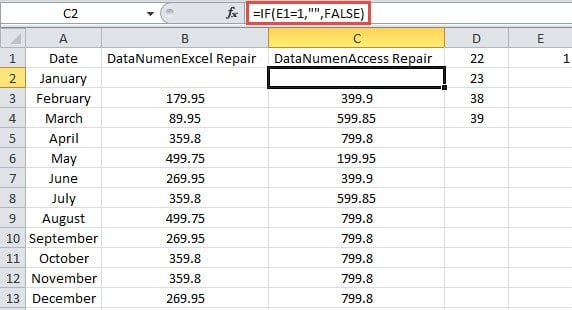
ตอนนี้เรามาดูกันว่า COUNTBLANK มีผลอย่างไร
- คลิกเซลล์ว่าง
- จากนั้นใส่สูตรลงในเซลล์:
= COUNTBLANK (A1: C13)
- จากนั้นกดปุ่ม“ Enter” ดังนั้นคุณจะได้รับผลลัพธ์

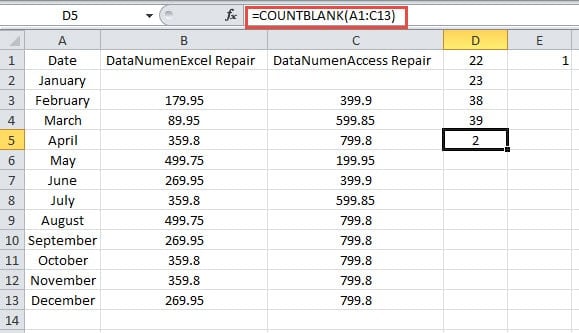
ผลลัพธ์หมายความว่าแม้ว่าจะมีข้อความว่างฟังก์ชันนี้จะนับด้วย เซลล์ D3 และ D4 มีสูตร COUNTA เมื่อค่าเป็นข้อความว่างในเซลล์ C2 ผลลัพธ์ของฟังก์ชัน COUNTA จะไม่เปลี่ยนแปลง ดังนั้นคุณต้องระมัดระวังมากขึ้นเกี่ยวกับข้อความว่างเมื่อใช้ทั้งสองฟังก์ชั่นนี้
4. COUNTIF
ในการนับจำนวนเซลล์ที่ตรงตามเกณฑ์ที่กำหนดคุณสามารถใช้ฟังก์ชัน COUNTIF เราได้แนะนำการใช้งานฟังก์ชันนี้ไปแล้วในบทความก่อนหน้านี้ วิธีการนับรายการทั้งหมดที่ตรงตามเงื่อนไขผ่านฟังก์ชัน COUNTIF. และแทนที่จะใช้การใช้งานในบทความก่อนหน้านี้คุณยังสามารถใช้อักขระตัวแทนในสูตรได้อีกด้วย
- คลิกเซลล์ว่างในแผ่นงาน
- จากนั้นใส่สูตรลงในเซลล์:
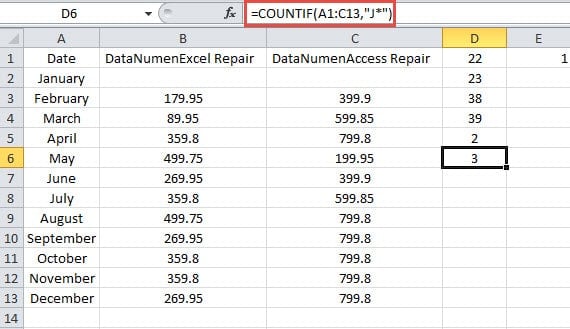
= COUNTIF (A1: C13,” J *”)
ในที่นี้เราต้องการค้นหาจำนวนเซลล์ที่มีค่าโดยขึ้นต้นด้วย“ J” ดังนั้นอาร์กิวเมนต์คือ“ J *” ในสูตร
- จากนั้นกดปุ่ม“ Enter” ตอนนี้คุณสามารถรู้ได้แล้วว่ามี 3 เซลล์ที่ประกอบด้วยจุดเริ่มต้นของ“ J”
5. COUNTIFS
หากคุณต้องการนับเซลล์ที่ตรงตามเกณฑ์หลายข้อคุณต้องใช้ฟังก์ชัน COUNTIFS คุณสามารถป้อนหลายช่วงและเกณฑ์ที่เกี่ยวข้องลงในสูตรได้ แต่ละช่วงต้องมีหมายเลขแถวและหมายเลขคอลัมน์เดียวกัน มิฉะนั้นฟังก์ชันนี้จะไม่สามารถทำงานได้ อาจดูเหมือนซับซ้อนเล็กน้อยและเราจะอธิบายการใช้งานผ่านตัวอย่างด้านล่าง
- คลิกเซลล์ว่าง
- จากนั้นใส่สูตรลงในเซลล์:
=COUNTIFS(B2:B13,”>350″,C2:C13,”>550″)
ในสูตรนี้เราใส่สองช่วงลงไป
- จากนั้นคลิกปุ่ม“ Enter”

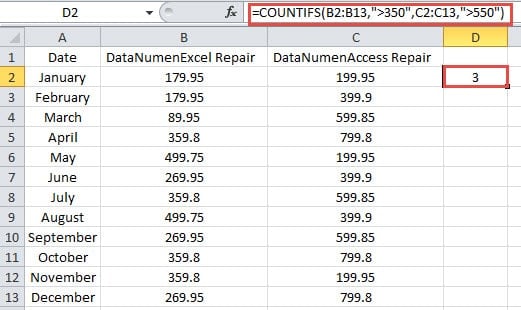
ที่นี่เราป้อนสองช่วงลงในเซลล์ เราจำเป็นต้องนับตัวเลขในสองช่วงนี้ด้วยเกณฑ์ที่กำหนด เมื่อเซลล์ที่มีตำแหน่งสัมพันธ์เดียวกันทั้งหมดตรงตามเกณฑ์ที่กำหนดสูตรจะนับ 1
เซลล์แรกในสองช่วงคือ B2 และ C2 แต่ทั้งสองค่าในเซลล์ทั้งสองไม่ตรงตามเกณฑ์ที่ตรงกัน ดังนั้นสูตรจะไม่เพิ่ม 1
มาดูเซลล์ที่สาม B4 และ C4 หมายเลขใน B4 ไม่ตรงตามเกณฑ์ในขณะที่ตัวเลขใน C4 ตรงตาม ดังนั้นสูตรนี้จะไม่เพิ่ม 1
ตรวจสอบเซลล์ที่สี่ B5 และ C5 ต่อไป เราพบว่าตัวเลขทั้งสองตรงตามเกณฑ์ที่เกี่ยวข้อง ดังนั้นสูตรจะเพิ่ม 1 สำหรับสองเซลล์นี้
จากการวิเคราะห์ข้างต้นคุณจะมีความเข้าใจมากขึ้นว่าฟังก์ชัน COUNTIFS มีผลอย่างไร นอกจากนี้คุณสามารถเพิ่มได้ถึง 127 ช่วงด้วยเกณฑ์ที่เกี่ยวข้อง
ดูแลสูตรของคุณใน Excel
บางสูตรมีความซับซ้อนมากใน Excel ดังนั้นคุณต้องให้ความสนใจมากขึ้นเกี่ยวกับพวกเขา เมื่อคุณลบสูตรที่ซับซ้อนเหล่านั้นโดยไม่ได้ตั้งใจคุณต้องทบทวนขั้นตอนทั้งหมดอีกครั้งเพื่อสร้าง และนี่เป็นเรื่องที่น่ารำคาญมาก ในขณะนี้คุณสามารถใช้เครื่องมือที่มีศักยภาพของเราเพื่อ แก้ไข Excelด้วยเครื่องมือนี้ คุณสามารถเรียกดูข้อมูลเกือบทั้งหมดใน Excel ได้ภายในไม่กี่นาที
บทนำผู้เขียน:
Anna Ma เป็นผู้เชี่ยวชาญด้านการกู้คืนข้อมูลใน DataNumen, Inc. ซึ่งเป็นผู้นำระดับโลกด้านเทคโนโลยีการกู้คืนข้อมูล ได้แก่ การกู้คืนคำ และผลิตภัณฑ์ซอฟต์แวร์ซ่อมแซมแนวโน้ม ดูข้อมูลเพิ่มเติมได้ที่ wwwdatanumenด้วย.