
ตอนนี้คุณสามารถแทรกตัวแบ่งบรรทัดในชุดงานได้อย่างรวดเร็วโดยใช้ปุ่มลัดและคุณสมบัติค้นหาและแทนที่
ในบทความก่อนหน้านี้ 2 เคล็ดลับง่ายๆในการตัดข้อความยาวในเซลล์ Excel เพื่อให้สามารถมองเห็นเนื้อหาทั้งหมดได้เราได้แนะนำสองวิธีในการตัดข้อความยาวในเซลล์ Excel จริงๆแล้วถ้าคุณใช้“ Ctrl + Enter” คุณกำลังเพิ่มตัวแบ่งบรรทัดลงในเซลล์ด้วย แต่คุณสามารถเพิ่มเซลล์ได้ในแต่ละครั้งเท่านั้น ในที่นี้เราจะพูดถึงการแทรกและลบการแบ่งบรรทัดในแบทช์
แทรกตัวแบ่งบรรทัด
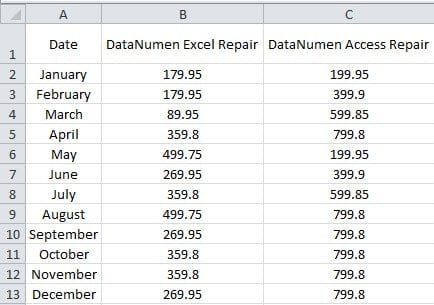
ในภาพด้านล่างนี้คุณจะเห็นว่าความกว้างของคอลัมน์ B และคอลัมน์ C มีขนาดใหญ่พอที่จะแสดงเนื้อหาในแถวที่ 1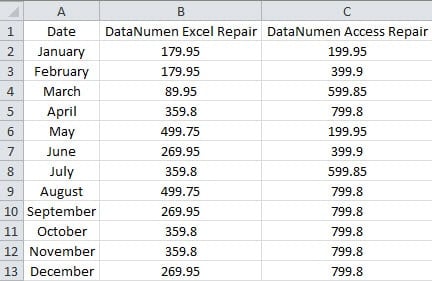
อย่างไรก็ตามความกว้างใหญ่เกินไปสำหรับตัวเลขในเซลล์อื่น ดังนั้นคุณสามารถตัดข้อความในเซลล์ B1 และ C2 ได้ แทนที่จะใช้ 2 วิธีในบทความก่อนหน้านี้คุณสามารถทำตามขั้นตอนด้านล่างนี้ได้
- กดปุ่มลัด“ Ctrl + H”
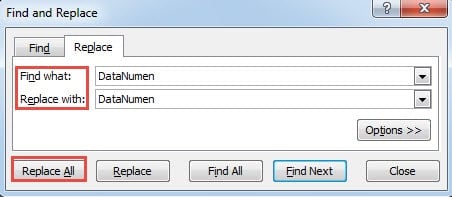
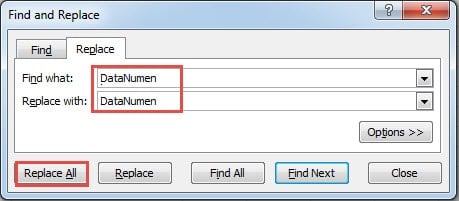
- จากนั้นป้อนอักขระ“DataNumen ” (เว้นวรรค) ลงในกล่องข้อความ“ ค้นหาอะไร”
- ตอนนี้ป้อนข้อมูล“DataNumen” ลงในกล่องข้อความถัดไป
- หลังจากนั้นให้กดแป้นพิมพ์ลัด“ Ctrl + J” หลังอักขระ“DataNumen”. ในขั้นตอนนี้คุณได้แทรกตัวแบ่งบรรทัด แต่จะมองไม่เห็นในกล่องข้อความ

- ตอนนี้คลิกปุ่ม“ แทนที่ทั้งหมด” ในหน้าต่าง ดังนั้นตัวแบ่งบรรทัดจะถูกแทรกลงในเซลล์ทั้งหมดโดยมีจุดเริ่มต้นเดียวกันของ "DataNumen”. นอกจากนี้คุณยังสามารถคลิก“ ค้นหาถัดไป” และแทนที่ทีละรายการในกรณีที่มีข้อผิดพลาดบางอย่าง
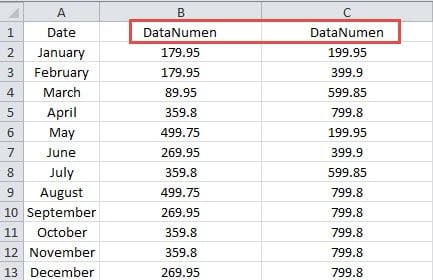
- เมื่อคุณทำการแทนที่เสร็จสิ้นให้ปิดหน้าต่าง และคุณจะเห็นอักขระบางตัวในเซลล์เท่านั้น

- ตอนนี้ปรับความสูงของแถว 1 เพื่อให้แน่ใจว่าคุณสามารถเห็นเนื้อหาทั้งหมดในเซลล์

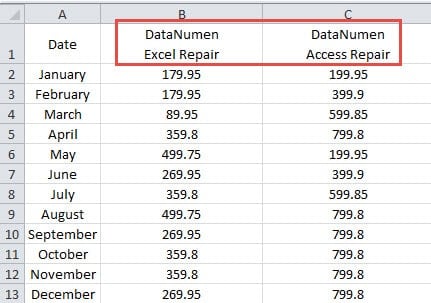
การใช้คุณลักษณะค้นหาและแทนที่ใน Excel สามารถช่วยให้คุณแทรกตัวแบ่งบรรทัดในชุดงานได้อย่างรวดเร็ว วิธีนี้เร็วกว่าการใช้“ Ctrl + Enter” หากมีอักขระเดียวกันในเซลล์
ลบเส้นแบ่ง
ในส่วนนี้เราจะพูดถึงการลบตัวแบ่งบรรทัด หากคุณคลิกปุ่ม“ ตัดข้อความ” คุณจะไม่สามารถใช้วิธีนี้ได้ เนื่องจากไม่มีการแบ่งบรรทัดในเซลล์ด้วยปุ่ม“ ตัดข้อความ” แต่สามารถมีผลกับการขึ้นบรรทัดใหม่โดยใช้“ Ctrl + Enter” แทนที่จะลบด้วยตนเองคุณยังสามารถใช้คุณลักษณะค้นหาและแทนที่ได้
- กดปุ่มลัด“ Ctrl + H”
- ถัดไปป้อนอักขระ“DataNumen” ลงในกล่องข้อความ“ ค้นหาอะไร”
- จากนั้นกดทางลัด“ Ctrl + J” หลังคำ ที่นี่เส้นแบ่งยังมองไม่เห็น
- ตอนนี้ป้อนข้อมูล“DataNumen ” (เว้นวรรค) ลงในกล่องข้อความ“ แทนที่ด้วย”

- จากนั้นคลิกปุ่ม“ แทนที่ทั้งหมด” ดังนั้นการแบ่งบรรทัดทั้งหมดจะถูกลบออกจากเซลล์ทันที
นอกจากนี้วิธีนี้ยังสามารถใช้เพื่อลบตัวแบ่งบรรทัดได้แม้ว่าคุณจะไม่ทราบตำแหน่งที่แน่นอนก็ตาม และสามารถประหยัดเวลาและพลังงานได้มาก
Excel Crashes จะรบกวนงานของคุณ
หากคุณพบปัญหา Excel ขัดข้องงานของคุณจะยุ่งเหยิงแน่นอน คุณต้องหาสาเหตุที่ทำให้ Excel เสียหายและต้องหาวิธีการแก้ปัญหา เพื่อที่จะ กู้คืน Excelคุณสามารถหันไปใช้เครื่องมือจากภายนอกเพื่อขอความช่วยเหลือได้ ด้วยการออกแบบที่สมบูรณ์แบบ เครื่องมือนี้สามารถแก้ไขปัญหาเกือบทั้งหมดใน Excel ได้
บทนำผู้เขียน:
Anna Ma เป็นผู้เชี่ยวชาญด้านการกู้คืนข้อมูลใน DataNumen, Inc. ซึ่งเป็นผู้นำระดับโลกด้านเทคโนโลยีการกู้คืนข้อมูล ได้แก่ การกู้คืนคำ และผลิตภัณฑ์ซอฟต์แวร์ซ่อมแซมแนวโน้ม ดูข้อมูลเพิ่มเติมได้ที่ wwwdatanumenด้วย.