
โดยทั่วไปแล้ว การคลายไฟล์ “.rarเมื่อคุณแนบไฟล์ .rar ในอีเมล คุณควรบันทึกไฟล์นั้นก่อน แล้วจึงใช้เครื่องมือเฉพาะในการแตกไฟล์ภายใน บทความนี้จะนำเสนอวิธีการแตกไฟล์ .rar โดยตรงใน Outlook
Outlook ไม่อนุญาตให้คุณดูตัวอย่าง ".RARไฟล์แนบ " นอกจากนี้ คุณไม่สามารถแตกไฟล์ rar ได้".RARโดยปกติแล้ว Outlook จะไม่แสดงไฟล์แนบโดยตรงภายในโปรแกรม ดังนั้น หากคุณต้องการดูไฟล์แนบดังกล่าว คุณควรบันทึกไฟล์นั้นลงในไดรฟ์ภายในเครื่องก่อน แล้วจึงแตกไฟล์ภายในโดยใช้โปรแกรมพิเศษ เช่น WinRAR ในที่นี้เราจะนำเสนอวิธีการแตกไฟล์ .rar เพื่อแก้ปัญหานี้.RAR” ไฟล์แนบใน Outlook ตอนนี้อ่านเพื่อรับขั้นตอนโดยละเอียดและรหัส VBA
unrar .RAR ไฟล์แนบโดยตรงใน Outlook
- ก่อนอื่น เนื่องจากวิธีการนี้ต้องใช้โปรแกรมเฉพาะอย่าง WinRAR คุณจึงควรติดตั้งโปรแกรมนี้ลงในคอมพิวเตอร์ของคุณก่อน และตรวจสอบให้แน่ใจว่าได้ติดตั้งโปรแกรมไว้ที่ใด
- จากนั้นคุณสามารถเปิดแอปพลิเคชัน Outlook ได้ตามปกติ
- จากนั้นกดปุ่ม“ Alt + F11” ในหน้าต่างหลักของ Outlook
- จากนั้นในตัวแก้ไข Outlook VBA ให้เปิดโมดูลว่าง
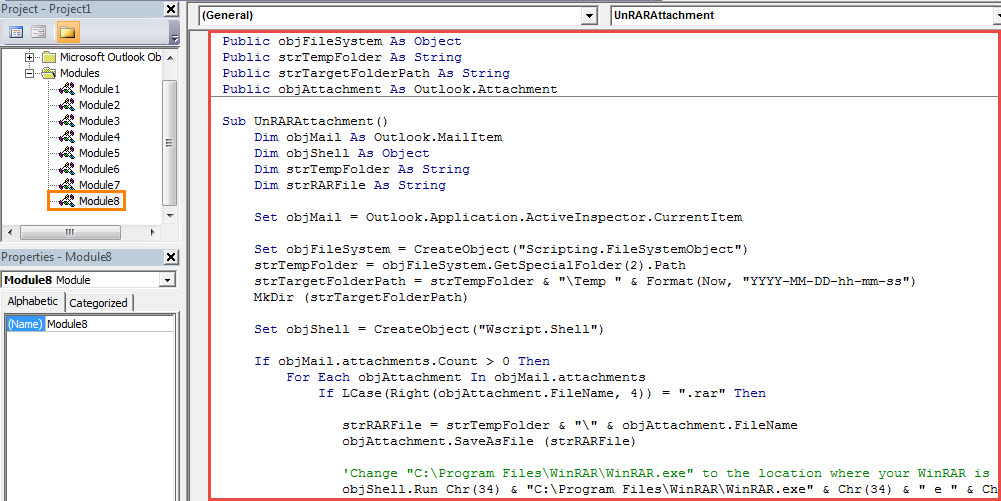
- จากนั้นคัดลอกรหัส VBA ต่อไปนี้ลงในโมดูลนี้
Public objFileSystem As Object
Public strTempFolder As String
Public strTargetFolderPath As String
Public objAttachment As Outlook.Attachment

Sub UnRARAttachment()
    Dim objMail As Outlook.MailItem
    Dim objShell As Object
    Dim strTempFolder As String
    Dim strRARFile As String

    Set objMail = Outlook.Application.ActiveInspector.CurrentItem

    Set objFileSystem = CreateObject("Scripting.FileSystemObject")
    strTempFolder = objFileSystem.GetSpecialFolder(2).Path
    strTargetFolderPath = strTempFolder & "\Temp " & Format(Now, "YYYY-MM-DD-hh-mm-ss")
    MkDir (strTargetFolderPath)

    Set objShell = CreateObject("Wscript.Shell")

    If objMail.attachments.Count > 0 Then
       For Each objAttachment In objMail.attachments
           If LCase(Right(objAttachment.FileName, 4)) = ".rar" Then

              strRARFile = strTempFolder & "\" & objAttachment.FileName
              objAttachment.SaveAsFile (strRARFile)

              'Change "C:\Program Files\WinRAR\WinRAR.exe" to the location where your WinRAR is installed
              objShell.Run Chr(34) & "C:\Program Files\WinRAR\WinRAR.exe" & Chr(34) & " e " & Chr(34) & strRARFile & Chr(34) & " " & Chr(34) & strTargetFolderPath & Chr(34)
           End If
       Next
    End If

End Sub

Sub AttachExtractedFiles()
    Dim strFolderPath As String
    Dim strFile As String

    'Attach the extracted files to the current email
    strFolderPath = strTargetFolderPath & "\"
    strFile = Dir(strFolderPath)

    Set objMail = Outlook.Application.ActiveInspector.CurrentItem

    While Len(strFile) > 0
          objMail.attachments.Add strFolderPath & strFile
          strFile = Dir
    Wend

    'Delete the .RAR attachments
    For Each objAttachment In objMail.attachments
        If LCase(Right(objAttachment.FileName, 4)) = ".rar" Then
           objAttachment.Delete
        End If
    Next
End Sub
- หลังจากนั้นคุณต้องตรวจสอบให้แน่ใจว่าอนุญาตให้ใช้มาโครใน Outlook ของคุณได้
- ในที่สุดคุณก็สามารถลองได้
- ขั้นแรก เปิดอีเมลที่มีเนื้อหาดังนี้ .RAR สิ่งที่แนบมา
- จากนั้นกลับไปที่ปุ่มมาโครใหม่
- คลิกเข้าไปในโปรแกรมย่อย “UnRARAttachments” แล้วกดปุ่ม F5
- จากนั้นคลิกถัดไปในรูทีนย่อย“ AttachExtractedFiles” ต่อไปนี้แล้วกดปุ่ม F5
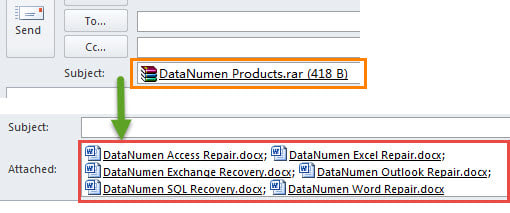
- หลังจากนั้น คุณสามารถกลับไปที่หน้าต่างอีเมลได้ คุณจะเห็นว่า .RAR ไฟล์แนบถูกคลายการบีบอัด แนบไฟล์ที่แยกออกมาทั้งหมดแล้ว

เปิดเครื่องรูด .Zip ไฟล์แนบใน Outlook
เหมือนกับการคลายแรงดัน .RAR สำหรับไฟล์แนบ Outlook ไม่มีฟังก์ชันในตัวที่จะคลายการบีบอัดไฟล์ “.zipไฟล์แนบ " ดังนั้น หากคุณไม่สามารถคลายไฟล์แนบ " ได้โดยตรง.Zip"สิ่งที่แนบมาโดยตรงใน Outlook โดยค่าเริ่มต้น โชคดีที่คุณยังสามารถใช้ประโยชน์จาก Outlook VBA เพื่อใช้งานฟังก์ชันนี้ได้ สำหรับรายละเอียดเพิ่มเติมคุณสามารถตรวจสอบบทความก่อนหน้าของฉัน -“วิธีการแตกไฟล์ซิป .Zip ไฟล์แนบโดยตรงใน Outlook ผ่าน VBA"
บทนำผู้เขียน:
Shirley Zhang เป็นผู้เชี่ยวชาญด้านการกู้คืนข้อมูลใน DataNumen, Inc. ซึ่งเป็นผู้นำระดับโลกด้านเทคโนโลยีการกู้คืนข้อมูล ได้แก่ แก้ไขปัญหา SQL Server และผลิตภัณฑ์ซอฟต์แวร์ซ่อมแซมแนวโน้ม ดูข้อมูลเพิ่มเติมได้ที่ wwwdatanumenด้วย.