
ความปลอดภัยของ Excel ค่อนข้างสำคัญสำหรับงานของคุณ ในบทความนี้เราจะแนะนำวิธีการตั้งค่าสิทธิ์ที่แตกต่างกันสำหรับผู้ใช้ที่แตกต่างกันโดย Excel VBA
ในบทความก่อนหน้านี้ วิธีสร้างหน้าต่างเข้าสู่ระบบเพื่อปกป้องสมุดงาน Excel ของคุณเราได้แนะนำวิธีการสร้างหน้าต่างเข้าสู่ระบบสำหรับสมุดงาน Excel ของคุณ แต่เมื่อผู้ใช้หลายคนต้องการเข้าถึงเอกสารคุณต้องทำการตั้งค่าเพิ่มเติม นอกจากนี้คุณต้องรับประกันว่าผู้ใช้เหล่านั้นจะไม่ทำการเปลี่ยนแปลงไฟล์ผิดพลาด ตอนนี้ทำตามขั้นตอนด้านล่างและดูวิธีทำงานนี้ให้เสร็จ
ตั้งค่าสิทธิพิเศษต่างๆ
สมมติว่าตอนนี้มีตัวแทนขายสามคนที่ต้องแก้ไขไฟล์นี้ ชื่อและรหัสผ่านถูกตั้งค่าตามภาพด้านล่าง: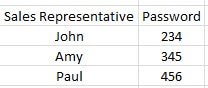
และแต่ละคนจะต้องแก้ไขแผ่นงานบางแผ่น
- กดปุ่มลัด“ Alt + F11” บนแป้นพิมพ์เพื่อเปิดโปรแกรมแก้ไข Visual Basic
- จากนั้นแทรกฟอร์มผู้ใช้ใหม่ลงในตัวแก้ไข
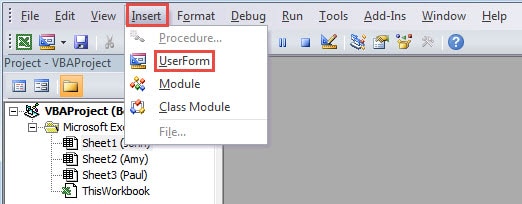
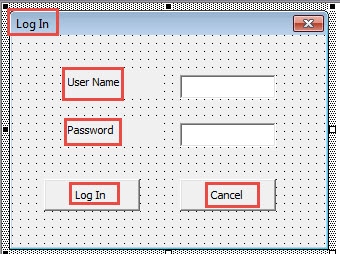
- ในขั้นตอนนี้ใส่ป้ายกำกับสองกล่องข้อความสองกล่องและปุ่มสองปุ่มลงในแบบฟอร์มผู้ใช้
- จากนั้นเปลี่ยนคำบรรยายสำหรับฟอร์มผู้ใช้และองค์ประกอบเหล่านั้นที่คุณแทรกในขั้นตอนที่ 3 คุณยังสามารถอ้างถึงรูปภาพด้านล่าง:

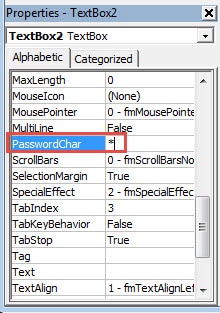
- หลังจากนั้นเปลี่ยน“ PasswordChar” เป็น“ *” สำหรับกล่องข้อความที่สอง

- หลังจากนั้นคลิกสองครั้งที่แบบฟอร์มผู้ใช้
- ถัดไปป้อนรหัสต่อไปนี้ในโมดูล:
Private Sub CommandButton1_Click()
  Dim objTargetWorksheet As Worksheet

  If (TextBox1.Value = "John" And TextBox2.Value = "234") _
    Or (TextBox1.Value = "Amy" And TextBox2.Value = "345") _
    Or (TextBox1.Value = "Paul" And TextBox2.Value = "456") Then
    Me.Hide: Application.Visible = True

    For Each objTargetWorksheet In ActiveWorkbook.Worksheets
      If objTargetWorksheet.Name = TextBox1.Value Then
        objTargetWorksheet.Unprotect Password:=12345
      Else
        objTargetWorksheet.Protect Password:=12345, DrawingObjects:=True, Contents:=True, Scenarios:=True
      End If
    Next
  Else
    MsgBox "Please input the right user name and the right password"
  End If
End Sub

Private Sub CommandButton2_Click()
  ThisWorkbook.Application.Quit
End Sub

Private Sub UserForm_QueryClose(Cancel As Integer, CloseMode As Integer)
  ThisWorkbook.Application.Quit
End Sub
ในรหัสเราจะปกป้องแผ่นงานอื่น ๆ และผู้ใช้สามารถแก้ไขได้เฉพาะแผ่นงานที่เกี่ยวข้องเท่านั้น คุณยังสามารถเปลี่ยนรหัสผ่านได้ตามความต้องการของคุณ
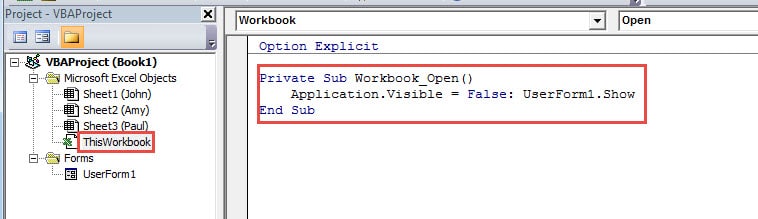
- หลังจากนั้นดับเบิลคลิกที่“ ThisWorkbook” ในโครงการ VBA
- จากนั้นป้อนรหัสต่อไปนี้:
Private Sub Workbook_Open()
  Application.Visible = False: UserForm1.Show
End Sub
- เพื่อป้องกันไม่ให้ผู้ใช้แก้ไขรหัส VBA คุณต้องตั้งรหัสผ่านสำหรับโครงการ VBA ในบทความก่อนหน้านี้ วิธีการใช้รหัสผ่านป้องกันรหัส VBA ในแผ่นงาน Excel ของคุณเราได้แนะนำวิธีการ คุณยังสามารถตั้งรหัสผ่านพิเศษ
- ในท้ายที่สุดให้บันทึกไฟล์ Excel นี้
- ครั้งต่อไปที่คุณเปิดไฟล์แบบฟอร์มผู้ใช้จะไม่ปรากฏขึ้น คุณต้องคลิกปุ่ม“ เปิดใช้งานเนื้อหา” ในไฟล์
- จากนั้นคุณจะเห็นหน้าต่าง“ เข้าสู่ระบบ” ป้อนชื่อและรหัสผ่านลงในกล่องข้อความสองกล่อง
- หลังจากนั้นคลิกปุ่ม“ เข้าสู่ระบบ” ในหน้าต่าง

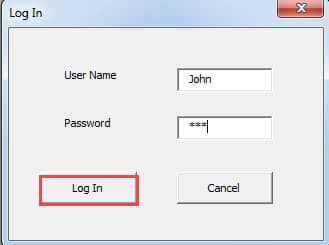
ในขณะนี้จอห์นสามารถแก้ไขได้เฉพาะแผ่นงานของเขาเท่านั้น เขาไม่สามารถเปลี่ยนแผ่นงานอื่นหรือรหัส VBA นอกจากนี้ยกเว้นตัวแทนขายสามคนไม่มีใครสามารถเปิดไฟล์นี้ได้โดยไม่ต้องใช้รหัสผ่าน ในครั้งต่อไปเมื่อคุณมีข้อกำหนดดังกล่าวคุณสามารถตั้งค่าหน้าต่างการเข้าสู่ระบบดังกล่าวสำหรับสมุดงานได้
ตระหนักถึงปัญหาในการทุจริตของ Excel
บางครั้งไฟล์ Excel อาจเสียหายเนื่องจากหลายสาเหตุ ก่อนที่จะเริ่มแก้ไขไฟล์ คุณต้องระบุปัญหาและสาเหตุที่ทำให้ข้อมูลเสียหายเสียก่อน นอกจากนี้ หากคุณไม่รู้เรื่องการกู้คืนข้อมูล คุณสามารถ... ซ่อมแซม Excel xlsx ที่เสียหาย โดยใช้เครื่องมือจากภบุคคลที่สาม ด้วยอัลกอริทึมที่ล้ำสมัย เครื่องมือนี้สามารถแก้ไขข้อผิดพลาดของ Excel ได้เกือบทั้งหมด
บทนำผู้เขียน:
Anna Ma เป็นผู้เชี่ยวชาญด้านการกู้คืนข้อมูลใน DataNumen, Inc. ซึ่งเป็นผู้นำระดับโลกด้านเทคโนโลยีการกู้คืนข้อมูล ได้แก่ ซ่อมแซม docx ที่เสียหาย และผลิตภัณฑ์ซอฟต์แวร์ซ่อมแซมแนวโน้ม ดูข้อมูลเพิ่มเติมได้ที่ wwwdatanumenด้วย.