
การใช้ไอคอนเพื่อแสดงถึงวัตถุที่คุณแทรกใน Word เป็นทางเลือกที่ดีเนื่องจากผู้คนอาจรู้จักไอคอนมากกว่า ในบทความนี้เราจะบอกวิธีแทรกวัตถุเป็นไอคอนที่คุณเลือก
Word ให้ความสามารถในการแทรกวัตถุลงในเอกสาร Word นอกจากนี้เมื่อคุณแทรกวัตถุคุณยังสามารถเลือกที่จะแสดงเป็นไอคอนได้อีกด้วย เนื่องจากไอคอนเป็นที่รู้จักของผู้คนมากกว่าข้อความไฮเปอร์ลิงก์สีน้ำเงินบางข้อความโดยที่คุณไม่สามารถอ้างอิงวัตถุอื่นได้ยาก หากต้องการใช้ไอคอนเพื่อแสดงเป็นสิ่งที่แสดงถึงประเภทแอปพลิเคชันของวัตถุได้ดีขึ้นคุณสามารถอ้างถึงวิธีการต่อไปนี้
แทรกวัตถุด้วยไอคอนที่คุณเลือก
ในส่วนนี้เราจะนำไปเป็นตัวอย่างในการแทรกวัตถุ Outlook เป็นไอคอนใน Word
- เลือกไฟล์ Outlook ที่คุณต้องการแทรกลงใน Word บันทึกไฟล์ลงในโฟลเดอร์
- เปิดเอกสาร Word ที่คุณต้องการแทรกไฟล์ ใต้แท็บ "แทรก" คลิกปุ่ม "วัตถุ" ในกลุ่ม "ข้อความ"

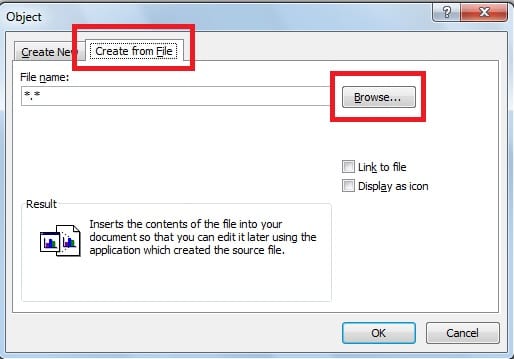
- ในกล่องโต้ตอบ "วัตถุ" ต่อไปนี้ให้เลือกแท็บ "สร้างจากไฟล์" จากนั้นคลิกปุ่ม "เรียกดู" เพื่อค้นหาไฟล์ที่คุณต้องการแทรก
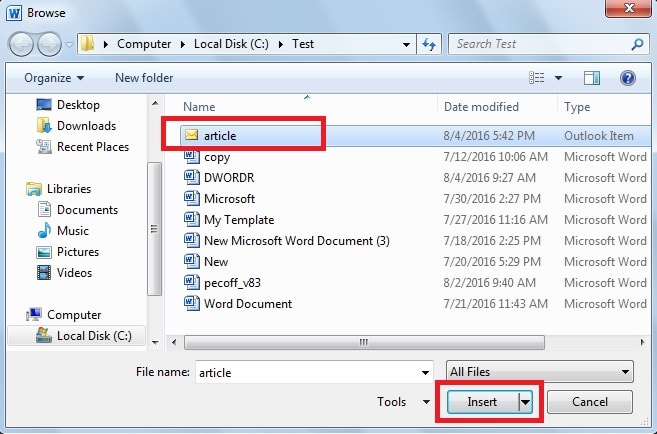
- ค้นหา "บทความ" ของไฟล์ Outlook ในกล่องโต้ตอบต่อไปนี้จากนั้นคลิก "แทรก"

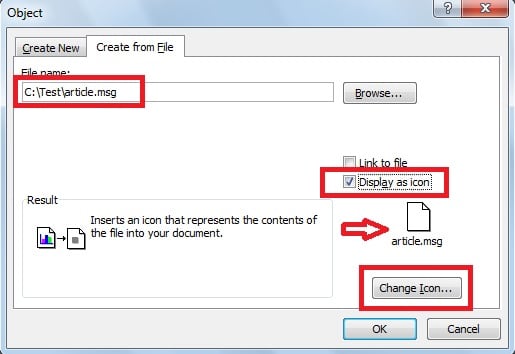
- และเส้นทางไฟล์จะปรากฏในช่อง "ชื่อไฟล์" จากนั้นทำเครื่องหมายที่ช่อง "แสดงเป็นไอคอน" เราสังเกตเห็นว่าไอคอนเริ่มต้นปรากฏขึ้นเมื่อลูกศรชี้ไป ในการเปลี่ยนไอคอนเป็นไอคอนที่แสดงถึงไฟล์ Outlook อย่างสังหรณ์ใจมากขึ้นให้คลิก "เปลี่ยนไอคอน"

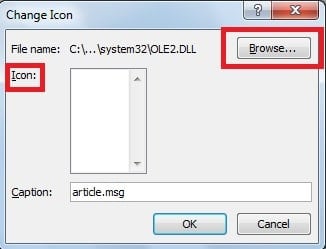
- ในกล่องโต้ตอบ“ เปลี่ยนไอคอน” หากไม่มีไอคอนที่เกี่ยวข้องให้คลิก“ เรียกดู”

- ในตัวอย่างนี้เส้นทางไฟล์เริ่มต้นของไอคอน Outlook คือ "C: \ Program Files \ Microsoft Office \ Office14 \ OUTLOOK.EXE" และป้อนลงในช่อง "ชื่อไฟล์" จากนั้นคลิก "ตกลง"

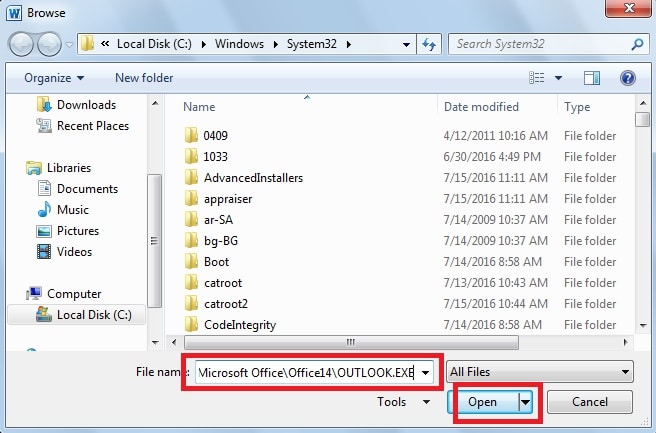
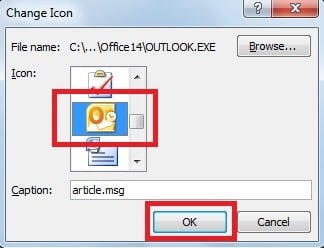
- จากนั้นไอคอนต่างๆ จะปรากฏขึ้นในรายการ "ไอคอน" เลื่อนลงเพื่อเลือกไอคอนที่คุณต้องการ แล้วคลิก "ตกลง"

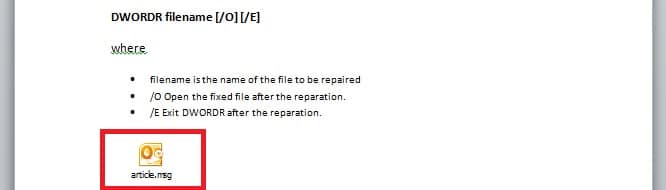
- ด้วยวิธีนี้เราได้แทรกวัตถุ Outlook เป็นไอคอนที่เราเลือกลงในเอกสาร Word ไอคอนดังแสดงด้านล่าง

ใช้ประโยชน์จากเครื่องมือการกู้คืนเมื่อ Word เสียหาย
ในระยะสั้น Word ช่วยให้เราสามารถแทรกวัตถุเป็นไอคอนที่เราเลือกได้ นอกจากนี้ Word ยังมีฟังก์ชันการทำงานที่มีประโยชน์อื่น ๆ อีกมากมาย อย่างไรก็ตามมีโอกาสดีที่ Word อาจเสียหายเนื่องจากปัจจัยหลายประการ เป็นที่เข้าใจได้ว่าอาจเป็นเรื่องร้ายแรงหากคุณพยายามเปิดไฟล์ Word ในขณะที่ข้อความแสดงข้อผิดพลาดปรากฏขึ้นโดยระบุว่าไฟล์เสียหาย ในสถานการณ์เช่นนี้จึงเป็นทางเลือกที่ชาญฉลาดในการใช้เครื่องมือกู้คืนภายนอก คำซ่อมซึ่งสามารถซ่อมแซมไฟล์ Word ที่เสียหายด้วยอัตราการกู้คืนที่สูง
บทนำผู้เขียน
Kelly Zhao เป็นผู้เชี่ยวชาญด้านการกู้คืนข้อมูลใน DataNumen, Inc. ซึ่งเป็นผู้นำระดับโลกด้านเทคโนโลยีการกู้คืนข้อมูล ได้แก่ การกู้คืน excel และ pdf ซ่อมแซมผลิตภัณฑ์ซอฟต์แวร์ ดูข้อมูลเพิ่มเติมได้ที่ wwwdatanumenด้วย.