
หลังจากที่คุณสร้างกฎใน Outlook แล้ว หากคุณไม่ต้องการเรียกใช้กฎเหล่านั้นในตอนนี้ แต่ต้องการให้เริ่มทำงานในเวลาที่กำหนด คุณสามารถใช้วิธีการที่แนะนำในบทความนี้ได้
เมื่อคุณสร้างกฎ Outlook เสร็จแล้ว คุณจะต้องเลือกว่าจะ "เรียกใช้กฎนี้ทันที" หรือไม่ หากคุณเปิดใช้งาน กฎจะเริ่มทำงานและทำงานต่อไปเรื่อย ๆ ตราบใดที่ Outlook ของคุณยังทำงานอยู่ แต่ถ้าคุณไม่เปิดใช้งาน คุณจะต้องเรียกใช้กฎนี้ด้วยตนเอง อย่างไรก็ตาม ผู้ใช้หลายคนต้องการให้กฎทำงานโดยอัตโนมัติในเวลาที่กำหนด แทนที่จะเป็นทันที สำหรับความต้องการนี้ เห็นได้ชัดว่า Outlook ไม่มีฟังก์ชันดังกล่าว ดังนั้นคุณจึงต้องหาวิธีอื่น ในที่นี้เราจะสอนเทคนิคหนึ่งวิธี ซึ่งจะใช้รายการงานที่มีการแจ้งเตือนเฉพาะและ Outlook VBA

กำหนดเวลาให้กฎ Outlook เฉพาะเรียกใช้ในเวลาที่กำหนด
- ในตอนแรกให้เปิดโปรแกรม Outlook ของคุณ
- จากนั้นไปที่โฟลเดอร์งานเริ่มต้นของคุณ
- ถัดไปคุณต้องสร้างงานที่มีการแจ้งเตือนเฉพาะเช่นภาพหน้าจอต่อไปนี้ นอกจากนี้นี่คือหมายเหตุบางส่วนในขั้นตอนนี้
- ประการแรกจำนวนงานที่จะสร้างขึ้นอยู่กับกฎที่คุณต้องเรียกใช้ในช่วงเวลาที่กำหนด
- ประการที่สองเวลาเตือนความจำหมายถึงเวลาที่กฎเฉพาะจะทำงาน ดังนั้นโปรดระมัดระวังเมื่อระบุเวลาเตือนความจำ
- ประการที่สามหากคุณต้องการเรียกใช้กฎเฉพาะในรูปแบบที่เกิดซ้ำคุณต้องเพิ่มการเกิดซ้ำที่เกี่ยวข้องให้กับงาน

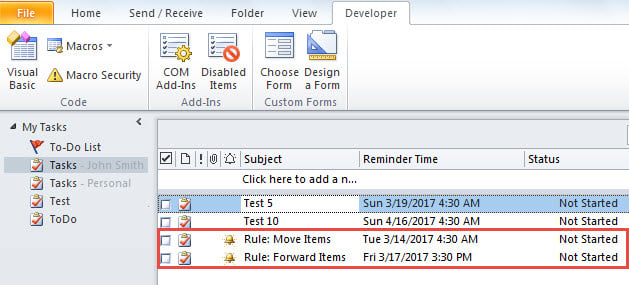
- หลังจากสร้างงานใหม่เสร็จแล้วคุณสามารถกดปุ่ม "Alt + F11" ได้
- จากนั้นคุณจะเข้าสู่หน้าต่างตัวแก้ไข Outlook VBA
- ณ จุดนี้คุณต้องดับเบิลคลิกที่โครงการ“ ThisOutlookSession” ทางด้านซ้าย
Public Sub Application_Reminder(ByVal Item As Object)
    Dim objRules As Outlook.Rules
    Dim objRule As Outlook.Rule

    Set objRules = Outlook.Application.Session.DefaultStore.GetRules

    If TypeOf Item Is TaskItem Then
       'Refer to the subject of the specific task item
       If Item.Subject = "Rule: Move Items" Then
          'The corresponding specific rule
          Set objRule = objRules.Item("Move Specific Items")
          With objRule
               .Enabled = True
               .Execute ShowProgress:=True, Folder:=Session.GetDefaultFolder(olFolderInbox), IncludeSubfolders:=True
          End With
          MsgBox ("Move Successfully!")
       ElseIf Item.Subject = "Rule: Forward Items" Then
          Set objRule = objRules.Item("Forward Specific Items")
          With objRule
               .Enabled = True
               .Execute ShowProgress:=True, Folder:=Session.GetDefaultFolder(olFolderInbox), IncludeSubfolders:=True
          End With
          MsgBox ("Forward Successfully!")
         'You can add more as per your needs
       End If
       objRules.Save
    End If
End Sub
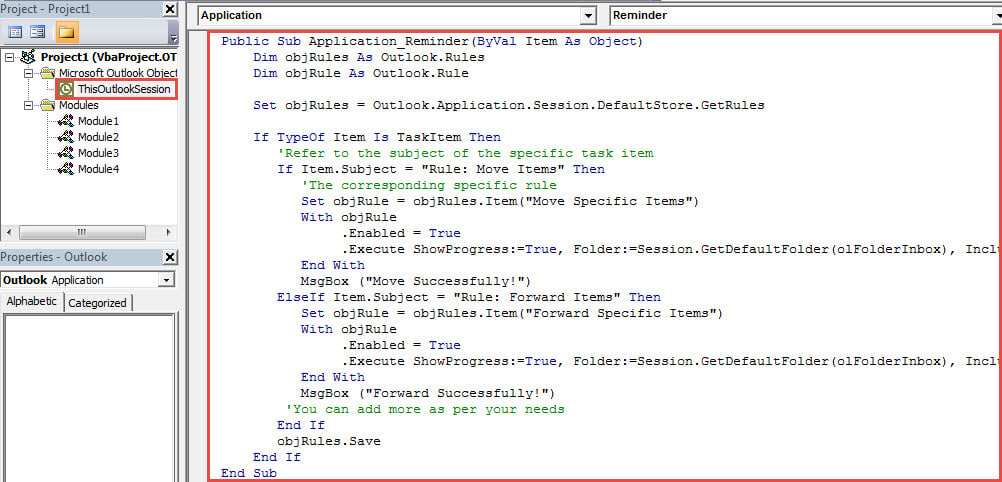
- หลังจากนั้นคุณต้องลงนามในโครงการ VBA ใหม่
- ในภายหลังคุณควรเปลี่ยนการตั้งค่ามาโครของคุณเพื่อเปิดใช้งานมาโครที่เซ็นชื่อแบบดิจิทัลเท่านั้น
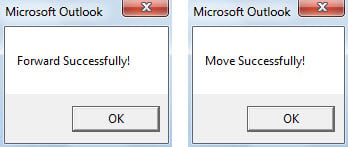
- นับจากนี้เป็นต้นไปเมื่อการเตือนความจำของงานบางอย่างปรากฏขึ้นกฎที่เฉพาะเจาะจงจะทำงานและทำงานโดยอัตโนมัติ หลังจากที่กฎเฉพาะทำงานสำเร็จคุณอาจได้รับข้อความดังภาพต่อไปนี้

จัดการกับปัญหา Outlook เป็นครั้งคราว
เนื่องจาก Outlook มีแนวโน้มที่จะเกิดข้อผิดพลาดคุณจึงต้องใช้ความพยายามอย่างมากในการปกป้องข้อมูลของ Outlook ดังนั้นจึงควรเตรียมความพร้อมที่มีชื่อเสียงและได้รับการพิสูจน์แล้ว แก้ไข Outlook เครื่องมือเช่น DataNumen Outlook Repair. จะช่วยได้มากเมื่อคุณประสบปัญหาเกี่ยวกับ Outlook ที่รุนแรง
บทนำผู้เขียน:
Shirley Zhang เป็นผู้เชี่ยวชาญด้านการกู้คืนข้อมูลใน DataNumen, Inc. ซึ่งเป็นผู้นำระดับโลกด้านเทคโนโลยีการกู้คืนข้อมูล ได้แก่ แก้ไขปัญหา SQL Server และผลิตภัณฑ์ซอฟต์แวร์ซ่อมแซมแนวโน้ม ดูข้อมูลเพิ่มเติมได้ที่ wwwdatanumenด้วย.