
ในบทความนี้เราจะมุ่งเน้นไปที่การสาธิตวิธีการพิมพ์หน้าปัจจุบันในเอกสาร Word ของคุณ 3 วิธี
การพิมพ์เป็นประเด็นสำคัญที่เกี่ยวข้องกับเอกสาร Word บางครั้ง คุณอาจต้องการพิมพ์เพียงหน้าปัจจุบัน ไม่ใช่ทั้งเอกสาร โชคดีที่ Word มีวิธีการแก้ไขปัญหาต่างๆ เพื่อให้คุณทำได้ตามความต้องการดังกล่าว คุณสามารถอ่านบทความนี้และเลือกวิธีการที่คุณชอบเพื่อช่วยให้คุณพิมพ์หน้าปัจจุบันได้อย่างราบรื่น
วิธีที่ 1: ทำตามคำสั่งพิมพ์
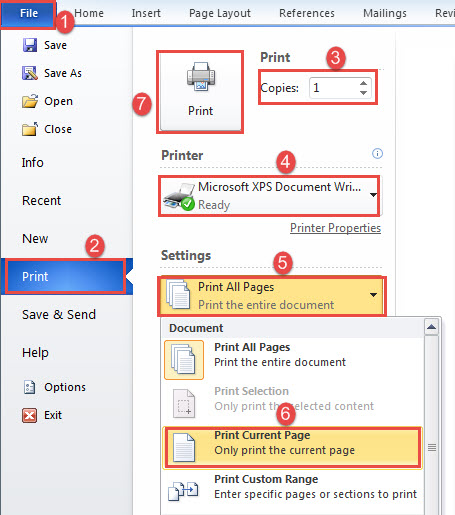
- อันดับแรก ให้เลื่อนเคอร์เซอร์ไปที่หน้าที่คุณต้องการพิมพ์
- จากนั้นคลิกแท็บ "ไฟล์"
- จากนั้นคลิก "พิมพ์" ที่คอลัมน์ด้านซ้ายในหลังเวที
- ป้อนหมายเลขสำเนาที่คุณต้องการ
- และเลือกเครื่องพิมพ์.
- จากนั้นคลิกช่องแบบเลื่อนลงเพื่อเลือกตัวเลือก“ พิมพ์หน้าปัจจุบัน”
- สุดท้ายคลิกปุ่ม "พิมพ์" ที่ด้านบนของคอลัมน์
วิธีที่ 2: ใช้คีย์บอร์ด
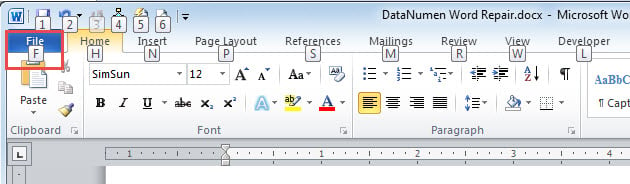
ในกรณีที่คุณต้องการใช้แป้นพิมพ์บ่อยขึ้นคุณสามารถกด“ Alt” ก่อน จากนั้นคุณจะพบว่าแต่ละคำสั่งใน Ribbon ถูกกำหนดด้วยตัวอักษร กดแป้นตัวอักษรเดียวกันเพื่อให้ได้เอฟเฟกต์การคลิกเดียวกัน
- ขั้นแรกเมื่อคุณกด“ Alt” คุณจะเห็นว่ามีตัวอักษร“ F” จากนั้นกด“ F” เพื่อไปที่มุมมองหลังเวที

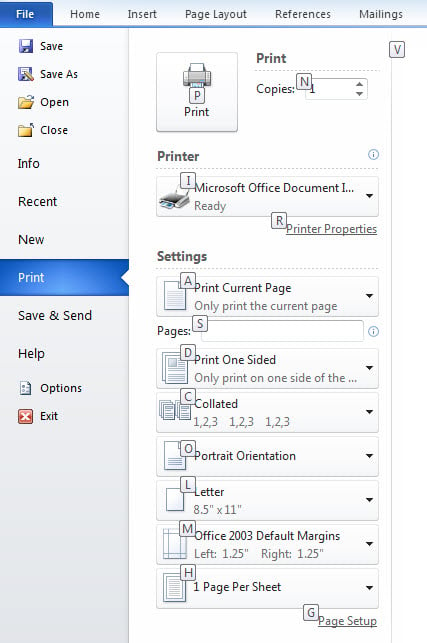
- ถัดไปกด“ P”
- จากนั้นกด“ A” และใช้ปุ่มลูกศรเพื่อเลือกตัวเลือก หลังจากนี้คุณอาจพบว่าตัวอักษรหายไปเพียงแค่กด "Alt" อีกครั้งจากนั้นตัวอักษรจะกลับมา
- จากนั้นกด“ P” เพื่อพิมพ์

นี่คือวิดีโอสาธิตของเรา:
วิธีที่ 3: เรียกใช้ Word Macro
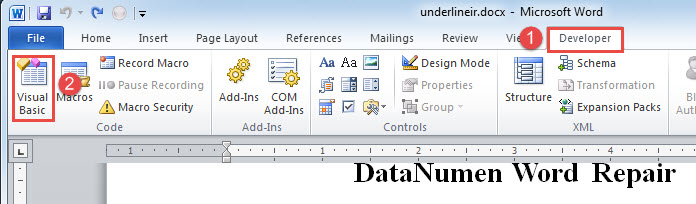
- ในการเริ่มต้นให้คลิกแท็บ "นักพัฒนา" ก่อน
- จากนั้นคลิกตัวเลือก“ Visual Basic” เพื่อเปิดตัวแก้ไข VBA หากไม่ได้เปิดใช้งานแท็บ“ นักพัฒนา” คุณสามารถเลือกกด“ Alt + F11” แทน

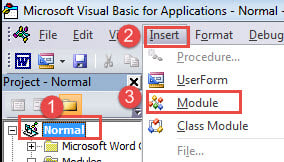
- จากนั้นคลิกโครงการ "ปกติ"
- จากนั้นคลิกแท็บ“ แทรก”
- แล้วเลือก“ โมดูล” ในเมนูแบบเลื่อนลง

- ตอนนี้ดับเบิลคลิกที่โมดูลเพื่อดึงพื้นที่การเข้ารหัสออกมา
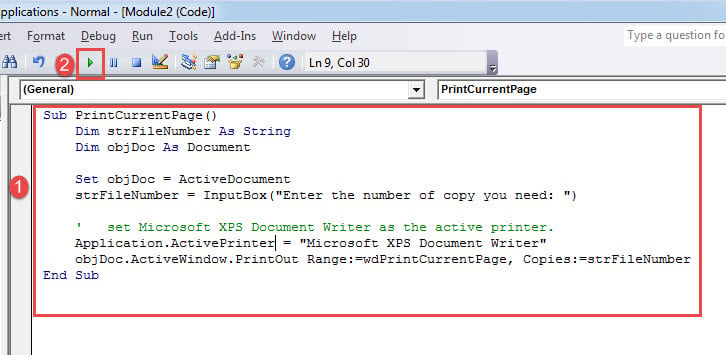
- วางรหัสต่อไปนี้:
Sub PrintCurrentPage()
  Dim strFileNumber As String
  Dim objDoc As Document

  Set objDoc = ActiveDocument
  strFileNumber = InputBox("Enter the number of copy you need: ")

  '  set Microsoft XPS Document Writer as the active printer.
  Application.ActivePrinter = "Microsoft XPS Document Writer"
  objDoc.ActiveWindow.PrintOut Range:=wdPrintCurrentPage, Copies:=strFileNumber
End Sub
- จากนั้นกด“ F5” หรือคลิก“ Run”

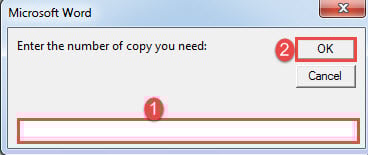
- ตอนนี้จะมีช่องป้อนข้อมูลโผล่ขึ้นมา ป้อนตัวเลขระบุจำนวนสำเนาที่คุณต้องการ จากนั้นคลิก“ ตกลง”

หมายเหตุ:
ในบรรทัดรหัส Application.ActivePrinter =“ Microsoft XPS Document Writer”แทนที่“Microsoft XPS Document Writer” กับเครื่องพิมพ์ที่คุณใช้งานจริง
รับความช่วยเหลือเกี่ยวกับเอกสาร Word เสีย
ในขณะที่ทำงานใน Word Word ของคุณก็ยุบลงทันที ยิ่งไปกว่านั้นคือการมี เอกสารที่เสียหาย. หากต้องการดูความพยายามและเวลาทั้งหมดของคุณในตอนนี้การไม่สามารถเข้าถึงได้ไม่ใช่เรื่องง่าย ดังนั้นคุณควรถือเครื่องมือแก้ไขที่โดดเด่นโดยเร็วที่สุดเพื่อกู้คืนข้อมูลของคุณ
บทนำผู้เขียน:
Vera Chen เป็นผู้เชี่ยวชาญด้านการกู้คืนข้อมูลใน DataNumen, Inc. ซึ่งเป็นผู้นำระดับโลกด้านเทคโนโลยีการกู้คืนข้อมูล ได้แก่ xls เสียหาย และ pdf ซ่อมแซมผลิตภัณฑ์ซอฟต์แวร์ ดูข้อมูลเพิ่มเติมได้ที่ wwwdatanumenด้วย.