
โดยปกติแล้ว Outlook จะไม่มีช่อง "เดือนที่เริ่มต้น" สำหรับงานต่างๆ ดังนั้น หากคุณต้องการจัดกลุ่มงานตามเดือนที่เริ่มต้น คุณควรหาวิธีอื่น เช่น วิธีที่แนะนำในบทความนี้
Outlook อนุญาตให้ผู้ใช้จัดกลุ่มงานตามวันที่เริ่มต้น อย่างไรก็ตาม เนื่องจากวันที่เริ่มต้นของงานมักจะไม่ตรงกันเสมอไป รายการงานจึงจะถูกแบ่งออกเป็นหลายกลุ่ม ซึ่งอาจดูรกตา ดังนั้น แทนที่จะใช้ "วันที่เริ่มต้น" คุณอาจต้องการจัดกลุ่มงานตามเดือนของวันที่เริ่มต้น ในกรณีนี้ คุณสามารถอ้างอิงวิธีการต่อไปนี้ได้
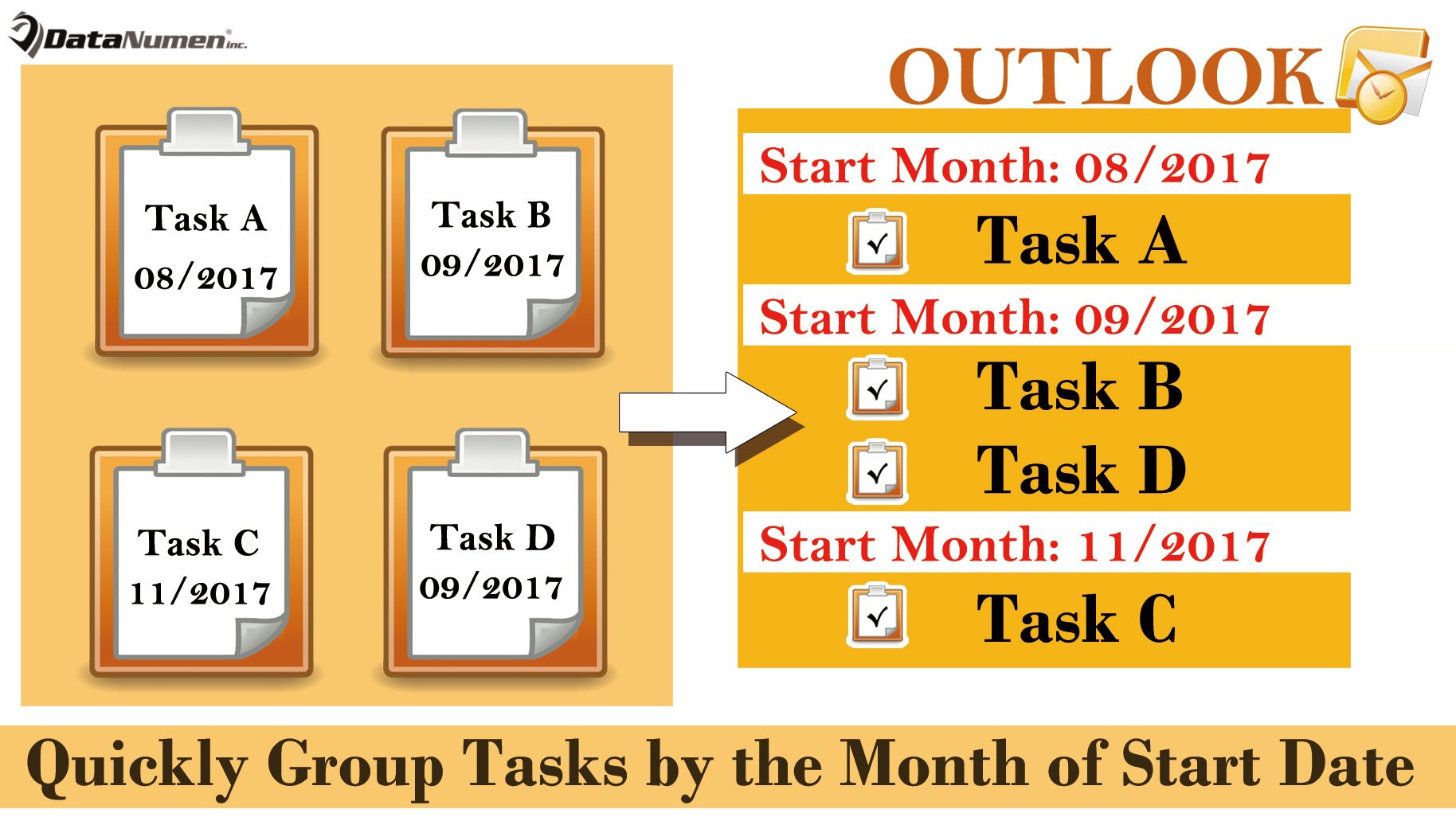
จัดกลุ่มงานอย่างรวดเร็วตามเดือนที่เริ่มต้น
- ขั้นแรก ให้เปิดโปรแกรม Outlook ของคุณก่อน
- จากนั้นหลังจากเข้าสู่ Outlook คุณต้องกดปุ่ม "Alt + F11"
- ถัดไป คุณจะเข้าสู่หน้าต่าง "Microsoft Visual Basic for Applications" ซึ่งคุณควรเข้าถึงโมดูลที่ไม่ได้ใช้งาน
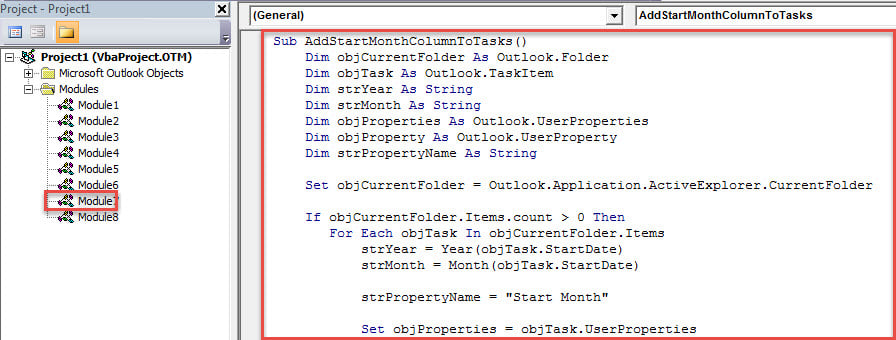
- หลังจากนั้น ให้คัดลอกโค้ด VBA ต่อไปนี้ลงในโมดูลนี้
Sub AddStartMonthColumnToTasks()
    Dim objCurrentFolder As Outlook.Folder
    Dim objTask As Outlook.TaskItem
    Dim strYear As String
    Dim strMonth As String
    Dim objProperties As Outlook.UserProperties
    Dim objProperty As Outlook.UserProperty
    Dim strPropertyName As String

    Set objCurrentFolder = Outlook.Application.ActiveExplorer.CurrentFolder

    If objCurrentFolder.Items.count > 0 Then
       For Each objTask In objCurrentFolder.Items
           strYear = Year(objTask.StartDate)
           strMonth = Month(objTask.StartDate)

           strPropertyName = "Start Month"

           Set objProperties = objTask.UserProperties

           Set objProperty = objProperties.Find(strPropertyName, True)
           If objProperty Is Nothing Then
              Set objProperty = objProperties.Add(strPropertyName, olText, True)
           End If

           objProperty.value = strMonth & "/" & strYear
           objTask.Save
       Next
    End If
End Sub
- ในภายหลัง คุณสามารถย่อขนาดหน้าต่างปัจจุบัน
- ต่อจากนั้น เปิดพื้นที่ “งาน” และเปิดโฟลเดอร์งาน
- จากนั้นกด “Alt + F11” เพื่อกลับไปยังมาโครที่เพิ่มเข้ามาใหม่
- ถัดไป กดปุ่มแป้น F5 เพื่อเรียกมาโครนี้
- หลังจากมาโครทำงานเสร็จสิ้น จะมีช่อง "เดือนเริ่มต้น" เพิ่มเข้ามาในงานต่างๆ ในโฟลเดอร์งานนี้
- ตอนนี้ คุณสามารถปิดหน้าต่าง "Microsoft Visual Basic for Applications"
- หลังจากนั้น คุณควรดำเนินการตามขั้นตอนต่อไปนี้เพื่อจัดกลุ่มงานตามเดือนที่เริ่มต้น
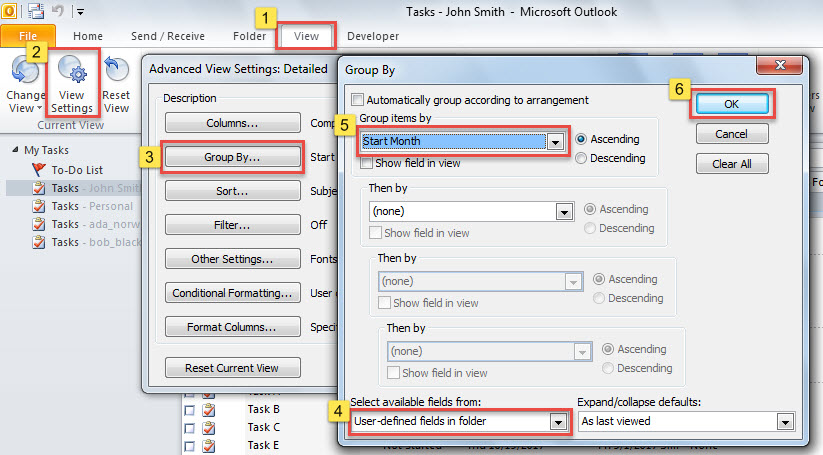
- ประการแรก เปลี่ยนเป็น "ดู" ในพื้นที่ "งาน"
- จากนั้นคลิกที่ปุ่ม "ดูการตั้งค่า"
- จากนั้นในกล่องโต้ตอบป๊อปอัปให้คลิกที่ปุ่ม "จัดกลุ่มตาม"
- จากนั้น ในกล่องโต้ตอบอื่น ให้เลือก “ฟิลด์ที่ผู้ใช้กำหนดในโฟลเดอร์” ที่ด้านล่าง
- ต่อมา ให้เลือก “เดือนเริ่มต้น” จากรายการแบบเลื่อนลงของ “จัดกลุ่มรายการตาม”
- สุดท้าย คลิกชุดของ "ตกลง" จนกว่ากล่องโต้ตอบทั้งหมดจะปิด

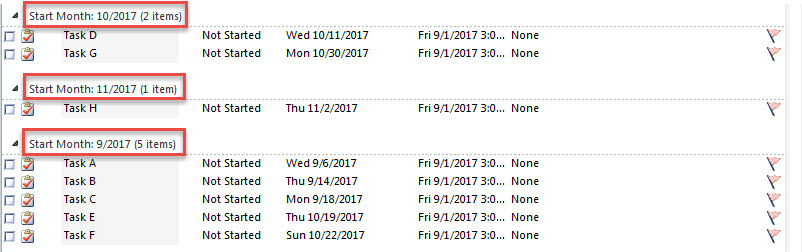
- ในที่สุด หลังจากกลับไปที่รายการงาน คุณจะเห็นว่างานทั้งหมดถูกจัดกลุ่มตามเดือนที่เริ่มต้น ดังภาพหน้าจอข้างล่าง:

ปกป้องข้อมูล Outlook ของคุณ
เนื่องจากช่องโหว่ของ Outlook คุณต้องระวังความเสี่ยงที่อาจเกิดขึ้นรอบ ๆ ไฟล์ข้อมูล Outlook ของคุณและใช้มาตรการป้องกันที่มีประสิทธิภาพ ตัวอย่างเช่น คุณต้องสำรองข้อมูล Outlook เป็นประจำ อีกทั้งเพื่อให้ กู้คืน Outlook ข้อมูลให้ทันเวลา คุณจะต้องได้รับเครื่องมือของบุคคลที่สามที่มีศักยภาพ เช่น DataNumen Outlook Repair. สามารถตรวจสอบข้อผิดพลาดในไฟล์ Outlook ของคุณ จึงรับข้อมูล Outlook สูงสุดกลับมาให้คุณ
บทนำผู้เขียน:
Shirley Zhang เป็นผู้เชี่ยวชาญด้านการกู้คืนข้อมูลใน DataNumen, Inc. ซึ่งเป็นผู้นำระดับโลกด้านเทคโนโลยีการกู้คืนข้อมูล ได้แก่ sql ที่เสียหาย และผลิตภัณฑ์ซอฟต์แวร์ซ่อมแซมแนวโน้ม ดูข้อมูลเพิ่มเติมได้ที่ wwwdatanumenด้วย.