
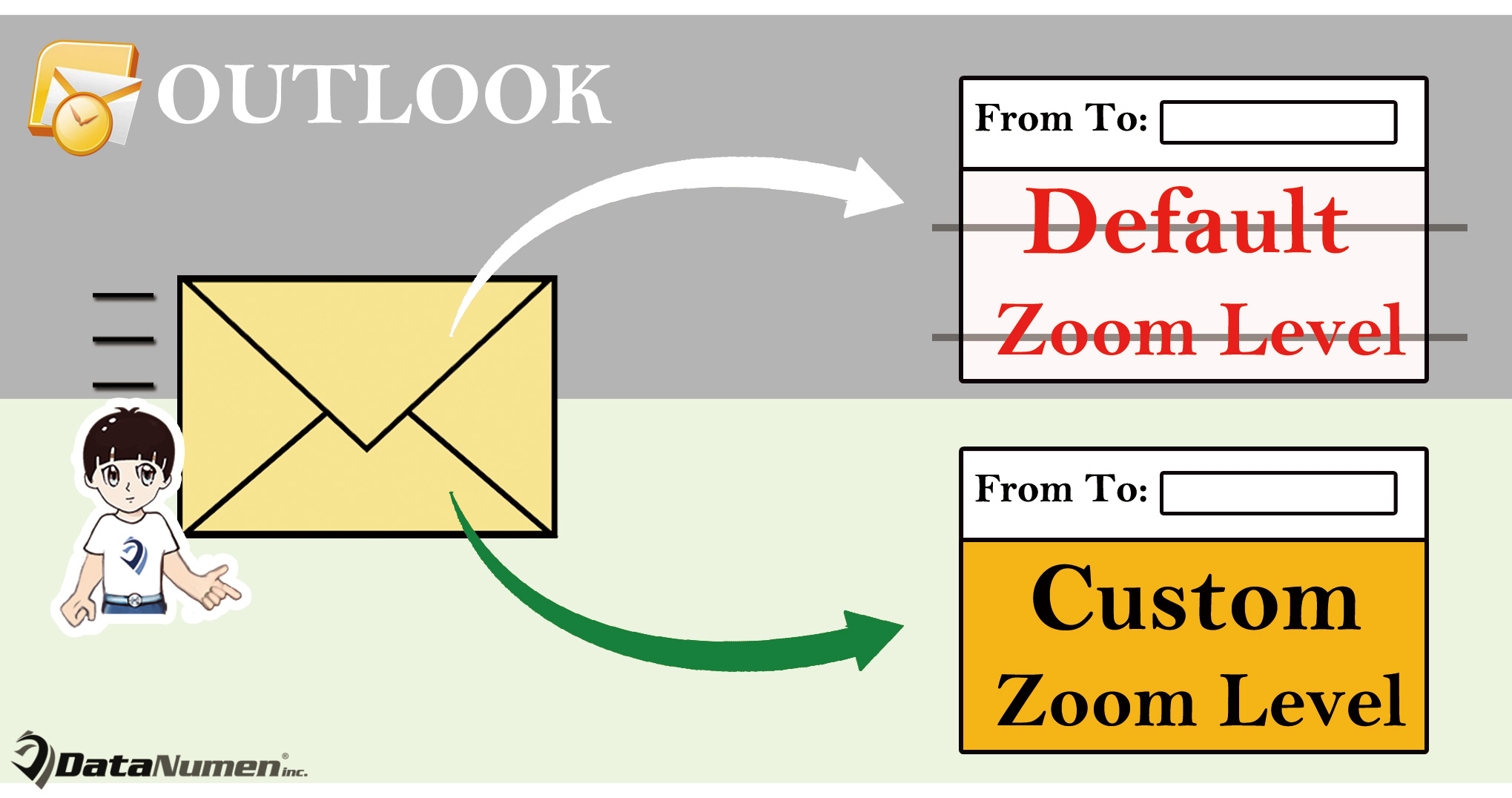
ตามค่าเริ่มต้น อีเมล Outlook จะเปิดในระดับการซูม 100% หากคุณต้องการเปิดอีเมลในระดับการซูมที่กำหนดเองเสมอ เช่น 150 % คุณสามารถใช้วิธีการที่แบ่งปันในบทความนี้
จริงๆ แล้วในบทความที่แล้วของผม “วิธีปรับระดับการซูมใน Outlook” คุณสามารถเรียนรู้วิธีการปรับระดับการซูมได้ทั้งในบานหน้าต่างการอ่านและในหน้าต่างข้อความ อย่างไรก็ตาม วิธีการที่แนะนำในบทความนั้นไม่สามารถทำให้ระดับการซูมที่กำหนดเองคงที่ได้ กล่าวคือคงอยู่อย่างถาวร มันจะกลับไปสู่การตั้งค่าเริ่มต้นโดยอัตโนมัติในครั้งต่อไป ดังนั้น หากคุณต้องการเปิดอีเมลในระดับการซูมที่กำหนดเองเสมอ คุณสามารถใช้วิธีการต่อไปนี้
เปิดอีเมลของคุณในระดับการซูมที่กำหนดเองเสมอ
- อันดับแรก คุณต้องเปิดโปรแกรม Outlook ตามปกติ
- จากนั้นในหน้าต่าง Outlook ที่แสดง ให้กดคีย์ลัด “Alt + F11”
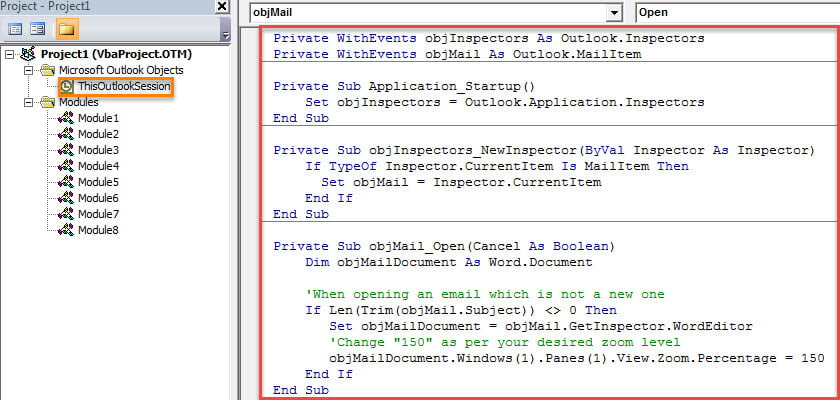
- จากนั้น คุณจะเข้าสู่หน้าต่างตัวแก้ไข VBA ซึ่งคุณสามารถเข้าถึงโปรเจ็กต์ “ThisOutlookSession” ได้ เพียงค้นหาทางด้านซ้ายแล้วดับเบิลคลิกเพื่อเปิด
- ถัดไป คัดลอกรหัส VBA ที่แสดงรายการด้านล่างลงในหน้าต่างโครงการนี้
Private WithEvents objInspectors As Outlook.Inspectors
Private WithEvents objMail As Outlook.MailItem

Private Sub Application_Startup()
    Set objInspectors = Outlook.Application.Inspectors
End Sub

Private Sub objInspectors_NewInspector(ByVal Inspector As Inspector)
    If TypeOf Inspector.CurrentItem Is MailItem Then
       Set objMail = Inspector.CurrentItem
    End If
End Sub

Private Sub objMail_Open(Cancel As Boolean)
    Dim objMailDocument As Word.Document

    'When opening an email which is not a new mail
    If Len(Trim(objMail.Subject)) <> 0 Then
       Set objMailDocument = objMail.GetInspector.WordEditor
       'Change "150" as per your desired zoom level
       objMailDocument.Windows(1).Panes(1).View.Zoom.Percentage = 150
    End If
End Sub
- หลังจากนั้นคุณควรลงนามในรหัสนี้
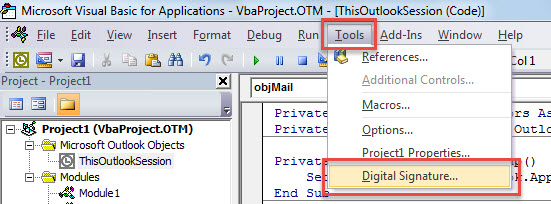
- กดปุ่ม "เครื่องมือ" ในแถบเครื่องมือ
- จากนั้นเลือกตัวเลือก “ลายเซ็นดิจิทัล…” จากรายการแบบเลื่อนลง

- ถัดไป ในกล่องโต้ตอบป๊อปอัป ให้เปิดใช้งานใบรับรองดิจิทัล
- สุดท้าย ปิดหน้าต่าง “Microsoft Visual Basic for Applications” ปัจจุบัน แล้วรีสตาร์ทแอปพลิเคชัน Outlook เพื่อเปิดใช้งานโปรเจ็กต์ VBA ใหม่
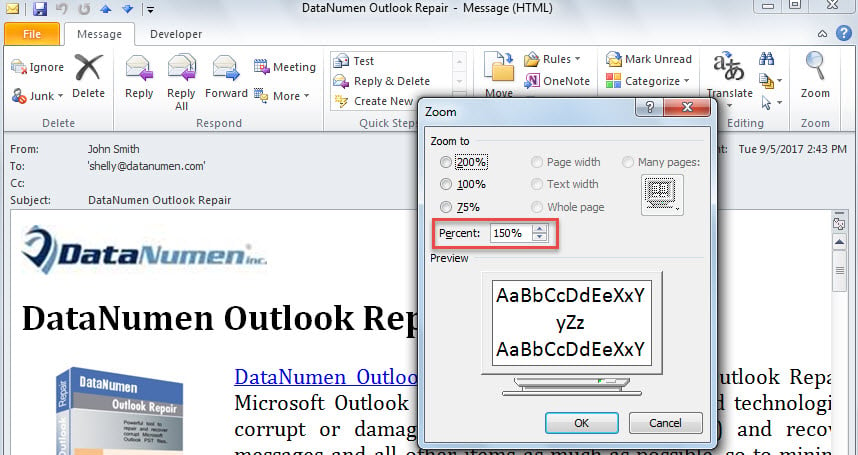
- ตั้งแต่นั้นมา ทุกครั้งที่คุณเปิดอีเมลที่ไม่ใช่อีเมลใหม่ อีเมลจะแสดงในระดับการซูมที่คุณกำหนดเอง ดังภาพต่อไปนี้:

ปกป้อง Outlook จากความผิดพลาด
ไฟล์ข้อมูล Outlook มีความเสี่ยงต่อความเสียหายอย่างมาก ดังนั้นจึงเป็นงานที่ค่อนข้างลำบากในการปกป้องข้อมูล Outlook ของคุณ มีภัยคุกคามมากมายรอบไฟล์ข้อมูล Outlook ของคุณ รวมถึงไวรัสที่เกิดจากอีเมล ความล้มเหลวของฮาร์ดแวร์ ข้อผิดพลาดของมนุษย์ และปัญหาซอฟต์แวร์ เพื่อกู้คืนไฟล์ PST ของคุณทันทีที่ได้รับความเสียหาย ขอแนะนำให้เก็บเครื่องมือแก้ไขที่น่ากลัวไว้ เช่น DataNumen Outlook Repair. มันสามารถที่จะ ซ่อมแซม Outlook ปัญหาและกู้คืนข้อมูล Outlook สูงสุดได้อย่างมีประสิทธิภาพ
บทนำผู้เขียน:
Shirley Zhang เป็นผู้เชี่ยวชาญด้านการกู้คืนข้อมูลใน DataNumen, Inc. ซึ่งเป็นผู้นำระดับโลกด้านเทคโนโลยีการกู้คืนข้อมูล ได้แก่ mdf เสียหาย และผลิตภัณฑ์ซอฟต์แวร์ซ่อมแซมแนวโน้ม ดูข้อมูลเพิ่มเติมได้ที่ wwwdatanumenด้วย.