
Outlook ไม่มีช่อง "โดเมน" ตามค่าเริ่มต้น ดังนั้นหากคุณต้องการจัดกลุ่มผู้ติดต่อตามโดเมนคุณต้องสร้างฟิลด์ดังกล่าวก่อน ตอนนี้บทความนี้จะแสดงวิธีการบรรลุผลในทันที
คุณสามารถจัดกลุ่มผู้ติดต่อ Outlook ของคุณตามช่องที่มีเช่น บริษัท ประเภทสีตำแหน่งงานและอื่น ๆ อย่างไรก็ตามไม่มีช่อง "โดเมน" เริ่มต้น ดังนั้นคุณจึงไม่สามารถจัดกลุ่มผู้ติดต่อตามโดเมนได้อย่างง่ายดาย แต่ด้วยวิธีต่อไปนี้คุณยังคงสามารถรับรู้ได้ในเวลาอันรวดเร็ว
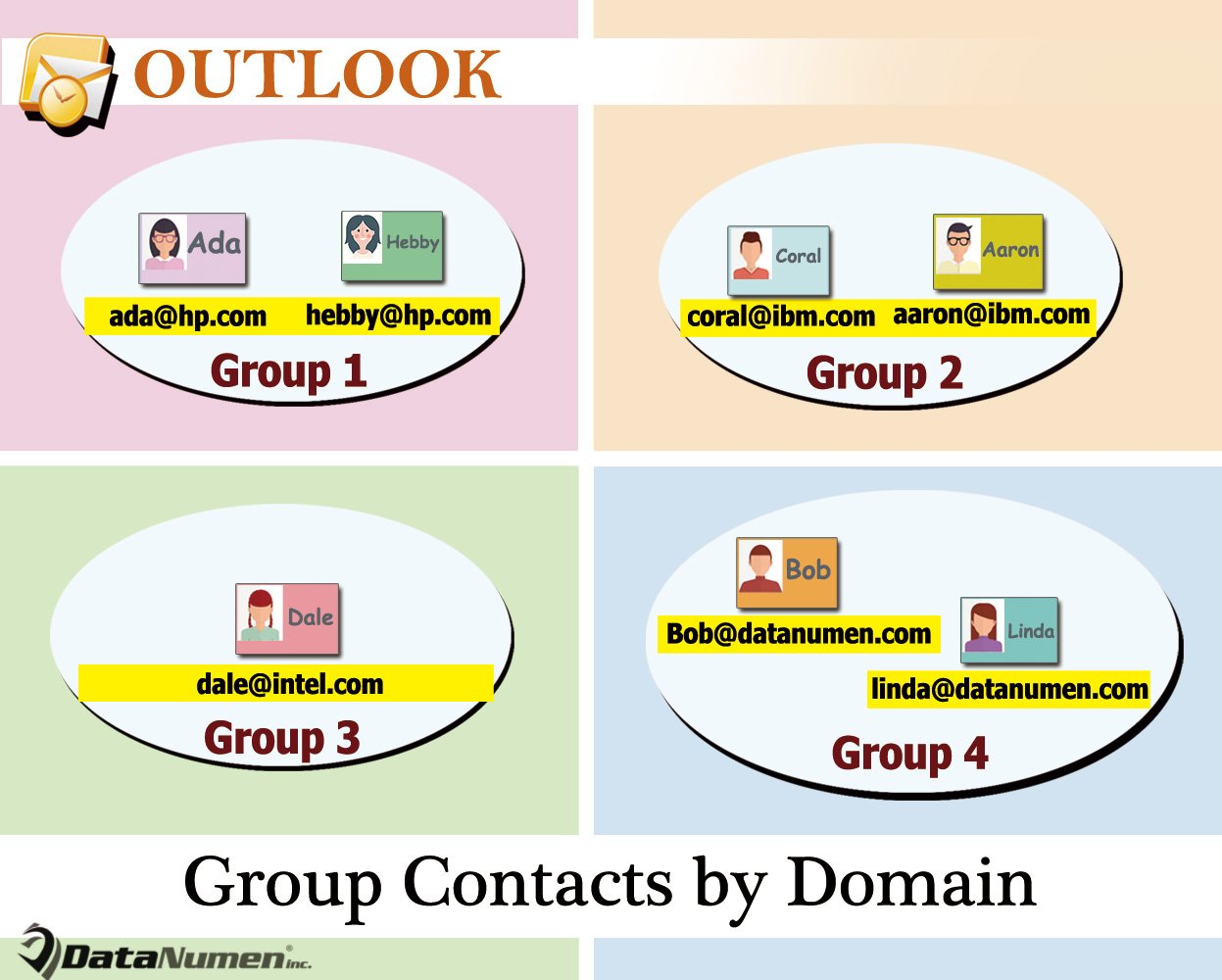
จัดกลุ่มผู้ติดต่อ Outlook ตามโดเมนในมุมมองรายการ
- เริ่มแรกเลย ให้เปิดโปรแกรม Outlook ของคุณขึ้นมา
- จากนั้นในหน้าต่าง Outlook ให้เปลี่ยนเป็นแท็บ“ นักพัฒนา” แล้วคลิกปุ่ม“ Visual Basic”
- จากนั้นคุณจะสามารถเข้าถึงโปรแกรมแก้ไข Outlook VBA ซึ่งคุณจะต้องเปิดโมดูลที่ไม่ได้ใช้
- จากนั้นคัดลอกโค้ด VBA ต่อไปนี้ลงในโมดูลนี้
Sub DisplayDomain()
    Dim objCurrentFolder As Outlook.Folder
    Dim objItem As Object
    Dim objContact As Outlook.ContactItem
    Dim objProperties As Outlook.UserProperties
    Dim objProperty As Outlook.UserProperty
    Dim strPropertyName As String
    Dim strMainEmailAddress, strDomain As String

    Set objCurrentFolder = Outlook.Application.ActiveExplorer.CurrentFolder

    If objCurrentFolder.DefaultItemType = olContactItem Then
       If objCurrentFolder.Items.count > 0 Then

          For Each objItem In objCurrentFolder.Items
              If TypeOf objItem Is ContactItem Then

                 Set objContact = objItem
                 Set objProperties = objContact.UserProperties

                 strPropertyName = "Domain"

                 Set objProperty = objProperties.Find(strPropertyName, True)
                 If objProperty Is Nothing Then
                    Set objProperty = objProperties.Add(strPropertyName, olText, True)
                 End If

                 strMainEmailAddress = objContact.Email1Address
                 strDomain = Right(strMainEmailAddress, Len(strMainEmailAddress) - InStr(1, strMainEmailAddress, "@"))

                 objProperty.value = strDomain
                 objContact.Save
              End If
          Next
       Else
          MsgBox "No Items in This Contacts Folder!", vbExclamation
       End If
    Else
      MsgBox "Please access a Contacts folder!", vbExclamation
    End If
End Sub
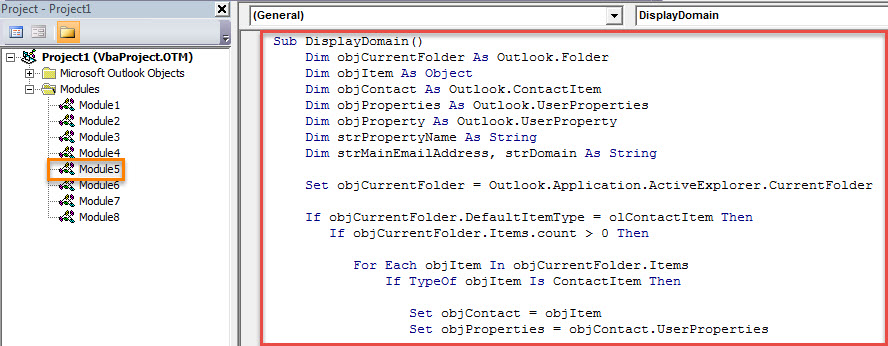
- หลังจากนั้นเพื่อความสะดวกในการเข้าถึงในภายหลังคุณควรเพิ่มมาโครนี้ลงในแถบเครื่องมือด่วน ออกจากโปรแกรมแก้ไข VBA แล้วไปที่“ ตัวเลือก Outlook” เพื่อดำเนินการดังกล่าว
- ในที่สุดคุณสามารถลองใช้งานได้
- ก่อนอื่นให้เข้าถึงโฟลเดอร์ที่ติดต่อ
- จากนั้นเปลี่ยนมุมมองเป็น "รายการ"
- คลิกถัดไปที่ปุ่มมาโครในแถบเครื่องมือด่วน
- หลังจากนั้นเข้าไปที่แท็บ“ View” และกดปุ่ม“ View Settings”
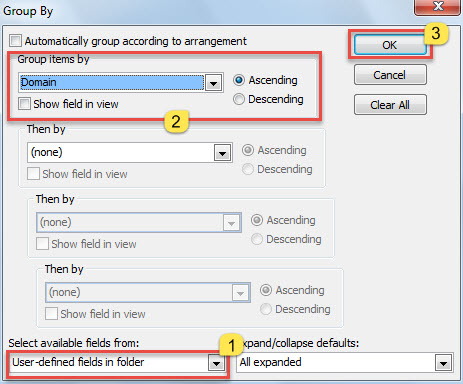
- ในกล่องโต้ตอบใหม่คลิกที่ปุ่ม "จัดกลุ่มตาม"
- จากนั้นในกล่องโต้ตอบ "จัดกลุ่มตาม" ที่ตามมาให้ทำตามขั้นตอนที่แสดงในภาพหน้าจอด้านล่าง:

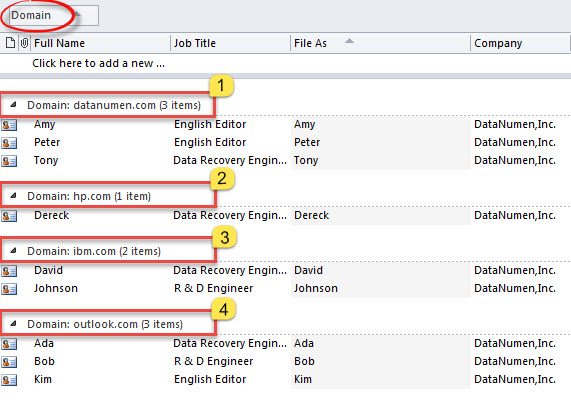
- สุดท้ายหลังจากที่คุณกลับไปที่รายชื่อผู้ติดต่อคุณจะเห็นว่าผู้ติดต่อถูกจัดกลุ่มตามโดเมนดังภาพด้านล่าง:

เก็บเครื่องมือซ่อมแซม PST Cogent ไว้ใกล้ ๆ
ในฐานะผู้ใช้ Outlook เป็นประจำ คุณอาจเคยพบปัญหามากมาย รวมถึงการหยุดทำงานกะทันหัน การรีสตาร์ทอัตโนมัติ ข้อความแสดงข้อผิดพลาดแบบป๊อปอัพ และอื่นๆ ดังนั้นจึงขอแนะนำให้ใช้โปรแกรมแก้ไขปัญหา Outlook ที่มีประสิทธิภาพและน่าเชื่อถือ เช่น DataNumen Outlook Repair. มันสามารถที่จะ แก้ไข Outlook ปัญหาโดยไม่ต้องเสียเหงื่อ
บทนำผู้เขียน:
Shirley Zhang เป็นผู้เชี่ยวชาญด้านการกู้คืนข้อมูลใน DataNumen, Inc. ซึ่งเป็นผู้นำระดับโลกด้านเทคโนโลยีการกู้คืนข้อมูล ได้แก่ แก้ไข mdf และผลิตภัณฑ์ซอฟต์แวร์ซ่อมแซมแนวโน้ม ดูข้อมูลเพิ่มเติมได้ที่ wwwdatanumenด้วย.