
บางทีคุณอาจสร้างโฟลเดอร์ย่อยจำนวนมากภายใต้โฟลเดอร์บางโฟลเดอร์ เช่น Inbox ใน Outlook ของคุณ ในกรณีนี้ หากคุณต้องการนับโฟลเดอร์ย่อย คุณต้องลังเลที่จะนับด้วยตนเอง ที่นี่เราจะแบ่งปันวิธีที่ฉลาดกว่ามากให้กับคุณ
เพื่อให้จัดประเภทและจัดเก็บรายการใน Outlook ได้ดียิ่งขึ้น ผู้ใช้จำนวนมากคุ้นเคยกับการสร้างโฟลเดอร์และโฟลเดอร์ย่อยต่างๆ แต่หลังจากนั้น พวกเขาอาจคิดว่าเป็นการยากที่จะจัดการโฟลเดอร์จำนวนมากเกินไป ในกรณีนี้ พวกเขาอาจต้องการนับจำนวนโฟลเดอร์ย่อยที่มีอยู่ภายใต้โฟลเดอร์ใดโฟลเดอร์หนึ่ง ไม่ต้องสงสัยเลยว่าการนับด้วยตนเองเป็นเรื่องโง่และน่าเบื่อ ดังนั้น ต่อไปนี้ เราจะแสดงวิธีการที่ชาญฉลาดมากขึ้น
รับจำนวนรวมของโฟลเดอร์ย่อยภายใต้โฟลเดอร์เฉพาะ
- ขั้นแรก ให้เปิดโปรแกรม Outlook ของคุณก่อน
- จากนั้นในหน้าต่าง Outlook คุณสามารถกดปุ่ม "Alt + F11" เพื่อเข้าถึงตัวแก้ไข VBA
- ถัดไป ในหน้าต่างป๊อปอัปที่ตามมา คุณต้องเปิดโมดูลที่ไม่ได้ใช้งาน
- จากนั้นคัดลอกและวางโค้ด VBA ต่อไปนี้ลงในโมดูลนี้
Sub CountSubfoldersUnderRootFolder()
    Dim objRootFolder As Folder
    Dim lFolderCount As Long
    Dim objFolder As Object

    'Get the current folder
    Set objRootFolder = Outlook.Application.ActiveExplorer.CurrentFolder
    'If you want to select, use the following line instead
    'Set objRootFolder = Outlook.Application.Session.PickFolder

    If objRootFolder.Folders.count > 0 Then
       For Each objFolder In objRootFolder.Folders
           'Exclude the hidden folders under Inbox
           If objFolder.Name <> "Conversation Action Settings" And objFolder.Name <> "Quick Step Settings" Then
              lFolderCount = lFolderCount + 1

              'Process subfolders recursively
              Call ProcessFolders(objFolder, lFolderCount)
           End If
       Next
       MsgBox lFolderCount & " subfolders under " & Chr(34) & objRootFolder.Name & Chr(34) & ".", vbInformation
    Else
       MsgBox "No subfolders under " & Chr(34) & objRootFolder.Name & Chr(34) & ".", vbInformation
    End If
End Sub

Sub ProcessFolders(objCurrentFolder As Object, lCount As Long)
    Dim objSubfolder As Object

    lCount = lCount + objCurrentFolder.Folders.count

    For Each objSubfolder In objCurrentFolder.Folders
        Call ProcessFolders(objSubfolder, lCount)
    Next
End Sub
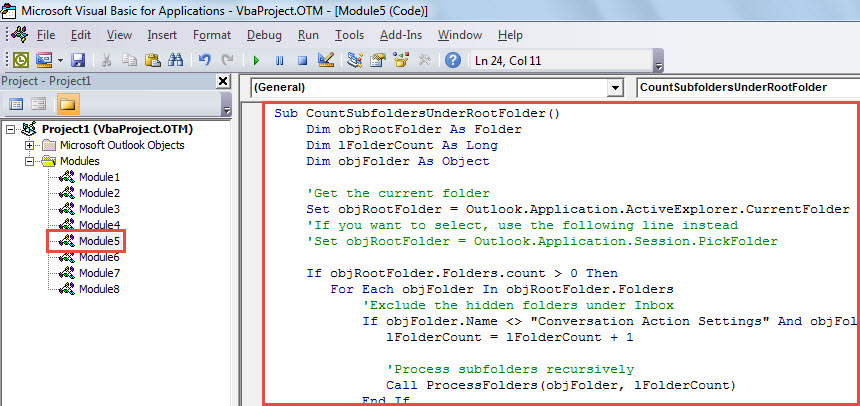
- หลังจากนั้นคุณสามารถออกจากหน้าต่างปัจจุบันได้
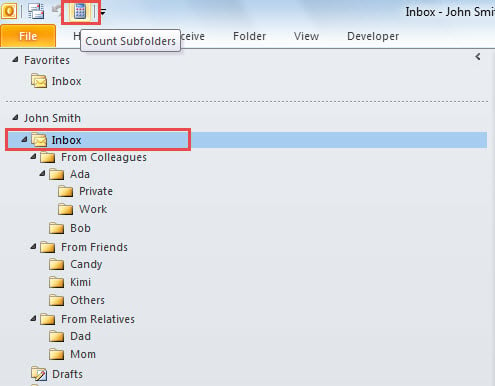
- จากนั้นไปที่ “ไฟล์” > “ตัวเลือก” > “แถบเครื่องมือด่วน” คุณสามารถเพิ่มแมโครใหม่ไปยัง Quick Access Toolbar ได้จากที่นั่น
- สุดท้ายคุณสามารถลองใช้มาโครนี้ได้
- ก่อนอื่น เลือกโฟลเดอร์ที่คุณต้องการนับโฟลเดอร์ย่อย
- จากนั้นคลิกปุ่มมาโครในแถบเครื่องมือด่วน

- ทันที Outlook จะเรียกใช้แมโครนี้
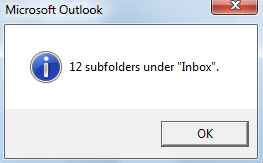
- หลังจากแมโครเสร็จสิ้น คุณจะได้รับข้อความ ดังภาพต่อไปนี้:

เคล็ดลับการรับมือกับความเสียหายของ Outlook
Outlook มีความเสี่ยงสูงต่อปัจจัยต่างๆ มากมาย รวมถึงปัญหาเกี่ยวกับไวรัส ซอฟต์แวร์หรือฮาร์ดแวร์ ไฟดับ และอื่นๆ ไม่มีใครรับประกันได้ว่าจะสามารถรักษาไฟล์ Outlook ให้ห่างไกลจากความเสียหายได้ ดังนั้นจึงจำเป็นอย่างยิ่งที่จะต้องใช้เล่ห์เหลี่ยมบางอย่างในการรับมือกับความเสียหาย ประการแรก คุณต้องทำการสำรองข้อมูล PST เป็นประจำ นอกจากนี้คุณควรรู้วิธีใช้ scanpstเครื่องมือซ่อมแซมในตัว สุดท้าย แต่ไม่ท้ายสุด คุณควรเตรียมเครื่องมือภายนอกที่มีประสิทธิภาพมากขึ้น เช่น DataNumen Outlook repair.
บทนำผู้เขียน:
Shirley Zhang เป็นผู้เชี่ยวชาญด้านการกู้คืนข้อมูลใน DataNumen, Inc. ซึ่งเป็นผู้นำระดับโลกด้านเทคโนโลยีการกู้คืนข้อมูล ได้แก่ แก้ไข mdf และผลิตภัณฑ์ซอฟต์แวร์ซ่อมแซมแนวโน้ม ดูข้อมูลเพิ่มเติมได้ที่ wwwdatanumenด้วย.