
ผู้ใช้บางรายต้องการส่งต่อไฟล์แนบของอีเมลขาเข้าที่ระบุโดยอัตโนมัติโดยล้างเนื้อหาข้อความต้นฉบับใน Outlook ที่นี่เราจะแนะนำวิธีที่รวดเร็วในการทำให้เป็นจริง
ในบางครั้ง คุณอาจต้องการส่งต่อเฉพาะไฟล์แนบของอีเมลฉบับใดฉบับหนึ่งไปยังบุคคลอื่น หากต้องการทราบ "การส่งต่ออีเมลอัตโนมัติ" คุณสามารถใช้กฎได้ อย่างไรก็ตาม ไม่มีกฎรองรับ "การแนบแบบส่งต่ออัตโนมัติเท่านั้น" ดังนั้น หากคุณมีข้อกำหนดนี้ คุณต้องใช้สคริปต์บางอย่าง ที่นี่เราจะแบ่งปันกับคุณ
ส่งต่อไฟล์แนบโดยอัตโนมัติสำหรับอีเมลขาเข้าที่ระบุเท่านั้น
- ก่อนอื่นคุณต้องเปิดแอปพลิเคชัน Outlook ตามปกติ
- จากนั้นหลังจากเข้าสู่หน้าจอ Outlook ให้แตะที่ปุ่ม “Alt + F11”
- คุณจะเข้าถึงโปรแกรมแก้ไข Outlook VBA ได้ทันที หน้าต่าง “Microsoft Visual Basic for Applications” จะปรากฏขึ้น
- ในหน้าต่างนี้ คุณต้องเปิดโมดูลว่างที่ไม่ได้ใช้
- ต่อจากนั้น ให้คัดลอกโค้ด VBA ด้านล่างลงในโมดูลนี้
Sub ForwardAttachmentsOnly(objMail As Outlook.MailItem)
    Dim objForward As Outlook.MailItem

    'Get the specific incoming emails
    'You can change the condition as per your needs
    If (InStr(LCase(objMail.Subject), "datanumen project") > 0) Then
       'Check if the mail has attachments
       If objMail.Attachments.count > 0 Then
          Set objForward = objMail.Forward
          With objForward
               'Clear the original body
              .Body = ""
               'Change the recipients as per your needs
              .Recipients.Add "someone@datanumen.com"
              .Recipients.ResolveAll
              .Send
          End With
       End If
    End If
End Sub
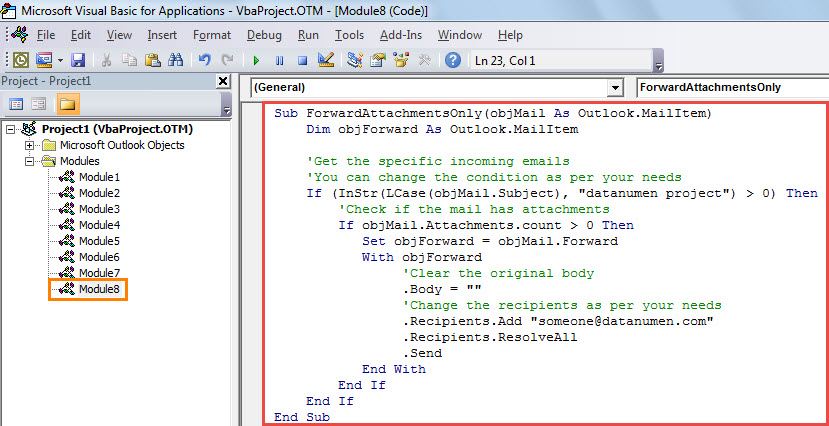
- หลังจากนั้นคุณสามารถออกจากหน้าต่างปัจจุบันได้
- จากนั้น เปลี่ยนการตั้งค่าความปลอดภัยของแมโคร Outlook เพื่ออนุญาตแมโครทั้งหมด
- ในภายหลัง คุณต้องรวมแมโครนี้กับกฎของ Outlook
- ก่อนอื่น ให้ไปที่เมนู "ไฟล์" แล้วกดปุ่ม "จัดการกฎและการแจ้งเตือน"
- ในกล่องโต้ตอบใหม่ คลิกที่ "กฎใหม่"
- จากนั้นในหน้าจอถัดไป ให้เลือก “ใช้กฎกับข้อความที่ฉันได้รับ” > “ถัดไป”
- หลังจากนั้นคุณสามารถระบุเงื่อนไขของกฎได้ตามความต้องการของคุณและกด "ถัดไป"
- ถัดไป สำหรับการดำเนินการตามกฎ คุณควรเลือก “เรียกใช้สคริปต์” และเปิดใช้งานมาโครที่เพิ่มไว้ก่อนหน้านี้
- ท้ายที่สุด ทำตามวิซาร์ดบนหน้าจอเพื่อตั้งค่ากฎให้เสร็จสมบูรณ์
- จากนี้ไป ทุกครั้งที่อีเมลใหม่ที่ตรงกับเกณฑ์ของคุณมาถึงกล่องจดหมายของคุณ Outlook จะส่งต่อไฟล์แนบไปยังผู้รับที่กำหนดไว้ล่วงหน้าโดยอัตโนมัติ
การดำเนินการที่จำเป็นในกรณีที่ Outlook เสียหาย
หากคุณมีนิสัยที่ไม่ดีในการออกจากแอปพลิเคชัน Outlook หรือดาวน์โหลดไฟล์ที่ไม่รู้จักจากอีเมลที่ไม่น่าเชื่อถือ Outlook จะค่อนข้างมีแนวโน้มที่จะเสียหาย คุณต้องดำเนินการทันทีเพื่อแก้ไขไฟล์ Outlook ตัวอย่างเช่น คุณสามารถใช้ Scanpst เพื่อถ่ายภาพก่อนอื่น หากไม่ได้ผล คุณสามารถใช้เครื่องมือภายนอกเฉพาะเช่น DataNumen Outlook Repair. มันสามารถที่จะ กู้คืน Outlook ไฟล์ที่มีการสูญหายของข้อมูลขั้นต่ำ
บทนำผู้เขียน:
Shirley Zhang เป็นผู้เชี่ยวชาญด้านการกู้คืนข้อมูลใน DataNumen, Inc. ซึ่งเป็นผู้นำระดับโลกด้านเทคโนโลยีการกู้คืนข้อมูล ได้แก่ แก้ไข sql และผลิตภัณฑ์ซอฟต์แวร์ซ่อมแซมแนวโน้ม ดูข้อมูลเพิ่มเติมได้ที่ wwwdatanumenด้วย.