
บางครั้งคุณอาจต้องการนับจำนวนอีเมลทั้งหมดจากผู้ส่งที่ระบุใน Outlook บทความนี้จะแนะนำวิธีที่สะดวกในการรับจำนวนรวมด้วย Outlook VBA อย่างรวดเร็ว
ด้วยเหตุผลบางประการเช่นสถิติข้อมูลคุณอาจต้องนับจำนวนอีเมลทั้งหมดจากผู้ส่งที่ระบุ ไม่ต้องสงสัยเลยหากคุณมีอีเมลจำนวนมากการนับทีละฉบับด้วยตนเองจะค่อนข้างยุ่งยากและมีแนวโน้มที่จะเกิดข้อผิดพลาด ในกรณีนี้ทำไมไม่ลองใช้ VBA อีกครั้ง นี่คือรายละเอียดการดำเนินการและตามรหัส VBA
รับจำนวนอีเมลทั้งหมดจากผู้ส่งเฉพาะในบางโฟลเดอร์
- ขั้นแรก ให้เปิด Outlook แล้วไปที่แท็บ “นักพัฒนา”
- จากนั้นคลิกที่ปุ่ม“ Visual Basic” ใต้แท็บนี้
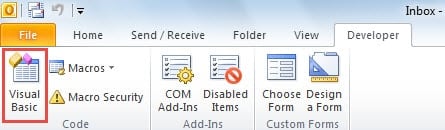
- ถัดไปในหน้าต่างป๊อปอัป“ Microsoft Visual Basic for Applications” คุณสามารถเปิดโมดูลที่ไม่ได้ใช้งานแล้วคัดลอกรหัส VBA ต่อไปนี้ลงในนั้น
Sub CountEmailsfromSpecificSenderinCurrentFolder()
    Dim objSelection As Selection
    Dim objSelectedMail As MailItem
    Dim strSenderEmailAddress As String
    Dim objCurrentFolder As Folder
    Dim objItem As Object
    Dim objVariant As Variant
    Dim i As Long
    Dim strPrompt As String
    Dim nResponse As Integer

    Set objSelection = Outlook.Application.ActiveExplorer.Selection

    i = 0

    If TypeOf objSelection.Item(1) Is MailItem Then

       Set objSelectedMail = objSelection.Item(1)
       strSenderEmailAddress = objSelectedMail.SenderEmailAddress
       Set objCurrentFolder = Outlook.Application.ActiveExplorer.CurrentFolder

       For Each objItem In objCurrentFolder.Items
           Set objVariant = objItem
           If (objVariant.Class = olMail) And (objVariant.SenderEmailAddress = strSenderEmailAddress) Then
              i = i + 1
           End If
       Next
    End If

    strPrompt = "There are " & i & " emails from " & objSelectedMail.SenderName & " in the current " & objCurrentFolder.Name & " folder."
    nResponse = MsgBox(strPrompt, vbOKOnly + vbInformation, "Count Emails from Specific Sender")
End Sub
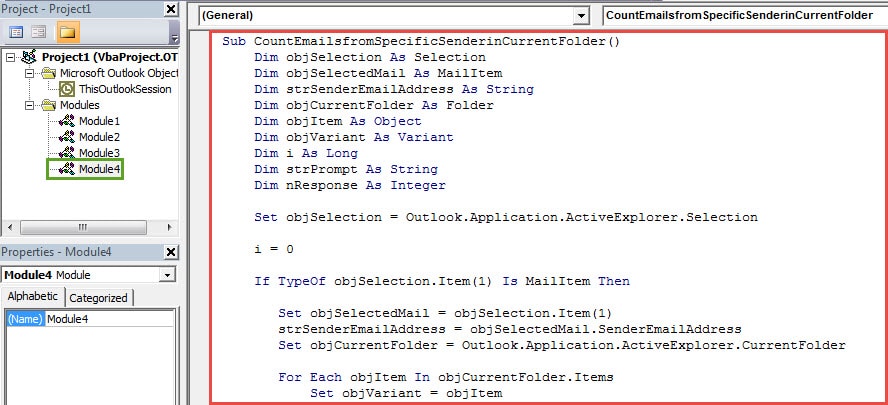
- จากนั้นปิดหน้าต่างปัจจุบันเพื่อกลับไปที่หน้าจอหลักของ Outlook
- หลังจากนั้นคุณสามารถดำเนินการต่อเพื่อเพิ่มมาโครใหม่ลงในแถบเครื่องมือด่วน
- ขั้นแรกให้คลิกที่ลูกศรลงในแถบเครื่องมือด่วนแล้วเลือก“ คำสั่งเพิ่มเติม”
- จากนั้นเพิ่มมาโครลงในแถบเครื่องมือด่วนโดยทำตามขั้นตอนตามลำดับที่แสดงในภาพต่อไปนี้

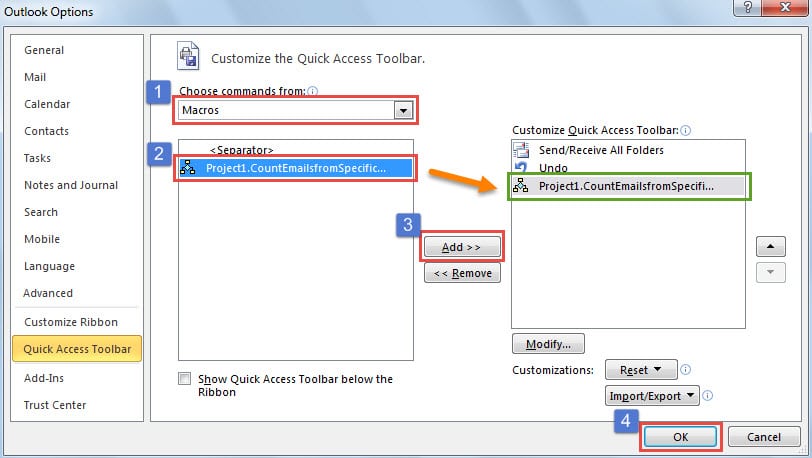
- ในที่สุดคุณก็สามารถลองใช้ปุ่มนี้ได้
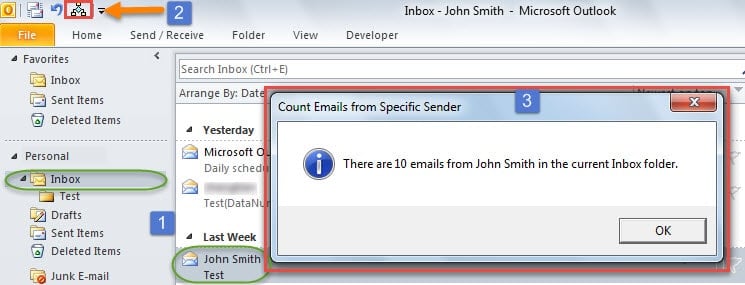
- ขั้นแรกให้เปิดโฟลเดอร์ที่ต้องการและเลือกอีเมลจากผู้ส่งที่ระบุ
- จากนั้นคลิกปุ่มในแถบเครื่องมือด่วน
- สุดท้ายนี้คุณจะได้รับข้อความแจ้งจำนวนอีเมลจากผู้ส่งที่ระบุในโฟลเดอร์ปัจจุบัน

สำรวจโฟลเดอร์ย่อยทั้งหมดแบบวนซ้ำ
ส่วนข้างต้นจะแนะนำวิธีรับจำนวนรายการอีเมลทั้งหมดจากผู้ส่งที่ระบุในโฟลเดอร์อีเมลเดียว หากคุณมีโฟลเดอร์ย่อยจำนวนมากภายใต้ Inbox และคุณต้องการรวมอีเมลที่ได้รับไว้ในโฟลเดอร์ย่อยด้วยคุณจะต้องระบุโฟลเดอร์ย่อยเหล่านี้แบบวนซ้ำ ในกรณีนี้คุณสามารถอ้างถึงบทความอื่นในบล็อกของเรา -“วิธีการสำรวจต้นไม้โฟลเดอร์ซ้ำใน Outlook ผ่าน VBA"
อย่าวางใจในเครื่องมือซ่อมแซม Outlook ที่ไม่น่าเชื่อถือ
เนื่องจาก Outlook มีข้อผิดพลาดได้ง่ายผู้ใช้จำนวนมากจึงคุ้นเคยกับการเก็บไฟล์ เครื่องมือซ่อมแซมข้อผิดพลาดของ Outlook สะดวก แต่ในตลาดปัจจุบันมีเครื่องมือที่ไม่น่าเชื่อถือมากเกินไป ดังนั้นคุณควรระมัดระวังในการเลือกอย่างใดอย่างหนึ่ง เมื่อคุณพยายามแก้ไขข้อผิดพลาดผ่านเครื่องมือที่เชื่อถือไม่ได้มีโอกาสมากที่จะนำไปสู่สถานการณ์ที่แย่ลง
บทนำผู้เขียน:
Shirley Zhang เป็นผู้เชี่ยวชาญด้านการกู้คืนข้อมูลใน DataNumen, Inc. ซึ่งเป็นผู้นำระดับโลกด้านเทคโนโลยีการกู้คืนข้อมูล ได้แก่ การซ่อมแซมปัญหา mdf และผลิตภัณฑ์ซอฟต์แวร์ซ่อมแซมแนวโน้ม ดูข้อมูลเพิ่มเติมได้ที่ wwwdatanumenด้วย.