
ในบทความนี้เราต้องการแสดงวิธีการที่ง่ายและมีประสิทธิภาพ 3 วิธีในการแทนที่ฟอนต์เฉพาะในเอกสาร Word ของคุณ
ในการประมวลผลเอกสารใน Word มักจะต้องใช้มากกว่าการแก้ไข ตัวอย่างเช่นเราควรพิจารณาองค์ประกอบต่างๆเช่นสไตล์เค้าโครงหน้า ฯลฯ และหนึ่งในประเภททั้งหมดคือการจ้างแบบอักษร เนื่องจากเรามีแนวโน้มที่จะเปลี่ยนแบบอักษรเป็นแบบอื่นค่อนข้างบ่อยที่นี่เรามี 3 วิธีที่จะช่วยให้เราจัดการงานได้อย่างง่ายดาย
วิธีที่ 1: ใช้คุณสมบัติ“ ค้นหาและแทนที่”
- อันดับแรก ให้คลิกแท็บ “หน้าแรก”
- จากนั้นคลิก "แทนที่" ในกลุ่ม "การแก้ไข"

- ถัดไปในกล่องโต้ตอบ "ค้นหาและแทนที่" ตรวจสอบว่าคุณอยู่ภายใต้แท็บ "แทนที่" ใส่ตัวชี้การแทรกในช่อง "ค้นหาอะไร" และตรวจสอบให้แน่ใจว่าว่างเปล่า
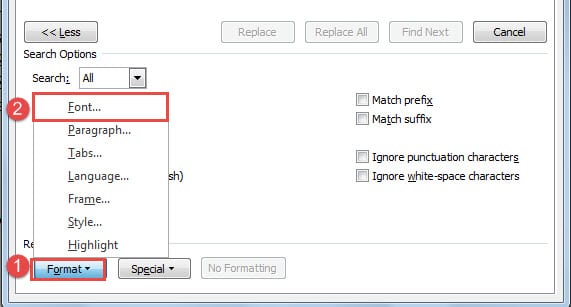
- คลิกปุ่ม "เพิ่มเติม" ที่มุมซ้ายล่างเพื่อขยายตัวเลือกเพิ่มเติม
- ตอนนี้คลิก "รูปแบบ" ก่อน
- จากนั้นเลือก "แบบอักษร" เพื่อเปิดช่อง "ค้นหาแบบอักษร"
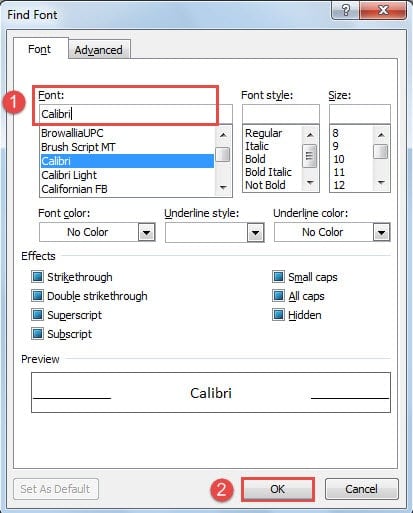
- เลือกประเภท“ แบบอักษร” ที่คุณต้องการแทนที่
- จากนั้นคลิก“ ตกลง”

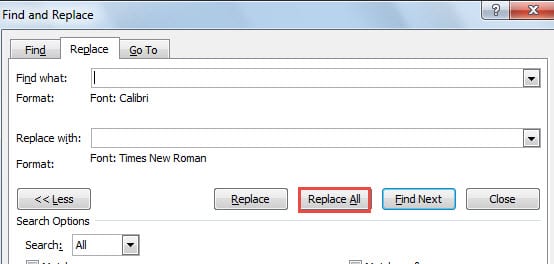
- จากนั้นวางตัวชี้การแทรกในกล่องข้อความ "แทนที่ด้วย" และตรวจสอบให้แน่ใจว่าไม่มีอักขระเดี่ยว
- ทำซ้ำขั้นตอนที่ 5 และ 6 เฉพาะครั้งนี้ในช่อง "ค้นหาแบบอักษร" คุณควรเลือกแบบอักษรที่คุณต้องการแทนที่ จากนั้นคลิก“ ตกลง”
- สุดท้ายคลิก "แทนที่ทั้งหมด" ในช่อง "ค้นหาและแทนที่"

วิธีที่ 2: ใช้มาโครเพื่อแทนที่ฟอนต์ในเอกสารเดียว
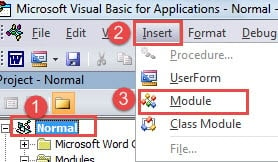
- ก่อนอื่นให้กด“ Alt + F11” เพื่อเรียกโปรแกรมแก้ไข Word VBA
- จากนั้นคลิก "ปกติ" แล้วคลิก "แทรก"
- เลือก“ โมดูล” เพื่อแทรกโมดูลใหม่ภายใต้โปรเจ็กต์“ ปกติ”

- ดับเบิลคลิกเพื่อเปิดพื้นที่แก้ไข
- วางรหัสต่อไปนี้ที่นั่น:
Sub ReplaceFontForOneDocument()
  Dim objSingleWord As Range
  Dim objDoc As Document

  Set objDoc = ActiveDocument

  With objDoc
    For Each objSingleWord In .Words
      If objSingleWord.Font.Name = "Calibri" Then
        objSingleWord.Font.Name = "Times New Roman"
      End If
    Next
  End With
End Sub
- สุดท้ายอย่าลืมคลิกปุ่ม“ เรียกใช้”

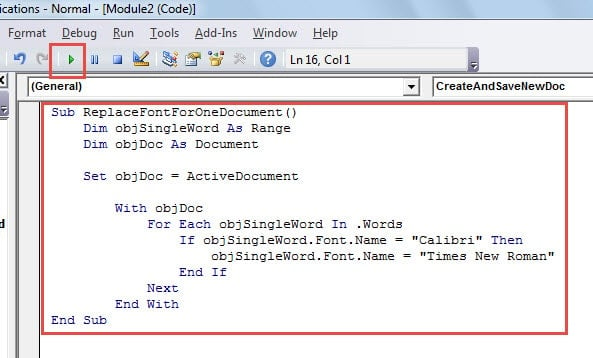
หมายเหตุ:
- ในบรรทัดรหัส“ถ้า objSingleWord.Font.Name =“ Calibri” แล้ว"แทนที่"Calibri” ด้วยแบบอักษรในเอกสารที่คุณไม่ต้องการอีกต่อไป
- ในบรรทัดรหัส“Font.Name =“ Times New Roman””, เปลี่ยน“Times New Roman” ด้วยแบบอักษรที่คุณต้องการใช้กับไฟล์
วิธีที่ 3: เรียกใช้มาโครเพื่อแทนที่แบบอักษรในเอกสารหลายชุด
2 วิธีที่กล่าวมาทั้งหมดพูดถึงคำแนะนำในการแทนที่ฟอนต์ในเอกสารเดียว ตอนนี้เรามาดูวิธีการแทนที่ฟอนต์ในเอกสารหลาย ๆ แน่นอนว่าโซลูชันที่นี่คือการเรียกใช้แมโคร Word
- ขั้นแรก ให้จัดเรียงเอกสารเป้าหมายทั้งหมดไว้ในโฟลเดอร์เดียวกัน
- จากนั้นเปิด Word และทริกเกอร์ตัวแก้ไข VBA และพื้นที่แก้ไขโค้ดโดยใช้ขั้นตอนในวิธีที่ 2
- ถัดไปวางรหัสต่อไปนี้:
Sub BatchReplaceFont()
  Dim objDoc As Document
  Dim objSingleWord As Range
  Dim strFile As String, strFolder As String

  'Initialization
  strFolder = "C:\Users\Test\Desktop\test files\"
  strFile = Dir(strFolder & "*.docx", vbNormal)

  'Replace a specific font with another in all files under the same folder.
  While strFile <> ""
  Set objDoc = Documents.Open(FileName:=strFolder & strFile)

  For Each objSingleWord In objDoc.Words
    If objSingleWord.Font.Name = "Calibri" Then
      objSingleWord.Font.Name = "Time New Roman"
    End If
  Next objSingleWord

  objDoc.Save
  objDoc.Close
  strFile = Dir()
  Wend
End Sub
- กดปุ่ม "เรียกใช้" ในที่สุด

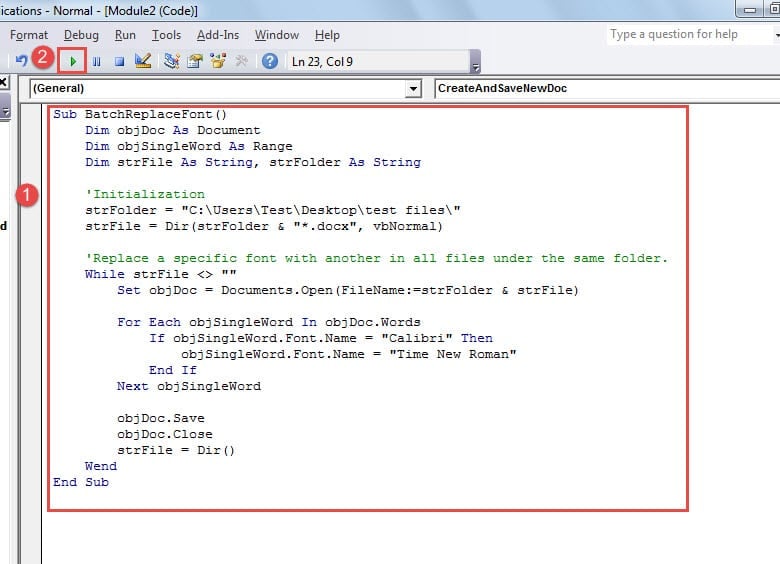
หมายเหตุ : :
- "Calibri" เป็นแบบอักษรที่คุณไม่ต้องการและ "Time New Roman" คือแบบที่คุณต้องการ
- ในบรรทัดรหัส“strFolder =“ C: \ Users \ Test \ Desktop \ test files \””,“C: \ Users \ Test \ Desktop \ test ไฟล์ \” แทนเส้นทางโฟลเดอร์ และอย่าลืมสุดท้าย“\” ตามเส้นทาง
แก้ไขข้อผิดพลาดของ Word ที่น่าแปลกใจ
ข้อผิดพลาดอาจปรากฏขึ้นเป็นระยะ ๆ ใน Word และผลที่ตามมาคือไฟล์ Word ของเราถึงตาย วิธีหนึ่งในการจัดการกับการล่มสลายที่น่าประหลาดใจใน Word คือการสำรองข้อมูลบ่อยๆ ถ้าอย่างนั้นก็ไม่มีอะไรต้องกลัว อีกวิธีหนึ่งคือการนำไฟล์กลับมาใช้ใหม่หลังจากที่ไฟล์เสียหายนั่นคือไฟล์ ผลิตภัณฑ์ซ่อมแซมข้อผิดพลาด Word docx.
บทนำผู้เขียน:
Vera Chen เป็นผู้เชี่ยวชาญด้านการกู้คืนข้อมูลใน DataNumen, Inc. ซึ่งเป็นผู้นำระดับโลกด้านเทคโนโลยีการกู้คืนข้อมูล ได้แก่ เครื่องมือการกู้คืน xls เสียหาย และ pdf ซ่อมแซมผลิตภัณฑ์ซอฟต์แวร์ ดูข้อมูลเพิ่มเติมได้ที่ wwwdatanumenด้วย.