
ผู้ใช้จำนวนมากกำลังมองหาวิธีการอย่างรวดเร็วในการแยกที่อยู่อีเมลทั้งหมดออกจากเนื้อหาของอีเมล Outlook หรือแม้แต่อีเมลหลายฉบับ ดังนั้นบทความนี้จะกล่าวถึงปัญหานี้และแบ่งปันวิธีการอย่างรวดเร็วซึ่งใช้ VBA
เมื่อมีคนส่งอีเมลถึงคุณซึ่งเนื้อหามีรายการที่อยู่อีเมลหากคุณต้องการใช้ที่อยู่อีเมลเหล่านี้ด้วยเหตุผลบางประการเช่นเพิ่มลงในโฟลเดอร์ที่ติดต่อหรืออื่น ๆ คุณต้องแยกที่อยู่อีเมลทั้งหมดในเนื้อหาก่อน . ดังนั้นในขั้นตอนต่อไปนี้เราจะแสดงวิธีการบรรลุด้วย VBA

แยกที่อยู่อีเมลทั้งหมดออกจากเนื้อหาของอีเมล Outlook หลายรายการ
- ในตอนแรกให้เปิดแอปพลิเคชัน Outlook ของคุณ
- จากนั้นหลังจากเข้าสู่หน้าต่างหลักของ Outlook คุณสามารถกดปุ่ม“ Alt + F11”
- ถัดไปในหน้าต่าง“ Microsoft Visual Basic for Applications” ใหม่คุณต้องเปิดโมดูลที่ไม่ได้ใช้งานหรือเพียงแค่ใส่โมดูลใหม่
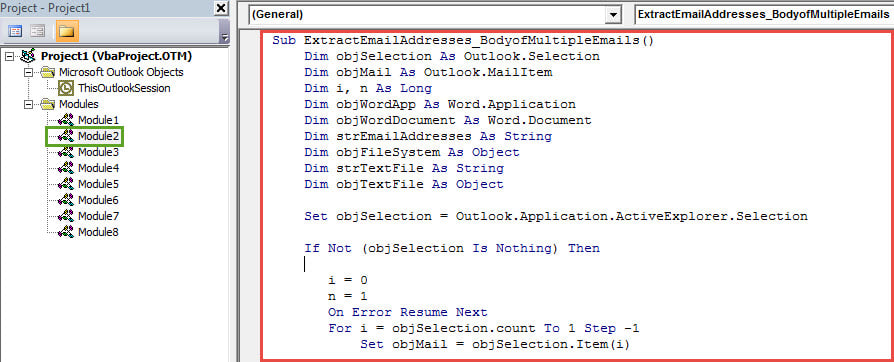
- ในภายหลังคุณต้องคัดลอกและวางโค้ด VBA ต่อไปนี้ลงในโมดูลนี้
Sub ExtractEmailAddresses_BodyofMultipleEmails()
    Dim objSelection As Outlook.Selection
    Dim objMail As Outlook.MailItem
    Dim i, n As Long
    Dim objWordApp As Word.Application
    Dim objWordDocument As Word.Document
    Dim strEmailAddresses As String
    Dim objFileSystem As Object
    Dim strTextFile As String
    Dim objTextFile As Object

    Set objSelection = Outlook.Application.ActiveExplorer.Selection

    If Not (objSelection Is Nothing) Then

       i = 0
       n = 1
       On Error Resume Next
       For i = objSelection.count To 1 Step -1
           Set objMail = objSelection.Item(i)

           objMail.Display

           Set objWordDocument = objMail.GetInspector.WordEditor
           Set objWordApp = objWordDocument.Application
           Set objSearchRange = objWordDocument.Range

           'Find the email addresses via wildcards
           With objWordApp.Selection.Find
                .Text = "[A-z,0-9]{1,}\@[A-z,0-9,.]{1,}"
                .MatchWildcards = True
                .Execute
           End With

           While objWordApp.Selection.Find.Found
                 'Get a list of email addresses in the body
                 strEmailAddresses = strEmailAddresses & n & ": " & objWordApp.Selection.Text & vbCrLf
                 objWordApp.Selection.Find.Execute
                 n = n + 1
           Wend
           objMail.Close olDiscard
      Next
    End If

    'Create a new Text file
    Set objFileSystem = CreateObject("Scripting.FileSystemObject")
    strTextFile = "E:\Extracted Email Addresses-" & Format(Date, "YYYYMMDD") & ".txt"
    Set objTextFile = objFileSystem.CreateTextFile(strTextFile, True)

    'Input the list of extracted email addresses into this Text file
    objTextFile.WriteLine (strEmailAddresses)
    objTextFile.Close

    MsgBox "Completed!", vbInformation, "Extract Email Addresses"
End Sub
- ในภายหลังคุณสามารถออกจากหน้าต่างตัวแก้ไข VBA ปัจจุบันและเพิ่มมาโครใหม่ลงในแถบเครื่องมือด่วนได้
- หลังจากนั้นคุณต้องเปลี่ยนระดับความปลอดภัยของแมโคร Outlook เป็นระดับต่ำ
- สุดท้ายคุณสามารถลอง
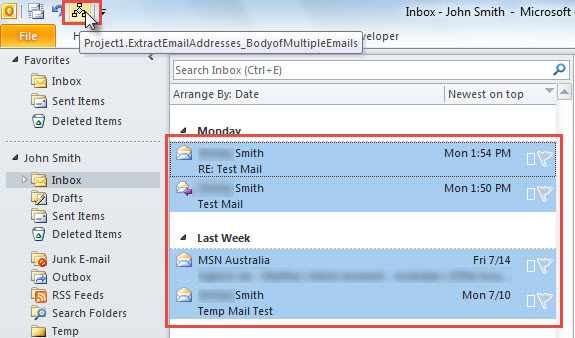
- ประการแรกในรายชื่ออีเมลให้เลือกอีเมล Outlook หลายฉบับจากเนื้อหาที่คุณต้องการแยกที่อยู่อีเมล
- จากนั้นคลิกที่ปุ่มใหม่ในแถบเครื่องมือด่วน

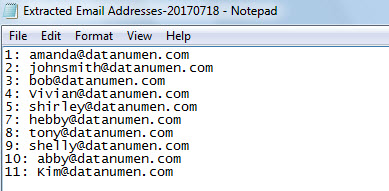
- เมื่อคุณได้รับข้อความแจ้งว่า“ เสร็จสมบูรณ์” คุณสามารถไปที่โฟลเดอร์ที่กำหนดไว้ล่วงหน้าในรหัส VBA เพื่อค้นหาไฟล์. TXT ใหม่
- เปิดไฟล์นี้และคุณจะเห็นที่อยู่อีเมลที่แยกออกมาทั้งหมดซึ่งแสดงเป็นภาพหน้าจอต่อไปนี้:

ปกป้อง Outlook จากมาโครที่เป็นอันตราย
หากคุณตั้งค่า Outlook ให้อนุญาตมาโครทั้งหมดคุณต้องคอยระวังมาโครทั้งหมดที่ปลอมตัวมาในอีเมลที่ไม่รู้จัก เป็นเพราะอาจมีไวรัสซ่อนอยู่จำนวนมากซึ่งอาจทำให้ Outlook เสียหายได้โดยตรง ไฟล์ PST ที่ติดไวรัสนั้นค่อนข้างยากที่จะกู้คืน ในเวลานั้นทางเลือกสุดท้ายของคุณอาจมีศักยภาพและเชื่อถือได้ แก้ไข Outlook ยูทิลิตี้เช่น DataNumen Outlook Repair. สามารถซ่อมแซมไฟล์ Outlook ได้ไม่ว่าความเสียหายจะรุนแรงเพียงใด
บทนำผู้เขียน:
Shirley Zhang เป็นผู้เชี่ยวชาญด้านการกู้คืนข้อมูลใน DataNumen, Inc. ซึ่งเป็นผู้นำระดับโลกด้านเทคโนโลยีการกู้คืนข้อมูล ได้แก่ sql เสียหาย และผลิตภัณฑ์ซอฟต์แวร์ซ่อมแซมแนวโน้ม ดูข้อมูลเพิ่มเติมได้ที่ wwwdatanumenด้วย.