
ในบทความนี้เราขอเสนอวิธีการแทรกรูปภาพหลายรูปแบบลงในเอกสาร Word ของคุณ
คุณสามารถรู้สึกสบายใจขณะทำงานกับรูปภาพใน Word เมื่อคุณแทรกรูปภาพลงในเอกสารคุณอาจต้องปรับขนาดด้วยตนเองหรือป้อนชื่อรอบ ๆ ใช้มาโครเพื่อทำงานโดยอัตโนมัติได้อย่างไร?
มาโครที่เราจะนำเสนอคุณสามารถทำหน้าที่ดังต่อไปนี้:
- ประการแรกจะแทรกจำนวนรูปภาพที่คุณระบุไว้ในแต่ละหน้า
- ประการที่สองจะแทรกชื่อด้านล่างของแต่ละภาพ
- ประการที่สามจะปรับขนาดรูปภาพตามตัวเลขขนาดที่คุณป้อน
ตอนนี้เรามาดูวิธีการทำงาน
ชุดแทรกรูปภาพหลายภาพลงในเอกสาร
- ก่อนอื่นให้จัดเรียงรูปภาพทั้งหมดที่จะแทรกภายใต้โฟลเดอร์เดียวกัน
- จากนั้นกด“ Alt + F11” เพื่อเรียกใช้โปรแกรมแก้ไข VBA ใน Word
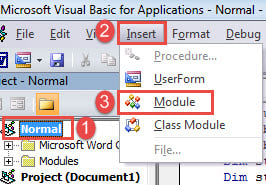
- จากนั้นคลิกโครงการ "ปกติ"
- จากนั้นบนแถบเมนูคลิก "แทรก"
- และในเมนูแบบเลื่อนลงให้เลือก "โมดูล"

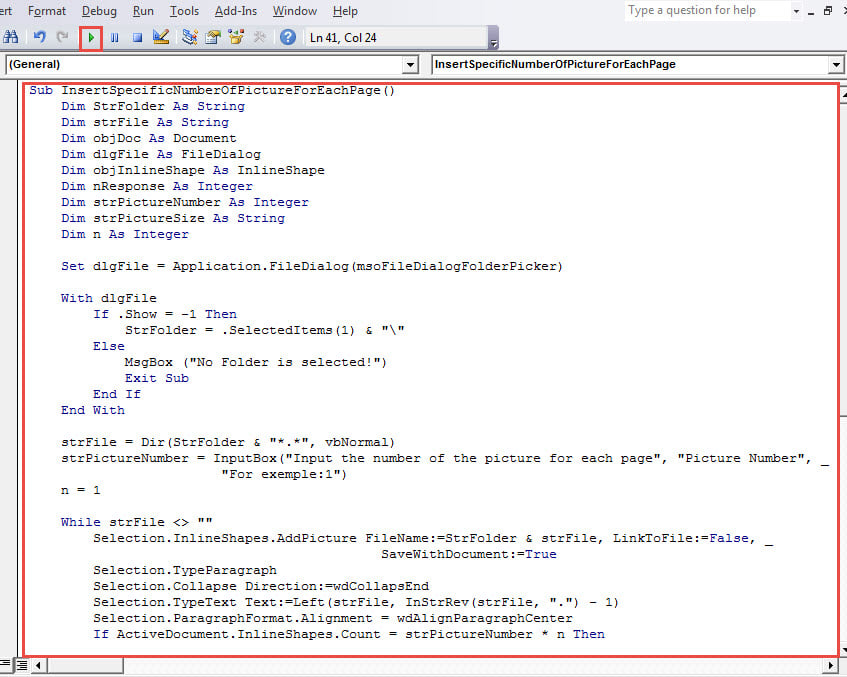
- เปิดโมดูลโดยดับเบิลคลิกและวางรหัสต่อไปนี้:
Sub InsertSpecificNumberOfPictureForEachPage()
  Dim StrFolder As String
  Dim strFile As String
  Dim objDoc As Document
  Dim dlgFile As FileDialog
  Dim objInlineShape As InlineShape
  Dim nResponse As Integer
  Dim strPictureNumber As Integer
  Dim strPictureSize As String
  Dim n As Integer

  Set dlgFile = Application.FileDialog(msoFileDialogFolderPicker)

  With dlgFile
    If .Show = -1 Then
      StrFolder = .SelectedItems(1) & "\"
    Else
      MsgBox ("No Folder is selected!")
      Exit Sub
    End If
  End With

  strFile = Dir(StrFolder & "*.*", vbNormal)
  strPictureNumber = InputBox("Input the number of the picture for each page", "Picture Number", "For exemple: 1")
  n = 1

  While strFile <> ""
    Selection.InlineShapes.AddPicture FileName:=StrFolder & strFile, LinkToFile:=False, SaveWithDocument:=True
    Selection.TypeParagraph
    Selection.Collapse Direction:=wdCollapsEnd
    Selection.TypeText Text:=Left(strFile, InStrRev(strFile, ".") - 1)
    Selection.ParagraphFormat.Alignment = wdAlignParagraphCenter
    If ActiveDocument.InlineShapes.Count = strPictureNumber * n Then
      Selection.InsertNewPage
      Selection.TypeBackspace
      n = n + 1
    End If
    Selection.TypeParagraph
    strFile = Dir()
  Wend

  For Each objInlineShape In ActiveDocument.InlineShapes
    objInlineShape.Select
    Selection.ParagraphFormat.Alignment = wdAlignParagraphCenter
  Next objInlineShape

  nResponse = MsgBox("Do you want to resize all pictures?", 4, "Resize Picture")
  If nResponse = 6 Then
    strPictureSize = InputBox("Input the height and width of the picture, seperated by comma", "Height and Width", "For exemple:500,500")
    For Each objInlineShape In ActiveDocument.InlineShapes
      objInlineShape.Height = Split(strPictureSize, ",")(0)
      objInlineShape.Width = Split(strPictureSize, ",")(1)
    Next objInlineShape
  End If
End Sub
- จากนั้นคลิก“ Run” หรือกด“ F5”

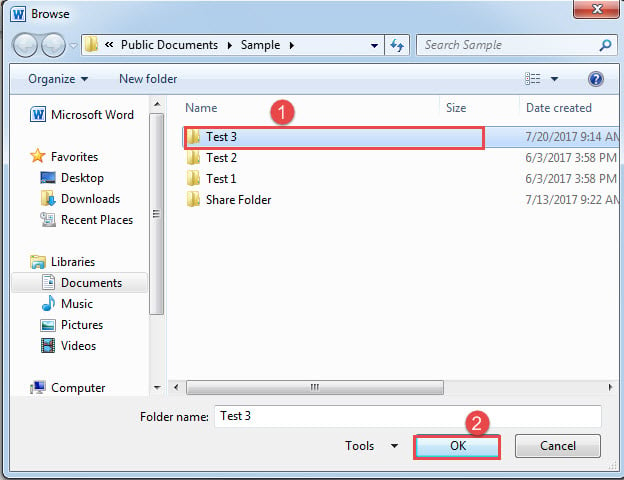
- ในขณะที่เรียกใช้แมโครหน้าต่าง“ เรียกดู” จะปรากฏขึ้น เพียงแค่เลือกโฟลเดอร์ที่คุณเก็บภาพไว้ในขั้นตอนที่ 1 แล้วคลิก“ ตกลง”

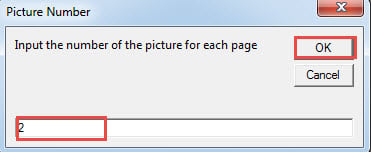
- ถัดไปในช่อง "หมายเลขรูปภาพ" ให้ป้อนตัวเลขที่แสดงจำนวนรูปภาพทั้งหมดที่คุณต้องการในหน้าเดียว แล้วคลิก“ ตกลง” เพื่อดำเนินการต่อ

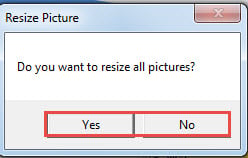
- ในช่อง“ ปรับขนาดรูปภาพ” คลิก“ ใช่” เพื่อปรับขนาดรูปภาพทั้งหมดและ“ ไม่” เพื่อยกเลิก

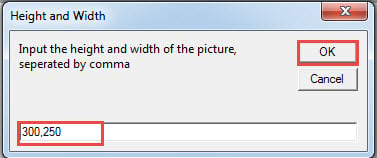
- ตอนนี้ในช่อง "ความสูงและความกว้าง" ให้ป้อนค่าและใช้ลูกน้ำเพื่อแยก อย่าลืมป้อนความสูงก่อนแล้วจึงตามด้วยความกว้าง ไม่มีช่องว่างหลังเครื่องหมายจุลภาค
- ในทำนองเดียวกันคลิก“ ตกลง” เพื่อดำเนินการต่อ

ตอนนี้มี 2 รูปในหน้าเดียวและแต่ละรูปจะมีชื่ออยู่ด้านล่าง นี่คือผลลัพธ์: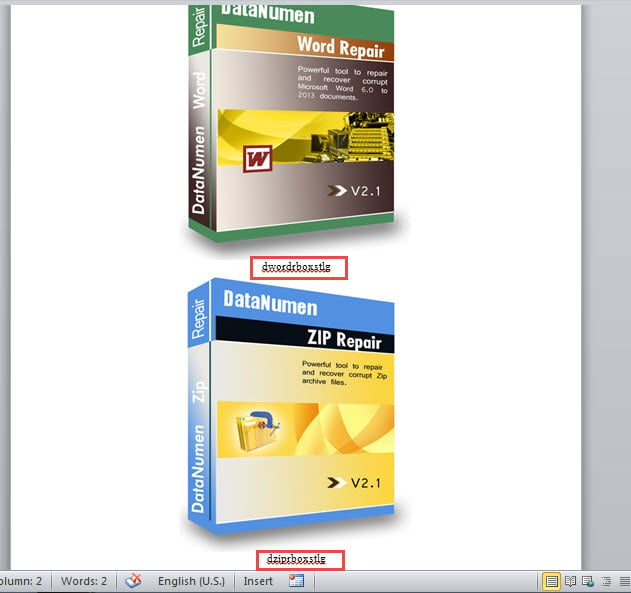
จับตาดูความสมบูรณ์ของข้อมูล
มีความเสี่ยงที่จะสูญเสียข้อมูลหรือถูกบุกรุกอย่างใดอย่างหนึ่ง ซึ่งหมายความว่าเราต้องตรวจสอบความสมบูรณ์ของข้อมูลอย่างสม่ำเสมอ และเมื่อเราพบสัญญาณใด ๆ ความเสียหายของคำวิธีที่ดีที่สุดในการกู้คืนข้อมูลคือรับเครื่องมือซ่อมแซม
บทนำผู้เขียน:
Vera Chen เป็นผู้เชี่ยวชาญด้านการกู้คืนข้อมูลใน DataNumen, Inc. ซึ่งเป็นผู้นำระดับโลกด้านเทคโนโลยีการกู้คืนข้อมูล ได้แก่ การกู้คืน Excel และ pdf ซ่อมแซมผลิตภัณฑ์ซอฟต์แวร์ ดูข้อมูลเพิ่มเติมได้ที่ wwwdatanumenด้วย.