
หากคุณต้องการตรวจสอบข้อมูลขนาดของแต่ละโฟลเดอร์ในไฟล์ PST คุณสามารถใช้วิธีการที่เปิดเผยในบทความนี้ มันจะส่งออกข้อมูลขนาดของโฟลเดอร์ทั้งหมดในไฟล์ PST ไปยังไฟล์ Excel ได้อย่างรวดเร็ว
เมื่อไฟล์ PST ของคุณมีขนาดใหญ่เกินไปคุณอาจต้องการตรวจสอบขนาดของแต่ละโฟลเดอร์ มันจะช่วยให้คุณทราบได้อย่างง่ายดายว่าอันไหนเป็นไฟล์ที่ใหญ่กว่าและทำการจัดเก็บข้อมูลที่เหมาะสมตามขนาด โดยทั่วไปในการตรวจสอบขนาดโฟลเดอร์คุณสามารถคลิกขวาที่โฟลเดอร์จากนั้นเลือก "Properties" ในกล่องโต้ตอบป๊อปอัปใหม่คุณสามารถคลิกปุ่ม "ขนาดโฟลเดอร์" อย่างไรก็ตามหากคุณสร้างโฟลเดอร์หลาย ๆ โฟลเดอร์การตรวจสอบข้อมูลขนาดทีละรายการด้วยตนเองนั้นค่อนข้างลำบาก ดังนั้นหากคุณต้องการรับข้อมูลขนาดของโฟลเดอร์ทั้งหมดในไฟล์ PST คุณสามารถใช้รหัส VBA ต่อไปนี้ มันจะส่งออกชื่อโฟลเดอร์และข้อมูลขนาดทั้งหมดไปยังไฟล์ Excel ในครั้งเดียว
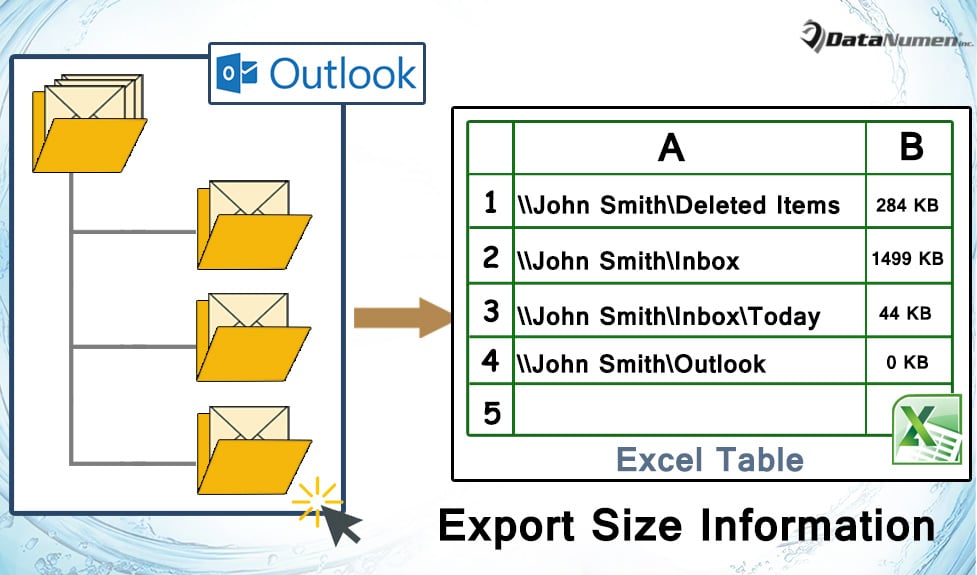
ส่งออกข้อมูลขนาดของโฟลเดอร์ทั้งหมดในไฟล์ PST ไปยังไฟล์ Excel
- ขั้นแรก ให้เปิดแอปพลิเคชัน Outlook ของคุณ
- จากนั้นเปลี่ยนไปที่แท็บ“ นักพัฒนา” และคลิกปุ่ม“ Visual Basic” หรือกดปุ่ม“ Alt + F11” เพื่อเข้าถึงตัวแก้ไข VBA
- ถัดไปในหน้าต่าง“ Microsoft Visual Basic for Applications” เปิดโมดูลที่ไม่ได้ใช้งาน
- จากนั้นคัดลอกและวางรหัส VBA ต่อไปนี้ลงในโมดูลนี้
Dim strExcelFile As String
Dim objExcelApp As Excel.Application
Dim objExcelWorkbook As Excel.Workbook
Dim objExcelWorksheet As Excel.Worksheet

Sub ExportFodlerSizetoExcel()
    Dim objSourcePST As Outlook.Folder
    Dim objFolder As Outlook.Folder

    Set objExcelApp = CreateObject("Excel.Application")
    Set objExcelWorkbook = objExcelApp.Workbooks.Add
    Set objExcelWorksheet = objExcelWorkbook.Sheets("Sheet1")
    objExcelWorksheet.Cells(1, 1) = "Folder"
    objExcelWorksheet.Cells(1, 2) = "Size"

    'Select a source PST file
    Set objSourcePST = Outlook.Application.Session.PickFolder

    For Each objFolder In objSourcePST.Folders
        Call ProcessFolders(objFolder)
    Next

    'Fit the columns from A to B
    objExcelWorksheet.Columns("A:B").AutoFit

    strExcelFile = "E:\Outlook\" & objSourcePST.Name & " Folder Size (" & Format(Now, "yyyy-mm-dd hh-mm-ss") & ").xlsx"
    objExcelWorkbook.Close True, strExcelFile

    MsgBox "Complete!", vbExclamation
End Sub

Sub ProcessFolders(ByVal objCurrentFolder As Outlook.Folder)
    Dim objItem As Object
    Dim lCurrentFolderSize As Long
    Dim nNextEmptyRow As Integer

    objCurrentFolder.Items.SetColumns ("Size")
    For Each objItem In objCurrentFolder.Items
        lCurrentFolderSize = lCurrentFolderSize + objItem.Size
    Next

    'Convert byte to kilobyte
    'To convert to megabyte, use:
    'lCurrentFolderSize = (lCurrentFolderSize / 1024) / 1024
    lCurrentFolderSize = lCurrentFolderSize / 1024

    nNextEmptyRow = objExcelWorksheet.Range("A" & objExcelWorksheet.Rows.Count).End(xlUp).Row + 1

    'Add the values into the columns
    objExcelWorksheet.Range("A" & nNextEmptyRow) = objCurrentFolder.FolderPath
    objExcelWorksheet.Range("B" & nNextEmptyRow) = lCurrentFolderSize & " KB"

    If objCurrentFolder.Folders.Count > 0 Then
       For Each objSubfolder In objCurrentFolder.Folders
           Call ProcessFolders(objSubfolder)
       Next
    End If
End Sub
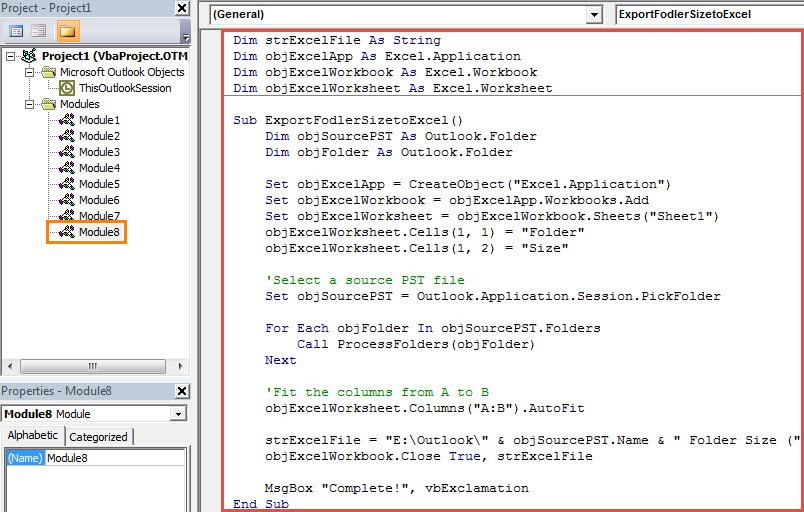
- หลังจากนั้นคุณควรตั้งค่าระดับความปลอดภัยของแมโคร Outlook เป็นระดับต่ำ
- ในที่สุดคุณสามารถลอง
- กดปุ่ม F5 ในหน้าต่างมาโครปัจจุบัน
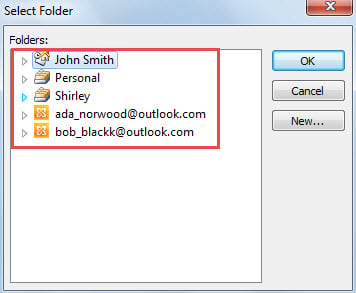
- จากนั้นคุณจะถูกขอให้เลือกไฟล์ PST ดังภาพต่อไปนี้:

- หลังจากเลือกไฟล์ต้นฉบับ Outlook จะเริ่มส่งออกข้อมูลขนาดไปยัง Excel
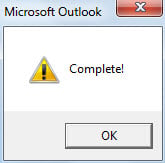
- หลังจากมาโครเสร็จสิ้นคุณจะได้รับข้อความเช่นภาพหน้าจอด้านล่าง

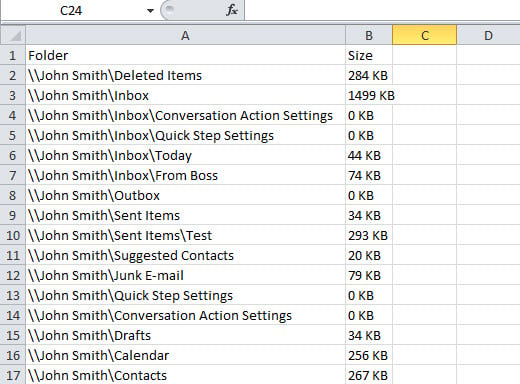
- สุดท้ายคุณจะพบไฟล์ Excel ในโฟลเดอร์ภายในที่กำหนดไว้ล่วงหน้า ไฟล์ Excel จะมีลักษณะดังต่อไปนี้:

จัดการกับข้อผิดพลาด PST ที่พบบ่อย
เนื่องจาก Outlook มีแนวโน้มที่จะเกิดข้อผิดพลาดคุณอาจเคยประสบปัญหามากมายใน Outlook ของคุณ เพื่อให้สามารถรับมือกับปัญหา PST ที่น่าหงุดหงิดได้ดีขึ้นและยืดหยุ่นมากขึ้นขอแนะนำให้เก็บยูทิลิตี้แก้ไขที่มีประสบการณ์และมีชื่อเสียงไว้ในบริเวณใกล้เคียงเช่น DataNumen Outlook Repair. มันสามารถที่จะ แก้ไข PST ปัญหาเหมือนสายลม
บทนำผู้เขียน:
Shirley Zhang เป็นผู้เชี่ยวชาญด้านการกู้คืนข้อมูลใน DataNumen, Inc. ซึ่งเป็นผู้นำระดับโลกด้านเทคโนโลยีการกู้คืนข้อมูล ได้แก่ SQL Server การฟื้นตัว และผลิตภัณฑ์ซอฟต์แวร์ซ่อมแซมแนวโน้ม ดูข้อมูลเพิ่มเติมได้ที่ wwwdatanumenด้วย.