
หากคุณต้องการส่งออกโฟลเดอร์ Outlook ทั้งหมดรวมทั้งรายการในส่วน "รายการโปรด" คุณสามารถดูบทความนี้ได้ ที่นี่เราจะแสดงให้คุณเห็นว่าจะทำอย่างไรให้สำเร็จในเวลาอันรวดเร็ว
โดยทั่วไปโฟลเดอร์และรายการในส่วน "รายการโปรด" มีความสำคัญและจำเป็นบ่อยครั้ง ดังนั้นในบางครั้งคุณอาจต้องการส่งออกไปยังไดรฟ์ภายในเครื่อง ตามวิธีมาตรฐานคุณต้องสร้างโฟลเดอร์ Windows ตามโฟลเดอร์ใน "รายการโปรด" และบันทึกรายการเป็นไฟล์ MSG ทีละไฟล์ในไดรฟ์ภายในเครื่อง นั่นเป็นเรื่องที่น่าเบื่อเกินไป ดังนั้นที่นี่เราจะนำเสนอวิธีที่มีประสิทธิภาพมากขึ้น ตอนนี้อ่านเพื่อรับมัน
ส่งออกโฟลเดอร์และรายการทั้งหมดในส่วน "รายการโปรด" ไปยังโฟลเดอร์ Windows
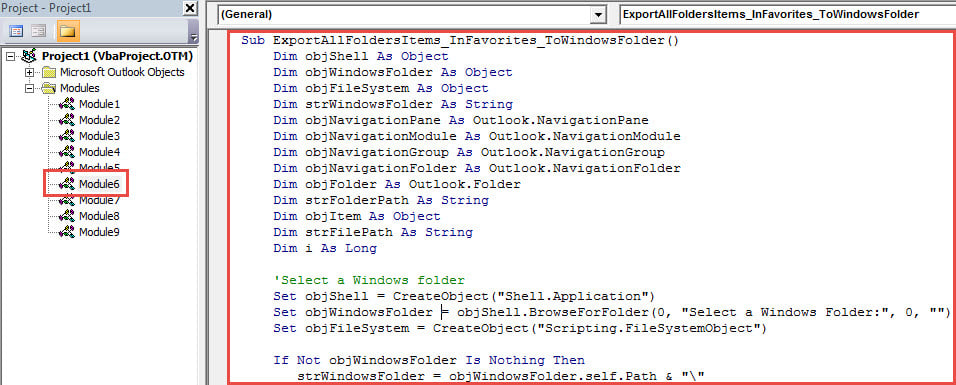
- ในการเริ่มต้นให้เข้าถึงตัวแก้ไข VBA ใน Outlook โดยอ้างถึง“วิธีเรียกใช้รหัส VBA ใน Outlook ของคุณ"
- จากนั้นคัดลอกรหัสต่อไปนี้ลงในโมดูลว่าง
Sub ExportAllFoldersItems_InFavorites_ToWindowsFolder()
    Dim objShell As Object
    Dim objWindowsFolder As Object
    Dim objFileSystem As Object
    Dim strWindowsFolder As String
    Dim objNavigationPane As Outlook.NavigationPane
    Dim objNavigationModule As Outlook.NavigationModule
    Dim objNavigationGroup As Outlook.NavigationGroup
    Dim objNavigationFolder As Outlook.NavigationFolder
    Dim objFolder As Outlook.Folder
    Dim strFolderPath As String
    Dim objItem As Object
    Dim strFilePath As String
    Dim i As Long

    'Select a Windows folder
    Set objShell = CreateObject("Shell.Application")
    Set objWindowsFolder = objShell.BrowseForFolder(0, "Select a Windows Folder:", 0, "")
    Set objFileSystem = CreateObject("Scripting.FileSystemObject")

    If Not objWindowsFolder Is Nothing Then
       strWindowsFolder = objWindowsFolder.self.Path & "\"

       'Get "Favorites" section
       Set objNavigationPane = Application.ActiveExplorer.NavigationPane
       Set objNavigationModule = objNavigationPane.Modules.GetNavigationModule(olModuleMail)
       Set objNavigationGroup = objNavigationModule.NavigationGroups.GetDefaultNavigationGroup(olFavoriteFoldersGroup)

       'Export the folders and items in "Favorites" section
       For Each objNavigationFolder In objNavigationGroup.NavigationFolders
           Set objFolder = objNavigationFolder.Folder
           strFolderPath = strWindowsFolder & objFolder.Name
           objFileSystem.CreateFolder strFolderPath

           For Each objItem In objFolder.Items
               strSubject = objItem.Subject
               strFileName = strSubject & ".msg"

               i = 0
               Do Until False
                  strFilePath = strFolderPath & "\" & strFileName
                  If objFileSystem.FileExists(strFilePath) Then
                     i = i + 1
                     strFileName = strSubject & " (" & i & ").msg"
                  Else
                     Exit Do
                  End If
               Loop

               objItem.SaveAs strFilePath, olMSG
          Next
       Next

       'Open the Windows folder
       Call Shell("explorer.exe " & strWindowsFolder, vbNormalFocus)
    End If
End Sub
- จากนั้นคลิกไอคอน“ Run” ในแถบเครื่องมือ
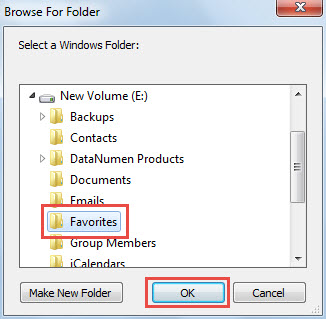
- จากนั้นในกล่องโต้ตอบป๊อปอัปให้เลือกโฟลเดอร์ Windows ปลายทางแล้วคลิก“ ตกลง”

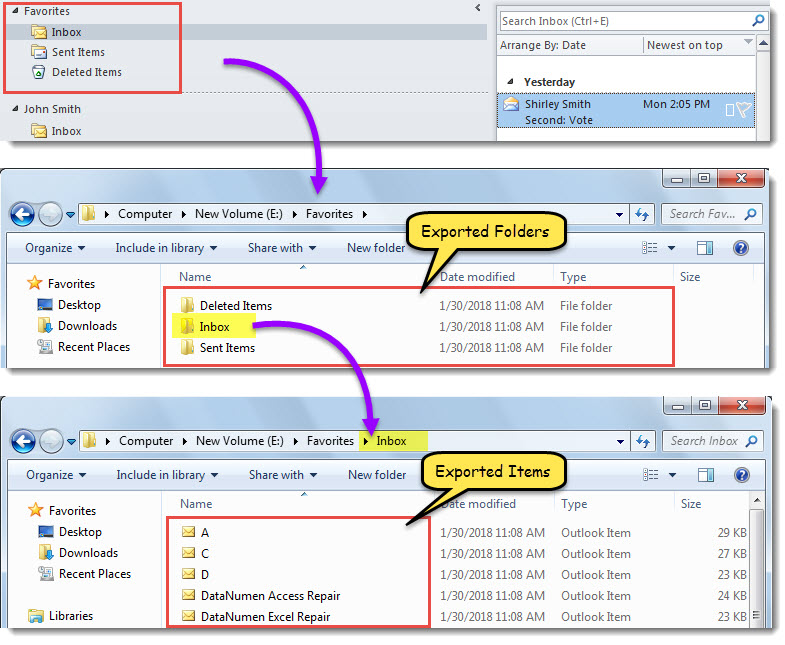
- เมื่อมาโครเสร็จสิ้นโฟลเดอร์ Windows จะปรากฏขึ้น
- ในโฟลเดอร์ Windows นี้โฟลเดอร์และรายการในส่วน "รายการโปรด" จะถูกส่งออกเช่นภาพหน้าจอต่อไปนี้

กู้คืนข้อมูล Outlook จากการสำรองข้อมูล
ขอแนะนำอย่างยิ่งให้สำรองไฟล์ Outlook เป็นประจำ เป็นเพราะถ้าคุณประสบปัญหาไฟล์ Outlook เสียหายคุณสามารถทำได้ กู้คืน Outlook ข้อมูลจากการสำรองข้อมูลได้อย่างง่ายดาย แต่ถ้าคุณไม่มีข้อมูลสำรองดังกล่าวคุณต้องพยายามแก้ไข Outlook ที่ยากลำบาก ในเวลานั้นเครื่องมือซ่อมแซมกล่องจดหมายจะช่วยได้ไม่มาก คุณต้องใช้ความช่วยเหลือในการแก้ไขเครื่องมือภายนอกเช่น DataNumen Outlook Repair.
บทนำผู้เขียน:
Shirley Zhang เป็นผู้เชี่ยวชาญด้านการกู้คืนข้อมูลใน DataNumen, Inc. ซึ่งเป็นผู้นำระดับโลกด้านเทคโนโลยีการกู้คืนข้อมูล ได้แก่ sql ที่เสียหาย และผลิตภัณฑ์ซอฟต์แวร์ซ่อมแซมแนวโน้ม ดูข้อมูลเพิ่มเติมได้ที่ wwwdatanumenด้วย.