
บางครั้งเมื่อคุณเขียนอีเมลคุณอาจต้องการ CC อีเมลนี้ไปยังที่อยู่อีเมลในเนื้อหาข้อความ บทความนี้จะแนะนำให้คุณได้รับในเวลาอันรวดเร็ว
ตัวอย่างเช่นมีคนขอข้อมูลติดต่อของบุคคลบางคนเช่นที่อยู่อีเมล ในกรณีนี้คุณอาจต้องการแจ้งให้บุคคลเหล่านี้ทราบเรื่องนี้เมื่อส่งข้อมูลการติดต่อไปยังผู้อื่น ดังนั้นคุณต้องการคัดลอกที่อยู่อีเมลจากเนื้อหาข้อความไปยังช่อง "CC" โดยทั่วไปคุณต้องทำทีละขั้นตอนด้วยตนเอง แต่มันน่าเบื่อและยุ่งยากเกินไป ดังนั้นในสิ่งต่อไปนี้เราจะแนะนำวิธีที่ชาญฉลาดยิ่งขึ้น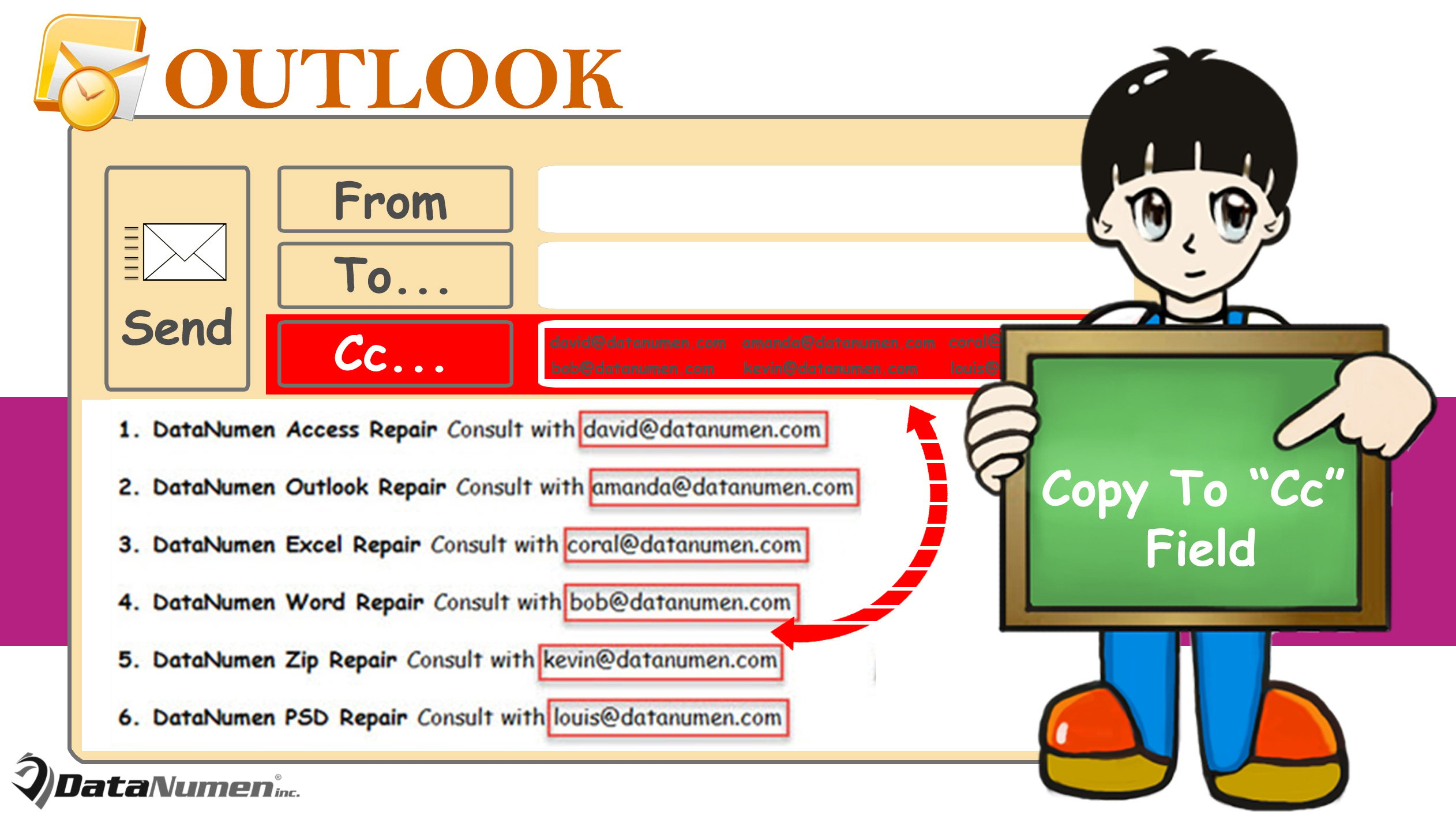
คัดลอกที่อยู่อีเมลที่เกิดขึ้นในเนื้อหาไปยังช่อง "CC" เมื่อเขียน
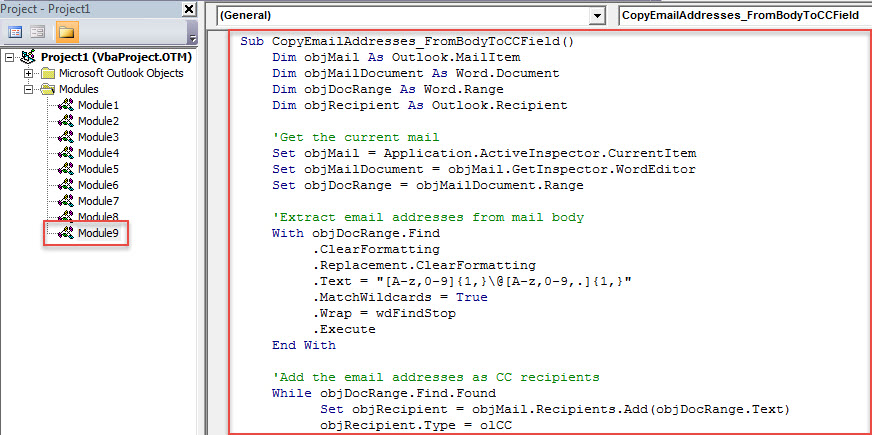
- ในขั้นต้นให้กดปุ่ม“ Alt + F11” เพื่อเปิดตัวแก้ไข Outlook VBA
- จากนั้นในหน้าต่างใหม่ให้ใส่รหัส VBA ต่อไปนี้ลงในโมดูลว่าง
Sub CopyEmailAddresses_FromBodyToCCField()
    Dim objMail As Outlook.MailItem
    Dim objMailDocument As Object
    Dim objDocRange As Object
    Dim objRecipient As Outlook.Recipient

    'Get the current mail
    Set objMail = Application.ActiveInspector.CurrentItem
    Set objMailDocument = objMail.GetInspector.WordEditor
    Set objDocRange = objMailDocument.Range

    'Extract email addresses from mail body
    With objDocRange.Find
         .ClearFormatting
         .Replacement.ClearFormatting
         .Text = "[A-z,0-9]{1,}\@[A-z,0-9,.]{1,}"
         .MatchWildcards = True
         .Wrap = wdFindStop
         .Execute
    End With

    'Add the found email addresses as CC recipients
    While objDocRange.Find.Found
          Set objRecipient = objMail.Recipients.Add(objDocRange.Text)
          objRecipient.Type = olCC
          objDocRange.Collapse wdCollapseEnd
          objDocRange.Find.Execute
    Wend

    'Resolve all recipients
    objMail.Recipients.ResolveAll
End Sub
- หลังจากนั้นให้ออกจากโปรแกรมแก้ไข VBA และเพิ่มมาโครใหม่นี้ลงในแถบเครื่องมือด่วนของหน้าต่างข้อความโดยอ้างถึง“วิธีเรียกใช้รหัส VBA ใน Outlook ของคุณ"
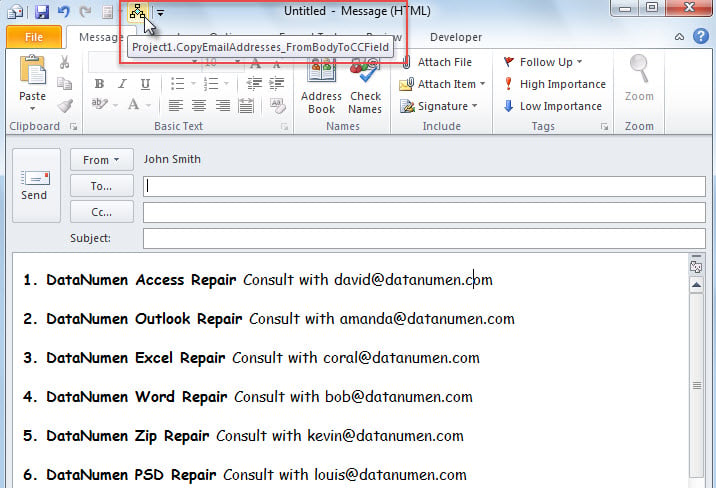
- ในที่สุดคุณก็สามารถถ่ายภาพได้ นี่คือตัวอย่างที่แท้จริงของฉัน
- ก่อนอื่นฉันเขียนอีเมลที่มีที่อยู่อีเมลหลายชุดในเนื้อหา
- จากนั้นคลิกปุ่มมาโครในแถบเครื่องมือด่วน

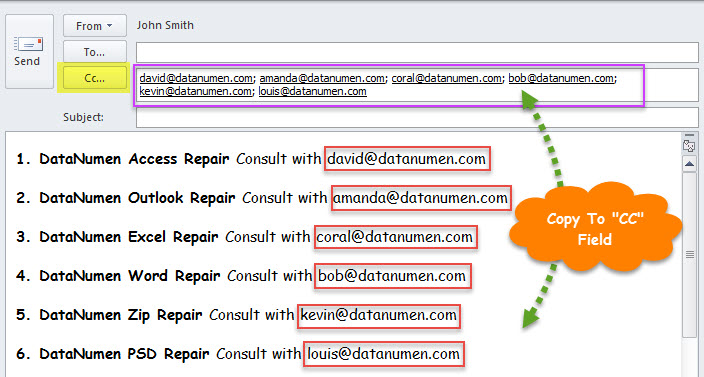
- ทันทีเมื่อมาโครเสร็จสิ้นที่อยู่อีเมลทั้งหมดในเนื้อหาจะถูกคัดลอกไปยังช่อง "CC" เช่นเดียวกับภาพหน้าจอด้านล่าง

จะเกิดอะไรขึ้นถ้าข้อมูล Outlook ของคุณได้รับความเสียหาย
เป็นที่ทราบกันดีว่า Outlook อาจเกิดความเสียหายได้จากหลายสาเหตุ เช่น ความผิดพลาดของมนุษย์ การปิดเครื่องกะทันหัน ความผิดพลาดของซอฟต์แวร์ภายใน Outlook รวมถึงความผิดปกติของฮาร์ดแวร์คอมพิวเตอร์ เป็นต้น ดังนั้น ในความเป็นจริง ผู้ใช้จำนวนมากเคยประสบปัญหาลักษณะนี้กับ Outlook มาแล้ว เป็นที่ยอมรับกันว่าปัญหาที่น่ารำคาญและยุ่งยากที่สุดคือไฟล์ Outlook เสียหาย ในกรณีเช่นนั้น คุณจะต้องขอความช่วยเหลือจากผู้เชี่ยวชาญ การกู้คืน PST บริการหรือซอฟต์แวร์เช่น DataNumen Outlook Repair.
บทนำผู้เขียน:
Shirley Zhang เป็นผู้เชี่ยวชาญด้านการกู้คืนข้อมูลใน DataNumen, Inc. ซึ่งเป็นผู้นำระดับโลกด้านเทคโนโลยีการกู้คืนข้อมูล ได้แก่ แก้ไข mdf และผลิตภัณฑ์ซอฟต์แวร์ซ่อมแซมแนวโน้ม ดูข้อมูลเพิ่มเติมได้ที่ wwwdatanumenด้วย.