
หากคุณต้องการรวมไฟล์ PST หลายไฟล์เป็นไฟล์เดียวคุณสามารถใช้วิธีการที่แนะนำในบทความนี้ จะช่วยให้คุณได้รับอย่างรวดเร็วผ่าน Outlook VBA
 หากคุณมีไฟล์ PST จำนวนมากคุณจะพบว่ามันค่อนข้างยากสำหรับคุณในการจัดการไฟล์ทั้งหมดในระหว่างนี้ โดยเฉพาะอย่างยิ่งหากคุณจำเป็นต้องเข้าถึงข้อมูลในไฟล์ PST เหล่านี้เป็นประจำคุณจะต้องดูไฟล์ทั้งหมดเพื่อค้นหาสิ่งที่คุณต้องการเป็นประจำ ในกรณีนี้ทางออกที่ดีที่สุดคือการรวมไฟล์ทั้งหมดไว้ในไฟล์ PST ไฟล์เดียวเพื่อที่คุณจะสามารถจัดการไฟล์เหล่านี้ได้ง่ายและมีประสิทธิภาพมากขึ้น
โดยทั่วไปหากคุณต้องการรวมไฟล์สองไฟล์เป็นไฟล์เดียวคุณสามารถนำเข้าไฟล์อื่นได้ อย่างไรก็ตามหากคุณต้องการรวมหลาย ๆ อันการทำเช่นนี้ด้วยตนเองจะยุ่งยากมาก ดังนั้นที่นี่เราจะแนะนำให้คุณรวมไฟล์ PST หลายไฟล์ในเวลารวดเร็วผ่าน VBA ตอนนี้อ่านเพื่อรับรายละเอียด
ผสานไฟล์ PST ผ่าน Outlook VBA
- ในตอนแรกคุณควรเปิดไฟล์ PST ทั้งหมดที่คุณต้องการรวม เกี่ยวกับแบตช์ที่เปิดไฟล์ PST หลายไฟล์คุณสามารถดูบทความอื่นของเราได้ -“วิธีการแบทช์เปิดไฟล์ Outlook PST หลายไฟล์พร้อมกันใน Outlook ของคุณ"
- หลังจากเปิดแล้วคุณควรเข้าถึงโปรแกรมแก้ไข Outlook VBA โดยคลิกปุ่ม "Visual Basic" ใต้แท็บ "นักพัฒนา" หรือกดปุ่ม "Alt + F11"
- จากนั้นในหน้าต่าง“ Microsoft Visual Basic for Applications” ให้เปิดโมดูล
- ถัดไปคัดลอกและวางรหัส VBA ต่อไปนี้ลงในหน้าต่างโมดูล
Public objNewPSTFileFolder As Outlook.Folder

Private Sub CreateNewPSTFile()
    'Create a new PST file
    Outlook.Application.Session.AddStore "E:\NewPSTMerge3.pst"
    Set objNewPSTFileFolder = Session.Folders.GetLast()
    Call SelectANDMergePSTFiles
End Sub

Sub SelectANDMergePSTFiles()
    Dim objSourceFile As Object
    Dim strMsg As String
    Dim nResponse As Integer

    'Select the source PST file
    Set objSourceFile = Outlook.Application.Session.PickFolder
    Call CopyFolder(objSourceFile)

    'Ask if select one more PST file
    strMsg = "One Completes! Do you want to select one more PST file?"
    nResponse = MsgBox(strMsg, vbExclamation + vbYesNo, "Merge PST Files")

    If nResponse = vbYes Then
       Call SelectANDMergePSTFiles
    Else
       MsgBox ("All Complete!")
    End If
End Sub

Sub CopyFolder(ByVal objCurrentFile As Object)
    Dim objFolder As Outlook.Folder

    For Each objFolder In objCurrentFile.Folders
        objFolder.CopyTo objNewPSTFileFolder
    Next objFolder
End Sub
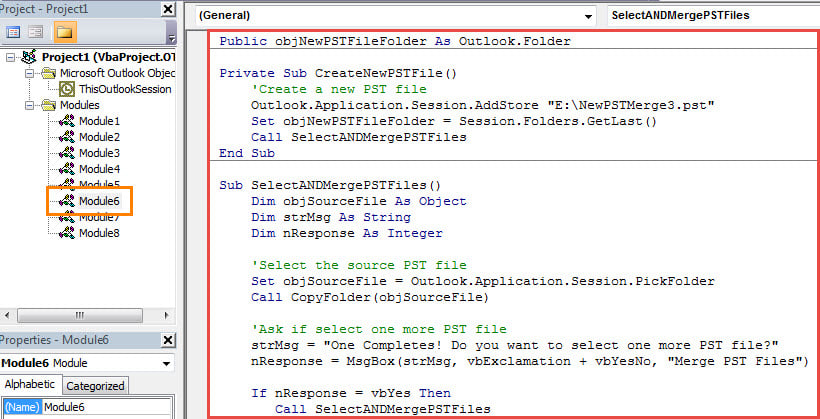
- จากนั้นคุณควรยืนยันว่า Outlook ของคุณอนุญาตให้ใช้แมโคร
- ในที่สุดคุณก็สามารถลองได้
- ขั้นแรกให้คลิกเข้าไปในรูทีนย่อย“ CreateNewPST”
- จากนั้นคลิกไอคอน“ Run” ในแถบเครื่องมือ
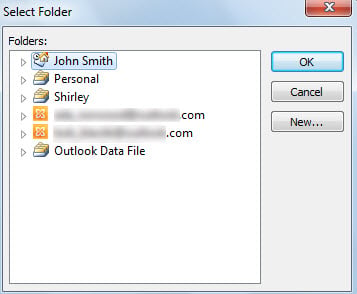
- ถัดไปคุณจะต้องเลือกไฟล์ต้นฉบับในกล่องโต้ตอบป๊อปอัปเช่นภาพหน้าจอต่อไปนี้:

- หลังจากเลือกแล้วให้คลิก“ ตกลง”
- จากนั้น Outlook จะคัดลอกรายการทั้งหมดจากไฟล์ที่เลือกไปยังไฟล์ PST ใหม่
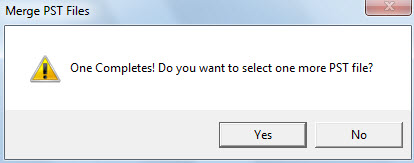
- หลังจากนั้นคุณจะได้รับข้อความถามว่าจะเลือกอีกหนึ่งไฟล์หรือไม่ กด "ใช่" คุณสามารถเลือกไฟล์ PST ต้นทางถัดไปได้

- ตราบใดที่คุณเลือกและรวมไฟล์ต้นฉบับที่ต้องการทั้งหมดเสร็จแล้วคุณสามารถเลือก“ ไม่” ได้
- สุดท้ายคุณจะได้รับไฟล์ PST ใหม่ซึ่งเป็นไฟล์ที่รวมของไฟล์ต้นฉบับที่คุณเลือกทั้งหมด
จะเกิดอะไรขึ้นถ้าไฟล์ PST ได้รับความเสียหาย
เนื่องจากไฟล์ Outlook PST มีโอกาสเกิดข้อผิดพลาดและความเสียหายได้ คุณจึงต้องพยายามปกป้องข้อมูล PST ของคุณ หนึ่งในวิธีป้องกันที่มีประสิทธิภาพที่สุดคือการสำรองข้อมูลเป็นประจำ ซึ่งจะช่วยให้คุณสามารถสำรองข้อมูลได้ กู้คืน Outlook ข้อมูลได้ง่ายขึ้นมาก ยิ่งไปกว่านั้นคุณควรเก็บเครื่องมือซ่อมแซมที่มีศักยภาพไว้ให้พร้อมเช่น DataNumen Outlook Repair.
บทนำผู้เขียน:
Shirley Zhang เป็นผู้เชี่ยวชาญด้านการกู้คืนข้อมูลใน DataNumen, Inc. ซึ่งเป็นผู้นำระดับโลกด้านเทคโนโลยีการกู้คืนข้อมูล ได้แก่ แก้ไขปัญหา SQL Server และผลิตภัณฑ์ซอฟต์แวร์ซ่อมแซมแนวโน้ม ดูข้อมูลเพิ่มเติมได้ที่ wwwdatanumenด้วย.