
ในบทความนี้มี 5 วิธีที่เป็นประโยชน์สำหรับคุณในการแทรกเครื่องหมายคำพูดขนาดใหญ่รอบข้อความย่อหน้าในเอกสาร Word ของคุณ
ในขณะร่างเอกสาร Word อาจมีบางครั้งที่จะต้องอ้างอิงข้อความ และข้อความเหล่านี้ต้องโดดเด่น วันนี้เราจะเน้นไปที่การพูดคุยเกี่ยวกับโซลูชันที่แตกต่างกัน 5 ข้อเพื่อใส่เครื่องหมายคำพูดขนาดใหญ่คู่หนึ่งรอบข้อความที่ยกมา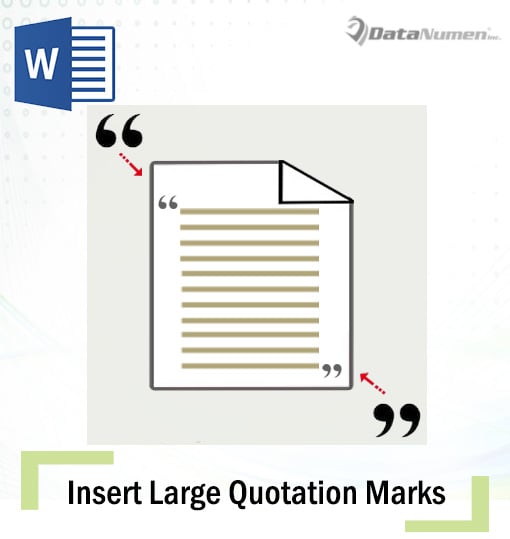
วิธีที่ 1: ขยายขนาดตัวอักษรของเครื่องหมายคำพูด
วิธีแรกที่เกิดขึ้นในใจของเราคือการขยายขนาดตัวอักษรของเครื่องหมายโดยตรง พิมพ์เครื่องหมายคำพูดและเลือก จากนั้นคลิกปุ่มแบบเลื่อนลงบนคำสั่ง“ Font Size” เพื่อเลือกตัวเลข นี่คือผลลัพธ์ที่เป็นไปได้: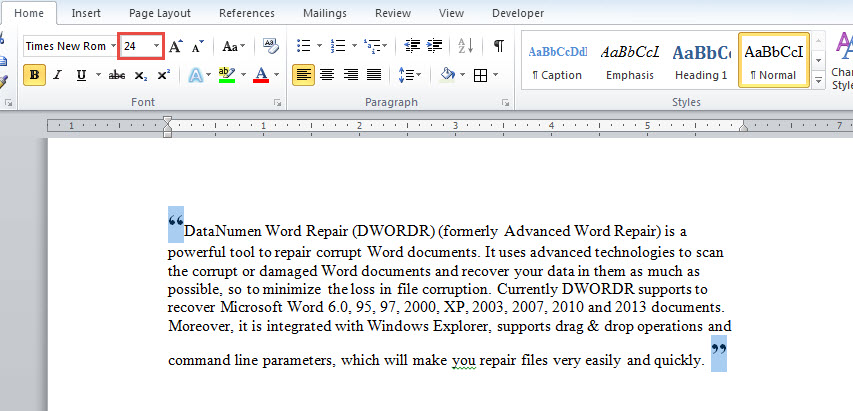
อย่างที่คุณเห็นจะมีการแสดงระยะห่างระหว่างบรรทัดที่ไม่สม่ำเสมอในข้อความซึ่งไม่เหมาะอย่างยิ่ง
วิธีที่ 2: ใส่เครื่องหมายคำพูดลงในกล่องข้อความ
- ประการแรกวางเคอร์เซอร์ไว้ที่ตำแหน่งที่เครื่องหมายคำพูดเปิดไป
- ประการที่สองคลิก "แทรก" "กล่องข้อความ" และ "วาดกล่องข้อความ"
- ประการที่สามพิมพ์เครื่องหมายคำพูดเปิดในกล่องข้อความ
- จัดรูปแบบเครื่องหมายด้วยแบบอักษรและขนาดที่เหมาะสม
- จากนั้นลากกล่องข้อความเพื่อปรับตำแหน่งเครื่องหมายคำพูดเป็นข้อความ
- ตอนนี้คลิกที่โครงร่างกล่องข้อความเพื่อเปิดใช้งานแท็บ“ รูปแบบ” ใน Ribbon
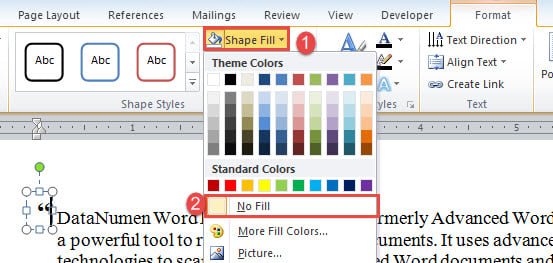
- คลิก "เติมรูปร่าง" และเลือก "ไม่เติม" ในเมนู

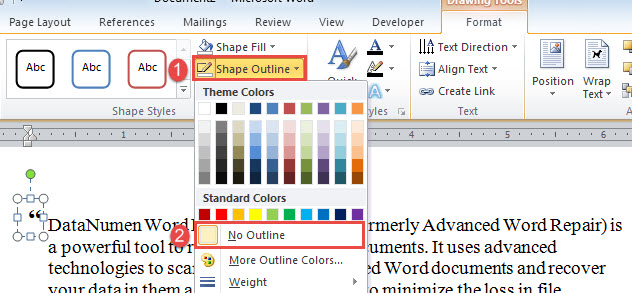
- จากนั้นคลิก "Shape Outline" และเลือก "No Outline"

- จากนั้นวางเคอร์เซอร์ไว้ที่ตำแหน่งที่เครื่องหมายคำพูดปิดไป
- ทำซ้ำจากขั้นตอนที่ 2 ถึง 8 เพื่อจัดรูปแบบเครื่องหมายคำพูดปิด
วิธีที่ 3: แทรกกล่องข้อความสำหรับข้อความ
ถึงกระนั้นเราจะจัดการเอฟเฟกต์ด้วยกล่องข้อความ แต่คราวนี้เราเลือกที่จะใส่ข้อความไว้ในกล่องข้อความ
- ก่อนอื่นป้อนเครื่องหมายคำพูดและจัดรูปแบบให้ถูกต้อง อย่าลืมเว้นช่องว่างระหว่าง 2 เครื่องหมายสำหรับข้อความ
- จากนั้นใส่กล่องข้อความและป้อนข้อความของคุณที่นั่น
- ทำซ้ำขั้นตอนที่ 6 ถึง 8
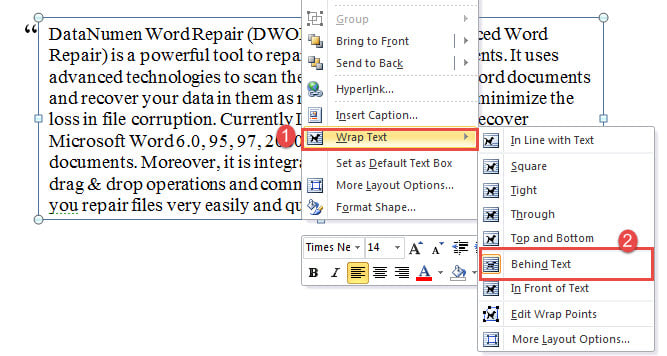
- คลิกขวาที่โครงร่างกล่องข้อความแล้วเลือก "ตัดข้อความ"
- และเลือกตัวเลือก“ เบื้องหลังข้อความ”

- สุดท้ายปรับตำแหน่งกล่องเป็นเครื่องหมาย
วิธีที่ 4: บันทึกใบเสนอราคาทำเครื่องหมายเป็นรูปภาพ
- เริ่มต้นด้วยการจัดรูปแบบเครื่องหมายอัญประกาศ และบันทึกเครื่องหมายเปิดและปิดเป็นรูปภาพแยกกัน
- วางเคอร์เซอร์ถัดไปก่อนข้อความและแทรกรูปภาพของเครื่องหมายเปิด
- คลิกขวาที่รูปภาพแล้วเลือก "ตัดข้อความ" จากนั้น "ด้านหลังข้อความ"
- ปรับตำแหน่งภาพไปที่ข้อความ
- ทำซ้ำขั้นตอนที่ 2 ถึง 5 ในภาพของเครื่องหมายปิด
วิธีที่ 5: ใช้เซลล์ตาราง
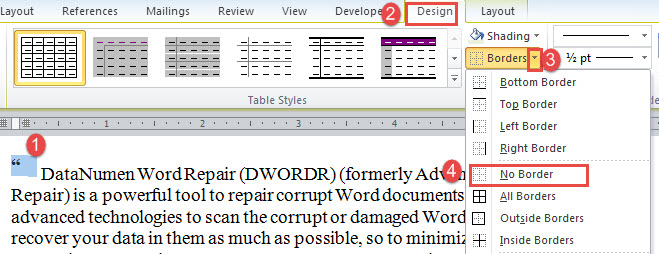
- ในทำนองเดียวกันให้แทรกตาราง 1 × 1 และป้อนเครื่องหมายคำพูดเปิด
- วางตารางก่อนข้อความและปรับตำแหน่งเป็นข้อความ
- เลือกตารางโดยคลิกเครื่องหมายบวกที่มุมบนซ้าย
- จากนั้นคลิกแท็บ "ออกแบบ" และคลิกที่ปุ่มแบบเลื่อนลงของคำสั่ง "Borders"
- เลือก“ ไม่มีขอบ”

- ทำซ้ำขั้นตอนที่ 1 ถึง 5 เพื่อใส่เครื่องหมายคำพูดปิด
ดูแลเอกสาร Word ของคุณ
ปัจจุบันข้อมูลและเอกสารถูกจัดเก็บทุกที่บนอุปกรณ์ใด ๆ ดังนั้นเมื่อคุณติดกับไฟล์ คำที่เสียหายเป็นเรื่องเร่งด่วนที่จะต้องได้รับยูทิลิตี้เพื่อซ่อมแซมเพื่อไม่ให้เกิดปัญหากับเอกสารมากขึ้น
บทนำผู้เขียน:
Vera Chen เป็นผู้เชี่ยวชาญด้านการกู้คืนข้อมูลใน DataNumen, Inc. ซึ่งเป็นผู้นำระดับโลกด้านเทคโนโลยีการกู้คืนข้อมูล ได้แก่ ซ่อม xls และ pdf ซ่อมแซมผลิตภัณฑ์ซอฟต์แวร์ ดูข้อมูลเพิ่มเติมได้ที่ wwwdatanumenด้วย.