
ในบทความนี้ เราจะอธิบายขั้นตอนโดยละเอียดในการสร้างเครื่องคำนวณเปอร์เซ็นต์ในโปรแกรม Word โดยใช้ตัวแก้ไข VBA
เอกสาร Word อาจมีตัวเลขจำนวนมากเช่นรายงานการขาย จากนั้นคุณอาจพบว่ามันเป็นเรื่องน่าปวดหัวในการจัดการกับการคำนวณเปอร์เซ็นต์ ดังนั้นเราจึงต้องการเสนอวิธีสร้างเครื่องคำนวณเปอร์เซ็นต์ด้วยตัวเองใน Word 
แทรกแบบฟอร์มผู้ใช้
- ประการแรกทริกเกอร์โปรแกรมแก้ไข VBA ใน Word ด้วย“ Alt + F11”
- จากนั้นคลิก“ แทรก” และเลือก“ ฟอร์มผู้ใช้”
- จากนั้นกด“ F4” เพื่อเปิด“ หน้าต่างคุณสมบัติ” ที่มุมล่างซ้าย
- ตั้งชื่อแบบฟอร์มว่า“ frmPercentageCalculator”
- และตั้งค่า“ ShowModal” เป็น“ False” ตั้งค่าคุณสมบัติอื่น ๆ ตามนั้นเช่นพื้นหลัง
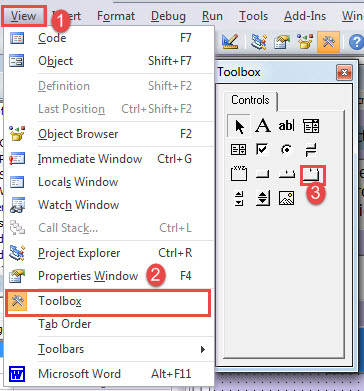
- จากนั้นคลิก "ดู" และเลือก "กล่องเครื่องมือ"
- ใน“ Toolbox” คลิกการควบคุม“ MultiPage”

- ปรับขนาดตัวควบคุม ในตอนแรกคุณจะเห็น“ Page1” และ“ Page2” คลิกขวาที่“ Page2” และเลือก“ New Page” เพื่อรับ“ Page3” และ“ Page4”
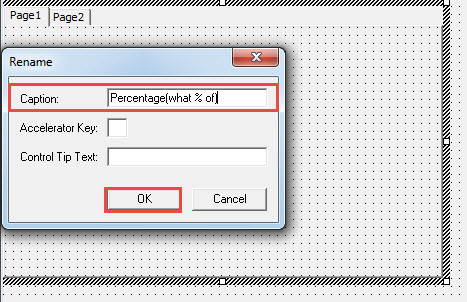
- คลิกขวาที่“ Page1” แล้วเลือก“ เปลี่ยนชื่อ”

- เปลี่ยนชื่อหน้า 1 เป็น“เปอร์เซ็นต์ (อะไรคือ% ของ)”, หน้าที่ 2 เป็น“เพิ่ม / ลดตามเปอร์เซ็นต์”, หน้าที่ 3 เป็น“การเปลี่ยนแปลงเปอร์เซ็นต์” และหน้าที่ 4 เป็น“การเลือก% เปลี่ยนแปลง"
แทรกตัวควบคุมลงในหน้า 1
- ตอนนี้คลิกที่หน้า“เปอร์เซ็นต์ (เท่าไหร่ของ)”. สร้างป้ายกำกับสี่ป้ายกล่องข้อความสามกล่องและปุ่มคำสั่ง 2 ปุ่ม เรียงตามลำดับต่อไปนี้:

- คุณสมบัติการควบคุมชุดถัดไป
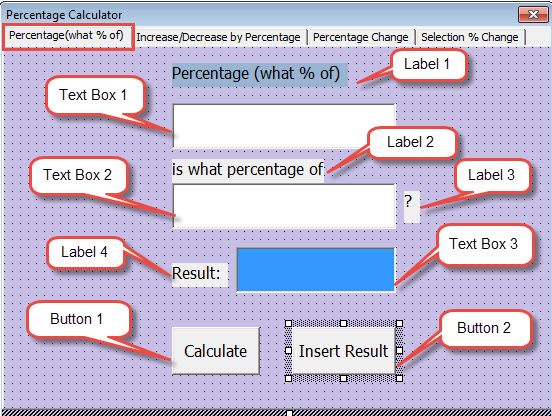
- คลิกแรกที่ป้ายกำกับ 1. ตั้งคำบรรยายเป็น "เปอร์เซ็นต์ (เท่าไหร่ของ)". ตั้งค่าตัวอักษรและสีพื้นหลังได้ตามต้องการ
- จากนั้นคลิกที่ป้ายกำกับ 2. ตั้งค่าคำบรรยายเป็น "คิดเป็นเปอร์เซ็นต์".
- คลิกที่ป้ายกำกับ 3. ตั้งคำบรรยายเป็น“?"
- แล้วคลิกที่ฉลาก 4. ตั้งคำบรรยายเป็น“ ผลลัพธ์:"
- คลิกถัดไปที่กล่องข้อความ 1. ตั้งชื่อเป็น“ txtNumerator”. และตั้งค่าแบบอักษรให้ถูกต้อง
- คลิกที่กล่องข้อความ 2. ตั้งชื่อเป็น“ txtDenominator"
- คลิกที่กล่องข้อความ 3. ตั้งชื่อเป็น“ txtPercentage”. เลือก "Highlight" สำหรับ "BackColor"
- แล้วคลิกที่ปุ่ม 1. ตั้งชื่อเป็น“ btnCalculate" ตั้งคำบรรยายเป็น "คำนวณ".
- คลิกที่ปุ่ม 2. ตั้งชื่อเป็น“ btnInsertResult”. และ ตั้งคำบรรยายเป็น“ แทรกผลลัพธ์"
- ตอนนี้ดับเบิลคลิกที่ปุ่ม "คำนวณ" ป้อนรหัสต่อไปนี้:
Private Sub btnCalculate_Click()
  Dim nNumerator As Variant, nDenominator As Variant, nPercentage As Variant

  nNumerator = frmPercentageCalculator.txtNumerator.Text
  nDenominator = frmPercentageCalculator.txtDenominator.Text
  nPercentage = (nNumerator / nDenominator)
  frmPercentageCalculator.txtPercentage.Text = Format(nPercentage, "Percent")
End Sub
- คลิกสองครั้งที่ปุ่ม "แทรกผลลัพธ์" และวางรหัส:
Private Sub btnInsertResult_Click()
  Selection.InsertAfter frmPercentageCalculator.txtPercentage.Text
End Sub
แทรกตัวควบคุมลงในหน้า 2
- คลิกที่หน้า“เพิ่ม / ลดตามเปอร์เซ็นต์”. จากนั้นสร้างป้ายกำกับห้าป้ายกล่องข้อความสามกล่องและปุ่มคำสั่งสองปุ่ม เรียงตามลำดับต่อไปนี้:

- คุณสมบัติการควบคุมชุดถัดไป
- คลิกแรกที่ป้ายกำกับ 1. ตั้งคำบรรยายเป็น“ เพิ่ม / ลดตามเปอร์เซ็นต์"
- จากนั้นคลิกที่ป้ายกำกับ 2. ตั้งคำบรรยายเป็น“ จำนวนเงิน"
- คลิกที่ป้ายกำกับ 3. ตั้งคำบรรยายเป็น“ เพิ่ม / ลดโดย"
- แล้วคลิกที่ label4. ตั้งคำบรรยายเป็น“%"
- คลิกที่ป้ายกำกับ 5. ตั้งคำบรรยายเป็น“ ผลลัพธ์:"
- คลิกถัดไปที่กล่องข้อความ 1. ตั้งชื่อเป็น "txtAmount"
- แล้วคลิกที่กล่องข้อความ 2. ตั้งชื่อเป็น“ txtIncreaseOrDecreaseByPercentage”
- คลิกที่กล่องข้อความ 3 ตั้งชื่อเป็น "txtResult" และตั้งค่าสีพื้นหลังเป็น "Highlight"
- จากนั้นคลิกที่ปุ่ม 1 ตั้งชื่อเป็น“ btnCalculateIncreasedOrDecreasedAmount” และตั้งค่าคำอธิบายภาพเป็น“ คำนวณ”
- คลิกที่ปุ่ม 2 ตั้งชื่อเป็น“ btnInsertValue” และตั้งคำบรรยายเป็น“ แทรกผลลัพธ์”
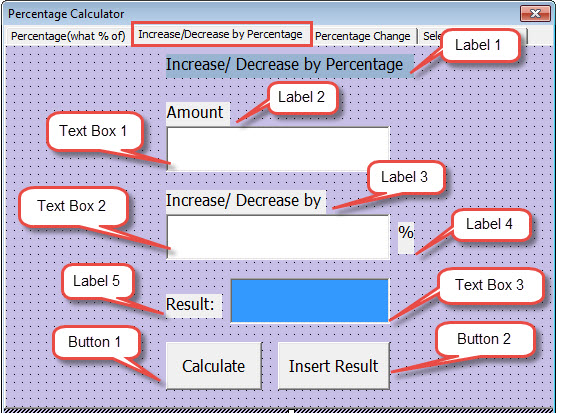
ตั้งค่าแบบอักษรสีพื้นหลังและคุณสมบัติอื่น ๆ หากจำเป็น
- จากนั้นดับเบิลคลิกที่ปุ่ม "คำนวณ" และป้อนรหัสเหล่านี้:
Private Sub btnCalculateIncreasedOrDecreasedAmount_Click()
  Dim nAmount As Variant, nChangingPercentage As Variant, nResult As Variant

  nAmount = frmPercentageCalculator.txtAmount.Text
  nChangingPercentage = frmPercentageCalculator.txtIncreaseOrDecreaseByPercentage.Text
  nResult = nAmount + nAmount * nChangingPercentage * 0.01
  frmPercentageCalculator.txtResult.Text = nResult
End Sub
- แล้วคลิกสองครั้งที่ปุ่ม "แทรกผลลัพธ์" และรหัสป้อนข้อมูล:
Private Sub btnInsertValue_Click()
  Selection.InsertAfter frmPercentageCalculator.txtResult.Text
End Sub
แทรกตัวควบคุมลงในหน้า 3
- ขั้นแรกให้คลิกที่หน้า“การเปลี่ยนแปลงเปอร์เซ็นต์” จากนั้นสร้างป้ายกำกับสี่ป้ายกล่องข้อความสามกล่องและปุ่มคำสั่งสองปุ่ม จัดเรียงตามลำดับต่อไปนี้:

- จากนั้นไปที่การตั้งค่าคุณสมบัติการควบคุม
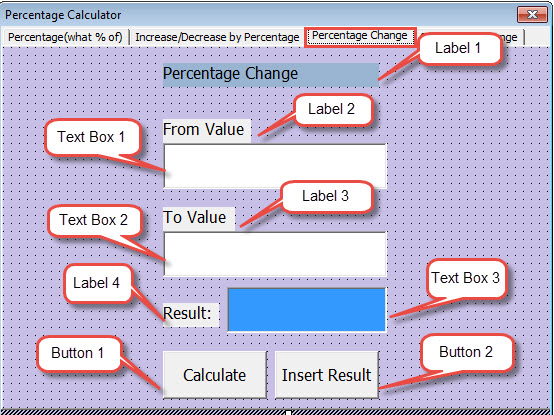
- คลิกแรกที่ป้ายกำกับ 1. ตั้งคำบรรยายเป็น "การเปลี่ยนแปลงเปอร์เซ็นต์".
- จากนั้นคลิกที่ป้ายกำกับ 2. ตั้งคำบรรยายเป็น "จากค่า".
- คลิกถัดไปที่ป้ายกำกับ 3. ตั้งค่าคำบรรยายเป็น“ ถึงมูลค่า”.
- คลิกที่ป้ายกำกับ 4. ตั้งคำบรรยายเป็น“ ผลลัพธ์:”.
- คลิกถัดไปที่กล่องข้อความ 1. ตั้งชื่อเป็น "txtFromValue"
- แล้วคลิกที่กล่องข้อความ 2. ตั้งชื่อเป็น "txtToValue"
- คลิกที่กล่องข้อความ 3. ตั้งชื่อเป็น "txtPercentageChange" และตั้งค่าสีพื้นหลังเป็น "Highlight".
- แล้วคลิกที่ปุ่ม 1. ตั้งชื่อเป็น "btnCalculatePercentageChange" และตั้งคำบรรยายเป็น "คำนวณ".
- คลิกที่ปุ่ม 2. ตั้งชื่อเป็น“ btnInsertPercentageChange” และตั้งคำบรรยายเป็น“ แทรกผลลัพธ์”.
- จากนั้นดับเบิลคลิกที่ปุ่ม "คำนวณ" และวางรหัสเหล่านี้:
Private Sub btnCalculatePercentageChange_Click()
  Dim nFromValue As Variant, nToValue As Variant, nPercentageChange As Variant

  nFromValue = frmPercentageCalculator.txtFromValue.Text
  nToValue = frmPercentageCalculator.txtToValue.Text
  nPercentageChange = (nToValue - nFromValue) / nFromValue
  frmPercentageCalculator.txtPercentageChange.Text = Format(nPercentageChange, "Percent")
End Sub
- ดับเบิลคลิกที่ปุ่ม“ แทรกผลลัพธ์” และวางรหัส:
Private Sub btnInsertPercentageChange_Click()
  Selection.InsertAfter frmPercentageCalculator.txtPercentageChange.Text
End Sub
แทรกตัวควบคุมลงในหน้า 4
- เริ่มต้นด้วยการคลิกที่หน้า “การเลือก% เปลี่ยนแปลง”. จากนั้นสร้างป้ายกำกับสองป้ายกล่องข้อความสามกล่องและปุ่มเดียว และจัดเรียงตามลำดับดังกล่าว:

- ประการที่สองตั้งค่าคุณสมบัติการควบคุม
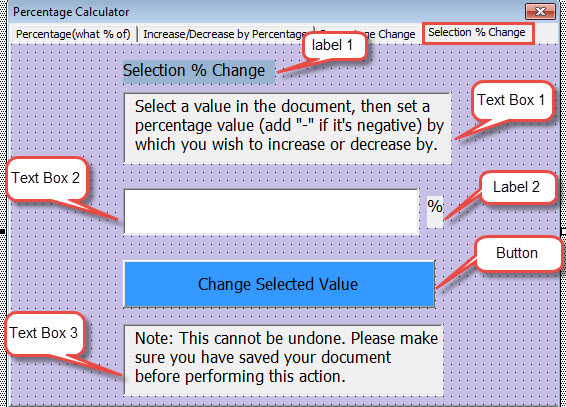
- คลิกแรกที่ป้ายกำกับ 1. ตั้งคำบรรยายเป็น“ การเลือก% การเปลี่ยนแปลง”.
- คลิกถัดไปที่ป้ายกำกับ 2. ตั้งคำบรรยายเป็น“%”.
- จากนั้นคลิกที่กล่องข้อความ 1. ตั้งชื่อเป็น "txtDescription". ป้อนข้อความอธิบายต่อไปนี้:
เลือกค่าในเอกสารจากนั้นกำหนดค่าเปอร์เซ็นต์ (เพิ่ม“ -” หากเป็นค่าลบ) ซึ่งคุณต้องการเพิ่มหรือลด
- จากนั้นคลิกที่กล่องข้อความ 2. ตั้งชื่อเป็น "txtPercentageValue".
- คลิกถัดไปที่กล่องข้อความ 3. ตั้งชื่อเป็น "txtNote". และใส่หมายเหตุต่อไปนี้:
หมายเหตุ: การดำเนินการนี้ไม่สามารถยกเลิกได้ โปรดตรวจสอบให้แน่ใจว่าคุณได้บันทึกเอกสารของคุณก่อนที่จะดำเนินการนี้
- และคลิกที่ปุ่ม. ตั้งชื่อเป็น“ btnChangeSelectedValue” และตั้งคำบรรยายเป็น“ เปลี่ยนค่าที่เลือก” เน้นพื้นหลัง
- ประการที่สามดับเบิลคลิกที่ปุ่ม "เปลี่ยนค่าที่เลือก" และป้อนรหัส:
Private Sub btnChangeSelectedValue_Click()
  Dim nPercentageValue As Variant, varSelectedvalue As Variant

  nPercentageValue = frmPercentageCalculator.txtPercentageValue.Text
  varSelectedvalue = Selection.Text
  Selection.Range.Delete
  Selection.TypeText varSelectedvalue + varSelectedvalue * nPercentageValue * 0.01
End Sub
แทรกปุ่มคำสั่งลงในแบบฟอร์มผู้ใช้
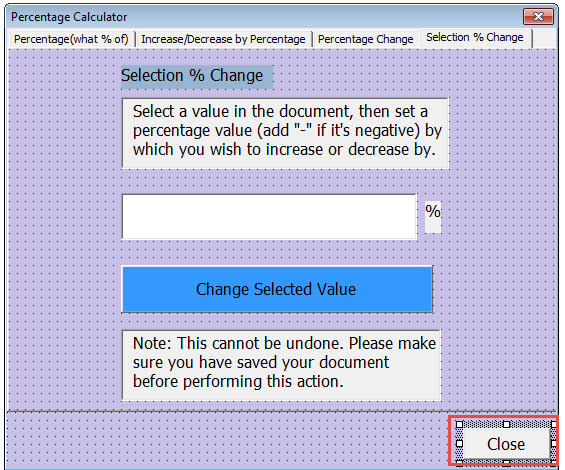
- เลือก“ CommandButton” จาก“ Toolbox” และสร้างขึ้นมาในแบบฟอร์มผู้ใช้
- จากนั้นตั้งชื่อปุ่มว่า“ btnClose”
- ตั้งค่าข้อความคำอธิบายภาพเป็น“ ปิด”

- ดับเบิลคลิกที่ปุ่มถัดไปและป้อนรหัส:
Private Sub btnClose_Click()
  Unload Me
End Sub
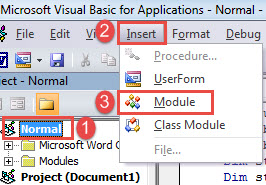
ใส่โมดูล
- คลิก "ปกติ"
- จากนั้นคลิก "แทรก" บนแถบเครื่องมือแล้วเลือก "โมดูล"

- ดับเบิลคลิกเพื่อเปิดและวางรหัสต่อไปนี้:
Sub CallPercentageCalculator()
  frmPercentageCalculator.Show
End Sub
บันทึกรหัสและกำหนดปุ่มให้กับมาโคร“ CallPercentageCalculator” สำหรับขั้นตอนโดยละเอียดคุณสามารถอ้างถึงบทความนี้: วิธีลบการจัดรูปแบบของข้อความที่วางด้วยมาโครและ VBA ใน Word ของคุณ
นี่คือการสาธิตการใช้เครื่องคิดเลข:
คำนึงถึงปัญหาเกี่ยวกับคำพูดของคุณ
หาก Word ของคุณแสดงสัญญาณของความเสียหายคุณต้องสำรองเอกสารที่มีค่าของคุณทันที สัญญาณผิดปกติบ่งชี้ว่ามีบางอย่างผิดปกติกับซอฟต์แวร์ ดังนั้นเราขอแนะนำให้คุณใช้เครื่องมือเพื่อ กู้คืนคำ.
บทนำผู้เขียน:
Vera Chen เป็นผู้เชี่ยวชาญด้านการกู้คืนข้อมูลใน DataNumen, Inc. ซึ่งเป็นผู้นำระดับโลกด้านเทคโนโลยีการกู้คืนข้อมูล ได้แก่ แก้ไข xlsx และ pdf ซ่อมแซมผลิตภัณฑ์ซอฟต์แวร์ ดูข้อมูลเพิ่มเติมได้ที่ wwwdatanumenด้วย.