
ในบทความนี้ เราอธิบายเกี่ยวกับการนำเข้าและการเชื่อมโยงตาราง Access กับ SalesForce พร้อมกับอธิบายกระบวนการทั้งหมดเพื่อให้บรรลุเป้าหมายเดียวกัน
เมื่อใช้ฐานข้อมูล Access มีหลายวิธีที่คุณสามารถป้อนข้อมูลได้ หนึ่งในนั้นคือการนำเข้าข้อมูลจาก SalesForce SalesForce เป็นโซลูชันบนคลาวด์สำหรับการจัดการลูกค้าสัมพันธ์ (CRM) ซึ่งส่วนใหญ่ใช้โดยธุรกิจ ก่อนที่คุณจะเริ่มกระบวนการนำเข้า คุณต้องเข้าใจว่าเมื่อคุณนำเข้าข้อมูลจาก SalesForce ไปยัง MS Access ข้อมูลในแอปพลิเคชันทั้งสองจะไม่ซิงโครไนซ์กัน MS Access จะสร้างสำเนาแบบใช้ครั้งเดียวแทน ในขณะที่เมื่อทั้งสองแอปพลิเคชันถูกเชื่อมโยง ข้อมูลในทั้งสองจะถูกซิงโครไนซ์ ผ่านการเชื่อมต่อแบบสองทางที่สร้างโดย MS Access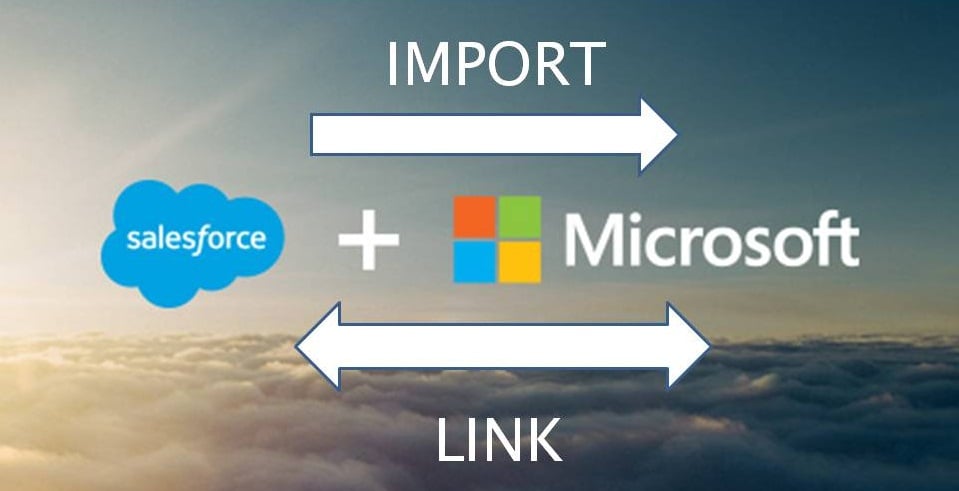
ควรสังเกตว่าขั้นตอนการนำเข้านี้จะทำได้ใน MS Office 365 Enterprise Edition เท่านั้น หากคุณสามารถเข้าถึงได้ คุณควรทำตามขั้นตอนที่กำหนดสำหรับกระบวนการนำเข้าหรือเชื่อมโยง
ขั้นตอนเริ่มต้น
- ไปที่ 'ข้อมูลภายนอก' เลือก 'แหล่งข้อมูลใหม่' คลิกที่ 'จากบริการออนไลน์' จากนั้นเลือก 'จาก SalesForce'
- หลังจากเลือก SalesForce ให้ดำเนินการอย่างใดอย่างหนึ่งต่อไปนี้:
สำหรับการนำเข้า – คลิกที่ 'นำเข้าข้อมูลต้นฉบับลงในตารางใหม่ในฐานข้อมูลปัจจุบัน'
สำหรับการเชื่อมโยง – คลิกที่ 'เชื่อมโยงแหล่งข้อมูลโดยการสร้างตารางที่เชื่อมโยง'
- คลิกที่ 'ตกลง'
การเชื่อมต่อกับ Salesforce
 เมื่อกล่องโต้ตอบ 'เชื่อมต่อกับ SalesForce' ปรากฏขึ้นใน MS Access ให้ดำเนินการอย่างใดอย่างหนึ่งในตัวเลือกที่กำหนด
- เพิ่ม Username และ Password ในช่องที่เกี่ยวข้อง
- กรอกช่อง 'Security Token'
- ใน 'พารามิเตอร์สตริงการเชื่อมต่อเพิ่มเติม' คุณสามารถเพิ่มพารามิเตอร์การเชื่อมต่อเพิ่มเติมอื่นๆ
การเลือกตารางเพื่อนำเข้าหรือเชื่อมโยง
- จากกล่องโต้ตอบ 'เชื่อมโยงตารางหรือนำเข้าวัตถุ' ที่ปรากฏ ให้เลือกตารางทุกตารางที่คุณต้องการนำเข้าหรือเชื่อมโยง จากนั้นเลือก 'ตกลง'
- ตัดสินใจว่าคุณต้องการ 'บันทึกรหัสผ่าน' ในการดำเนินการตามลิงค์ที่กำหนดหรือไม่
- หากคุณเลือกตัวเลือก 'ความปลอดภัย' คุณจะไม่ต้องป้อนข้อมูลรับรองใหม่ทุกครั้งที่เข้าถึงฐานข้อมูล อย่างไรก็ตาม เมื่อใช้คุณลักษณะนี้ คุณจำเป็นต้องทราบด้วยว่าสิ่งนี้จะจัดเก็บรหัสผ่านที่ไม่ได้เข้ารหัสสำหรับฐานข้อมูลของคุณ ดังนั้นใครก็ตามที่รู้ว่าใครก็ตามที่สามารถเข้าถึงเนื้อหาต้นฉบับได้จะสามารถเข้าถึงชื่อผู้ใช้และรหัสผ่านได้ ขอแนะนำให้เข้าถึงในตำแหน่งที่ปลอดภัยหากใช้คุณสมบัตินี้
ขั้นตอนสุดท้าย
- ขั้นตอนการนำเข้าเหล่านี้สามารถบันทึกไว้ในกล่องโต้ตอบ 'ฐานข้อมูล SalesForce' หลังจากบันทึกขั้นตอนเหล่านี้แล้ว คุณสามารถสร้างงานใน Outlook ซึ่งจะทำให้การดำเนินการนี้เป็นไปโดยอัตโนมัติเป็นประจำ
- เมื่อการดำเนินการนำเข้าหรือเชื่อมโยงเสร็จสมบูรณ์ คุณจะเห็นตารางในบานหน้าต่างนำทาง โดยมีชื่อคล้ายกับตาราง SalesForce สามารถเปลี่ยนชื่อเหล่านี้ได้ตลอดเวลา
- Access จะไม่เขียนทับตารางในกระบวนการนำเข้า และยังไม่อนุญาตให้ผนวกข้อมูลจาก SalesForce ในตารางที่มีอยู่แล้วโดยตรงอีกด้วย เมื่อต้องการผนวกข้อมูล คุณจะต้องสร้างคิวรีต่อท้าย เมื่อคุณนำเข้าข้อมูลจากตารางเดียวกันเสร็จแล้ว
- ในกระบวนการเชื่อมโยง คอลัมน์ใน MS Access จะยังคงเป็นแบบอ่านอย่างเดียว หากเหมือนกันในตาราง SalesForce ดังนั้น หากต้องการเปลี่ยนแปลงตารางที่ลิงก์ คุณจะต้องทำใน SalesForce เอง เมื่อต้องการดูการเปลี่ยนแปลงเหล่านั้นในตาราง Access ของคุณ เพียงอัปเดต
ในระหว่างกระบวนการถ่ายโอนข้อมูล อาจมีโอกาสที่คุณพบสถานการณ์ข้อมูลเสียหาย เพื่อหลีกเลี่ยงการสูญเสียข้อมูลในช่วงเวลาที่ท้าทายเช่นนี้ ให้ลงทุนในเครื่องมือที่มีประสิทธิภาพ เข้าถึงความเสียหาย เครื่องมือซ่อมแซม
บทนำผู้เขียน:
Vivian Stevens เป็นผู้เชี่ยวชาญด้านการกู้คืนข้อมูลใน DataNumen, Inc. ซึ่งเป็นผู้นำระดับโลกด้านเทคโนโลยีการกู้คืนข้อมูล ได้แก่ mdf เสียหาย และผลิตภัณฑ์ซอฟต์แวร์กู้คืน excel ดูข้อมูลเพิ่มเติมได้ที่ wwwdatanumenด้วย.