
ผู้ใช้บางคนต้องการดูอายุของบุคคลที่เกี่ยวข้องด้วยเมื่อดูกิจกรรมวันเกิดในปฏิทิน ดังนั้นในบทความนี้เราจะแบ่งปันวิธีการที่จะทำให้แนวคิดนี้เป็นจริงได้อย่างง่ายดาย
เมื่อคุณเพิ่มข้อมูลวันเกิดในผู้ติดต่อ Outlook จะสร้างกิจกรรมวันเกิดในปฏิทินโดยอัตโนมัติ ภายใต้สถานการณ์เช่นนี้ทุกครั้งที่คุณเห็นกิจกรรมวันเกิดในปฏิทินคุณอาจต้องการทราบอายุของบุคคลที่เกี่ยวข้องด้วย ดังนั้นในที่นี้เราจะแนะนำวิธีที่จะทำให้คุณเข้าใจได้
แสดงอายุของบุคคลที่สอดคล้องกันสำหรับกิจกรรมวันเกิดทั้งหมดในมุมมองรายการ
- ในตอนแรกให้เปิดตัวแก้ไข Outlook VBA
- จากนั้นคัดลอกรหัสต่อไปนี้ลงในโมดูล
Sub ShowAgesOfBirthdayEventsListView()
    Dim objStore As Outlook.Store
    Dim objOutlookFile As Outlook.Folder
    Dim objFolder As Outlook.Folder

    'Process All Calendar Folders in Your Outlook
    For Each objStore In Outlook.Application.Session.Stores
        Set objOutlookFile = objStore.GetRootFolder
        For Each objFolder In objOutlookFile.Folders
            If objFolder.DefaultItemType = olAppointmentItem Then
               Call ProcessFolders(objFolder)
            End If
        Next
    Next
End Sub

Sub ProcessFolders(ByVal objCalendar As Outlook.Folder)
    Dim i As Integer
    Dim objItem As Object
    Dim objBirthdayEvent As Outlook.AppointmentItem
    Dim dStart, dBirth As Date
    Dim nAge As Integer
    Dim objNewProperty As Outlook.UserProperty
    Dim objSubCalendar As Outlook.Folder

    For i = objCalendar.Items.Count To 1 Step -1
        Set objItem = objCalendar.Items.Item(i)
        'Add "Age" Property to Birthday Events
        If (objItem.MeetingStatus = olNonMeeting) And (objItem.IsRecurring = True) And (Right(objItem.Subject, 11) = "'s Birthday") Then
           Set objBirthdayEvent = objItem
           dStart = objBirthdayEvent.Start

           'Count Age
           dCurrentBirthday = DateSerial(Year(Now), Month(dStart), Day(dStart))
           nAge = DateDiff("yyyy", dStart, dCurrentBirthday)

           Set objNewProperty = objBirthdayEvent.UserProperties.Find("Age", True)
           If objNewProperty Is Nothing Then
              Set objNewProperty = objBirthdayEvent.UserProperties.Add("Age", olText, True)
           End If

           objNewProperty.value = nAge
           objBirthdayEvent.Save
        End If
    Next

    'Process All Sub-Calendar Folders Recursively
    If objCalendar.Folders.Count > 0 Then
       For Each objSubCalendar In objCalendar.Folders
           Call ProcessFolders(objSubCalendar)
       Next
    End If
End Sub
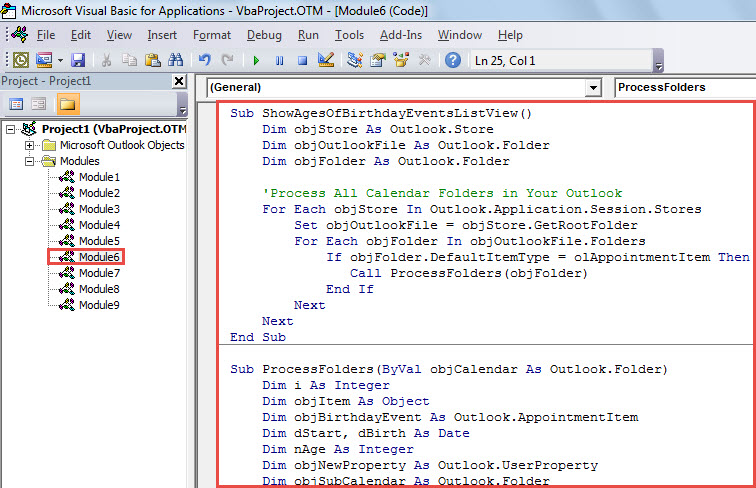
- หลังจากนั้นให้วางเคอร์เซอร์ในรูทีนย่อยแรกแล้วกด“ F5” เพื่อเรียกใช้แมโครนี้
- เมื่อมาโครเสร็จสิ้นให้ออกจากโปรแกรมแก้ไข VBA และเปิดโฟลเดอร์ปฏิทิน
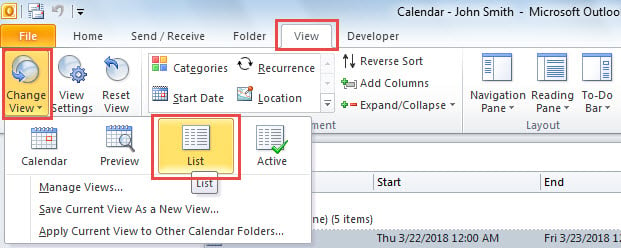
- จากนั้นไปที่แท็บ "ดู" แล้วคลิก "เปลี่ยนมุมมอง"> "รายการ"

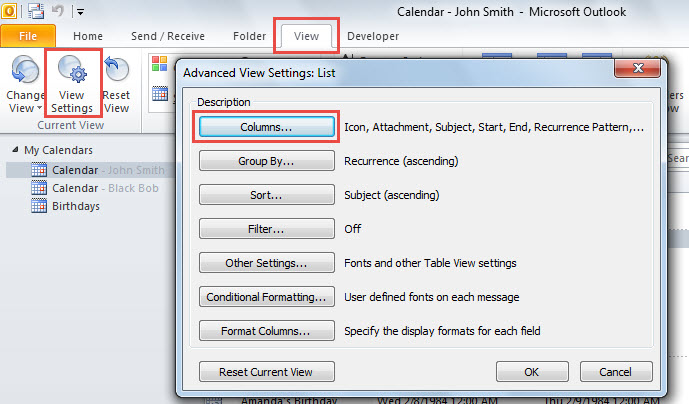
- จากนั้นคลิกปุ่ม "ดูการตั้งค่า"
- ในกล่องโต้ตอบป๊อปอัปเลือก "คอลัมน์"

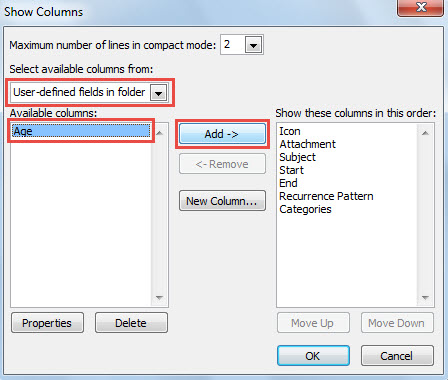
- จากนั้นในกล่องโต้ตอบถัดไปของ“ แสดงคอลัมน์” ให้เลือก“ ฟิลด์ที่ผู้ใช้กำหนดเองในโฟลเดอร์” จากรายการ“ เลือกช่องที่มีจาก”
- ต่อมาเสนอขาย "อายุ" ในช่อง "คอลัมน์ที่มี" แล้วคลิกปุ่ม "เพิ่ม ->"

- ในที่สุดให้คลิกชุด“ ตกลง” จนกระทั่งกลับไปที่รายการรายการปฏิทิน
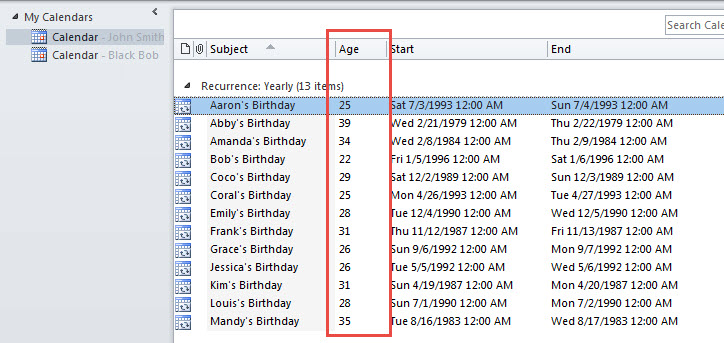
- ตอนนี้ในรายการคุณสามารถดูอายุของบุคคลในกิจกรรมวันเกิดทั้งหมดดังแสดงในรูปต่อไปนี้

แก้ไขไฟล์ Outlook ที่ถูกบุกรุก
คุณอาจตื่นตระหนกเมื่อพบเจอ Outlook เสียหาย ไฟล์ที่มีอีเมลและกำหนดการอันมีค่าของคุณมากมาย แม้ว่าปัญหาดังกล่าวจะค่อนข้างสิ้นหวัง แต่คุณยังต้องใจเย็น ๆ ในคราวเดียวและพิจารณามาตรการที่มีประสิทธิภาพ หากคุณยังคงกังวลสถานการณ์อาจเลวร้ายลงและแย่ลง จริงๆแล้วมีหลายวิธีและยูทิลิตี้ที่สามารถซ่อมแซมไฟล์ที่เสียหายได้เช่นเครื่องมือซ่อมแซมกล่องจดหมายและเครื่องมือที่มีประสิทธิภาพและมีประสบการณ์มากขึ้นเช่น DataNumen Outlook Repair.
บทนำผู้เขียน:
Shirley Zhang เป็นผู้เชี่ยวชาญด้านการกู้คืนข้อมูลใน DataNumen, Inc. ซึ่งเป็นผู้นำระดับโลกด้านเทคโนโลยีการกู้คืนข้อมูล ได้แก่ SQL Server แก้ไขปัญหา และผลิตภัณฑ์ซอฟต์แวร์ซ่อมแซมแนวโน้ม ดูข้อมูลเพิ่มเติมได้ที่ wwwdatanumenด้วย.