
เมื่อส่งต่ออีเมล Outlook ที่มีไฟล์แนบ ในบางครั้ง คุณอาจต้องการเก็บเฉพาะไฟล์แนบที่เลือกไว้แทนที่จะเก็บไว้ทั้งหมด ในบทความนี้ เราจะสอนวิธีส่งต่อจดหมายอย่างรวดเร็วด้วยไฟล์แนบที่เลือกเท่านั้น
ตามวิธีมาตรฐาน เมื่อคุณส่งต่ออีเมล Outlook ไฟล์แนบต้นฉบับทั้งหมดจะถูกส่งต่อ อย่างไรก็ตาม ในบางครั้ง คุณต้องการส่งต่อไฟล์แนบบางไฟล์เท่านั้นแทนที่จะส่งต่อทั้งหมด โดยทั่วไป คุณสามารถส่งต่ออีเมลได้ตามปกติแล้วลบไฟล์แนบที่ไม่ต้องการด้วยตนเอง แต่มันค่อนข้างลำบาก ดังนั้น เราจะแนะนำวิธีที่เร็วกว่ามากในการส่งต่ออีเมลพร้อมไฟล์แนบที่เลือกเท่านั้น
ส่งต่ออีเมลอย่างรวดเร็วพร้อมไฟล์แนบที่เลือกเท่านั้น
- ในตอนเริ่มต้น ให้เปิดตัวแก้ไข Outlook VBA ผ่านทางลัด “Alt + F11”
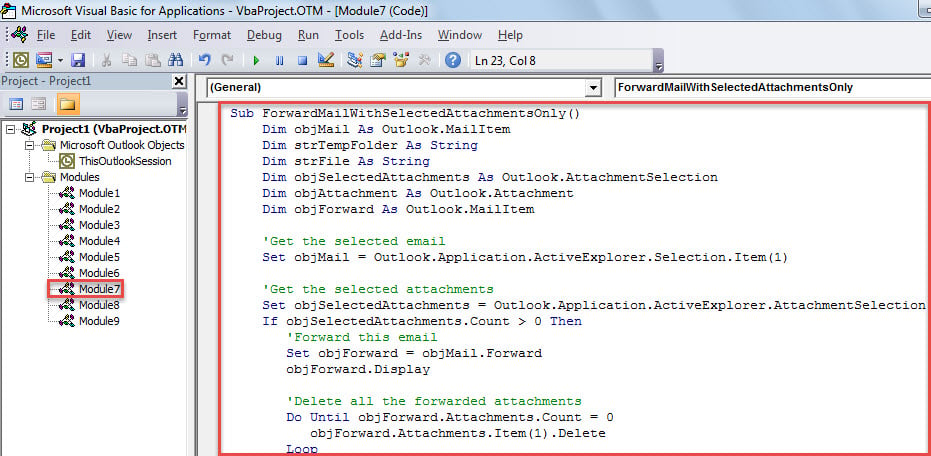
- จากนั้น คัดลอกและวางรหัสต่อไปนี้ในโครงการหรือโมดูล
Sub ForwardMailWithSelectedAttachmentsOnly()
    Dim objMail As Outlook.MailItem
    Dim strTempFolder As String
    Dim strFile As String
    Dim objSelectedAttachments As Outlook.AttachmentSelection
    Dim objAttachment As Outlook.Attachment
    Dim objForward As Outlook.MailItem

    'Get the selected email
    Set objMail = Outlook.Application.ActiveExplorer.Selection.Item(1)

    'Get the selected attachments
    Set objSelectedAttachments = Outlook.Application.ActiveExplorer.AttachmentSelection
    If objSelectedAttachments.Count > 0 Then
       'Forward this email
       Set objForward = objMail.Forward
       objForward.Display

       'Delete all the forwarded attachments
       Do Until objForward.Attachments.Count = 0
          objForward.Attachments.Item(1).Delete
       Loop

       On Error Resume Next
       strTempFolder = "E:\Temp" & Format(Now, "yyymmddhhmmss") & "\"
       MkDir (strTempFolder)

       'Re-attach the selected attachments to the forward mail
       For Each objAttachment In objSelectedAttachments
           strFile = strTempFolder & objAttachment.FileName
           objAttachment.SaveAsFile (strFile)
           objForward.Attachments.Add (strFile)
       Next

       Kill strFile
    End If
End Sub
- ถัดไป ออกจากตัวแก้ไข VBA
- หลังจากนั้น ให้ทำตาม “ขั้นตอนเสริม” ในโพสต์ก่อนหน้าวิธีเรียกใช้รหัส VBA ใน Outlook ของคุณ” เพื่อเพิ่มมาโครนี้ลงในแถบเครื่องมือด่วนหรือริบบิ้น
- ในที่สุดคุณสามารถลองใช้มาโครนี้ได้
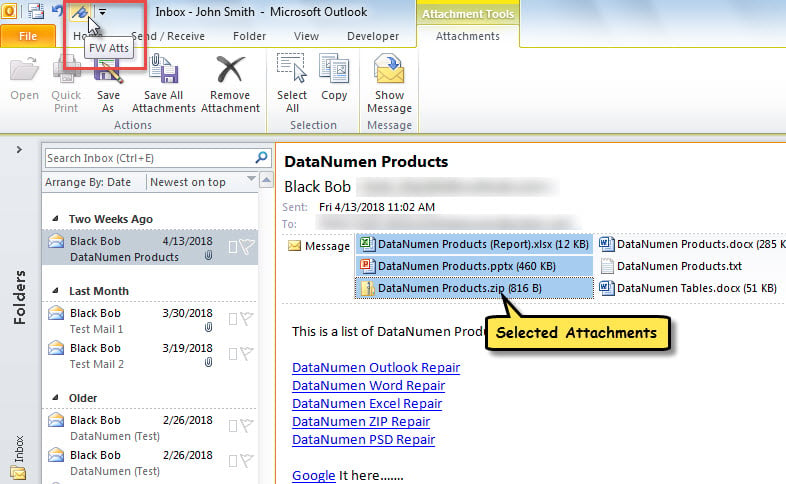
- ก่อนอื่น ตรวจสอบให้แน่ใจว่าบานหน้าต่างการอ่านเปิดอยู่
- จากนั้น เลือกอีเมลและไฟล์แนบที่คุณต้องการส่งต่อ
- จากนั้น คลิกปุ่มมาโครใน Quick Access Toolbar หรือ Ribbon

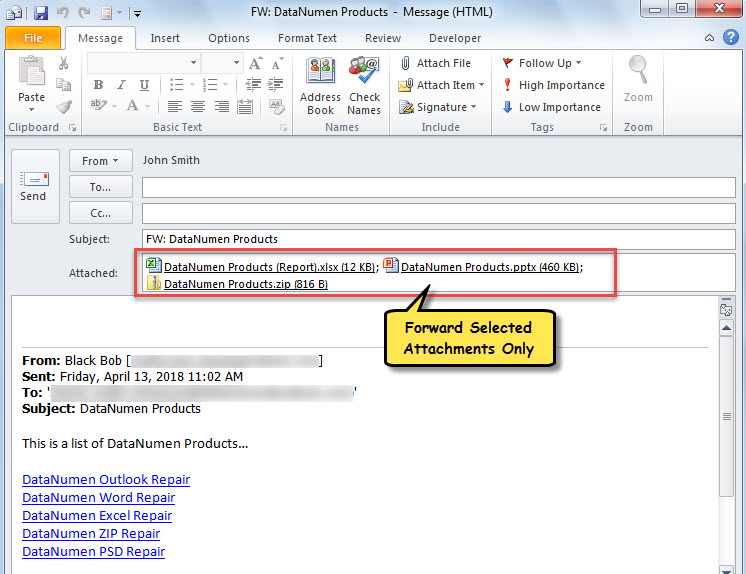
- อีเมลใหม่จะปรากฏขึ้นทันที อย่างที่คุณเห็น มันเป็นอีเมลส่งต่อพร้อมไฟล์แนบที่เลือกเท่านั้น

แก้ไขความเสียหายของข้อมูล Outlook ที่ไม่แน่นอน
คุณเคยเจอความผิดพลาดของ Outlook หรือไม่? และการขัดข้องดังกล่าวส่งผลให้ข้อมูล PST เสียหายหรือไม่ หากคุณเคยพบปัญหาดังกล่าว คุณอาจทราบดีว่าปัญหาเหล่านี้ยุ่งยากและซับซ้อนเพียงใด โดยปกติแล้ว ปัญหาเล็กๆ น้อยๆ สามารถแก้ไขได้ด้วยเครื่องมือซ่อมแซม Inbox แต่สำหรับปัญหาร้ายแรงเช่น ความเสียหายของ Outlookคุณต้องใช้โปรแกรมอรรถประโยชน์ที่มีประสิทธิภาพมากขึ้น เช่น DataNumen Outlook Repair.
บทนำผู้เขียน:
Shirley Zhang เป็นผู้เชี่ยวชาญด้านการกู้คืนข้อมูลใน DataNumen, Inc. ซึ่งเป็นผู้นำระดับโลกด้านเทคโนโลยีการกู้คืนข้อมูล ได้แก่ SQL Server แก้ไขปัญหา และผลิตภัณฑ์ซอฟต์แวร์ซ่อมแซมแนวโน้ม ดูข้อมูลเพิ่มเติมได้ที่ wwwdatanumenด้วย.