
หากงาน Outlook มีไฟล์แนบจำนวนมากในการแยกและบันทึกลงในโฟลเดอร์ภายในเครื่องโดยทั่วไปคุณต้องบันทึกทีละไฟล์ด้วยตนเอง อย่างไรก็ตามในบทความนี้เราจะแนะนำวิธีการบันทึกไฟล์แนบทั้งหมดในครั้งเดียว
บางครั้งคุณอาจได้รับมอบหมายงานจากคนอื่น และงานนี้อาจมีไฟล์แนบที่สำคัญหลายอย่างในตัว เมื่อเผชิญกับภารกิจดังกล่าวคุณอาจต้องแยกและบันทึกไฟล์แนบเหล่านี้ลงในโฟลเดอร์ Windows แต่ไม่เหมือนกับอีเมลคุณไม่สามารถบันทึกเป็นกลุ่มได้ตามค่าเริ่มต้น Outlook อนุญาตให้คุณบันทึกทีละรายการเท่านั้น เห็นได้ชัดว่ามันจะน่าเบื่อเกินไปหากมีไฟล์แนบมากเกินไป ดังนั้นในที่นี้เราจะแนะนำวิธีที่จะช่วยให้คุณทำงานนี้ได้เป็นกลุ่ม
Batch บันทึกไฟล์แนบทั้งหมดในงานลงในโฟลเดอร์ Windows
- เริ่มแรกให้เปิดแอปพลิเคชัน Outlook
- จากนั้นทริกเกอร์โปรแกรมแก้ไข Outlook VBA โดยอ้างอิงถึง“วิธีเรียกใช้รหัส VBA ใน Outlook ของคุณ"
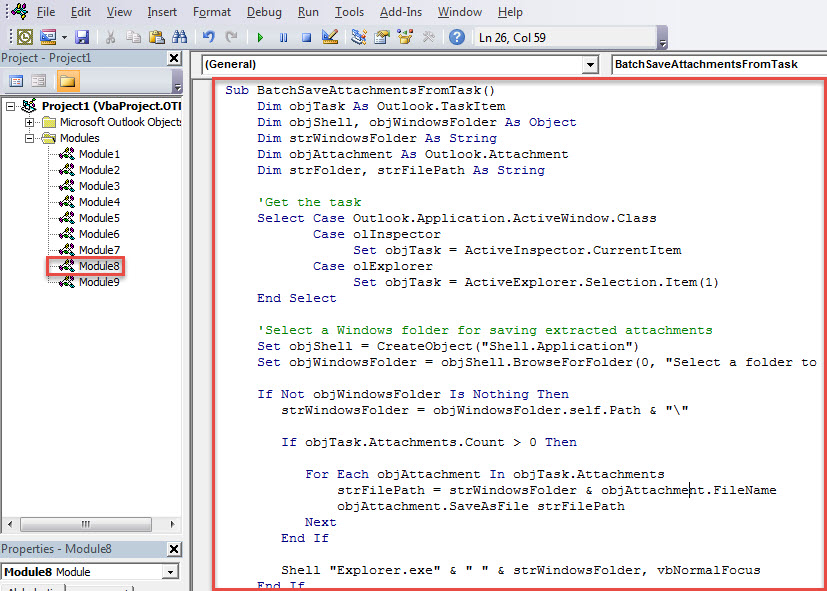
- จากนั้นคัดลอกรหัสต่อไปนี้ลงในโมดูลที่ไม่ได้ใช้
Sub BatchSaveAttachmentsFromTask()
    Dim objTask As Outlook.TaskItem
    Dim objShell, objWindowsFolder As Object
    Dim strWindowsFolder As String
    Dim objAttachment As Outlook.Attachment
    Dim strFolder, strFilePath As String

    'Get the task
    Select Case Outlook.Application.ActiveWindow.Class
           Case olInspector
                Set objTask = ActiveInspector.CurrentItem
           Case olExplorer
                Set objTask = ActiveExplorer.Selection.Item(1)
    End Select

    'Select a Windows folder for saving extracted attachments
    Set objShell = CreateObject("Shell.Application")
    Set objWindowsFolder = objShell.BrowseForFolder(0, "Select a folder to save Tasks' attachments:", 0, "")

    If Not objWindowsFolder Is Nothing Then
       strWindowsFolder = objWindowsFolder.self.Path & "\"

       If objTask.Attachments.Count > 0 Then

          For Each objAttachment In objTask.Attachments
              strFilePath = strWindowsFolder & objAttachment.FileName
              objAttachment.SaveAsFile strFilePath
          Next
       End If

       Shell "Explorer.exe" & " " & strWindowsFolder, vbNormalFocus
    End If
End Sub
- จากนั้นออกจากโปรแกรมแก้ไข VBA
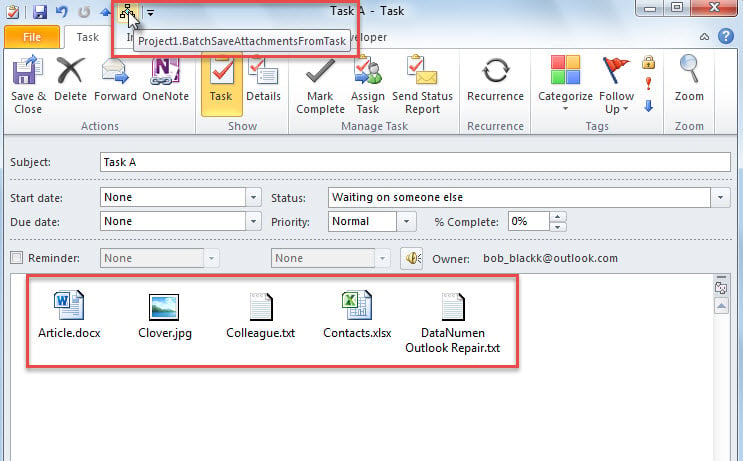
- หลังจากนั้นให้เพิ่มมาโครนี้ลงในแถบเครื่องมือด่วนหรือริบบิ้น
- ในที่สุดคุณสามารถลอง
- ก่อนอื่นให้เลือกหรือเปิดงาน
- จากนั้นคลิกปุ่มมาโครที่เพิ่มใหม่

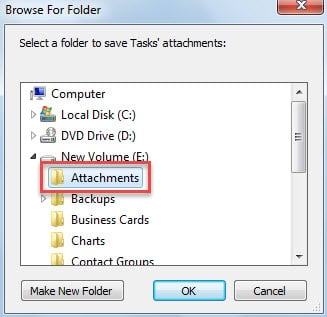
- ในกล่องโต้ตอบป๊อปอัพเลือกโฟลเดอร์ Windows ตามความต้องการของคุณ
- หลังจากนั้นคลิก“ ตกลง”

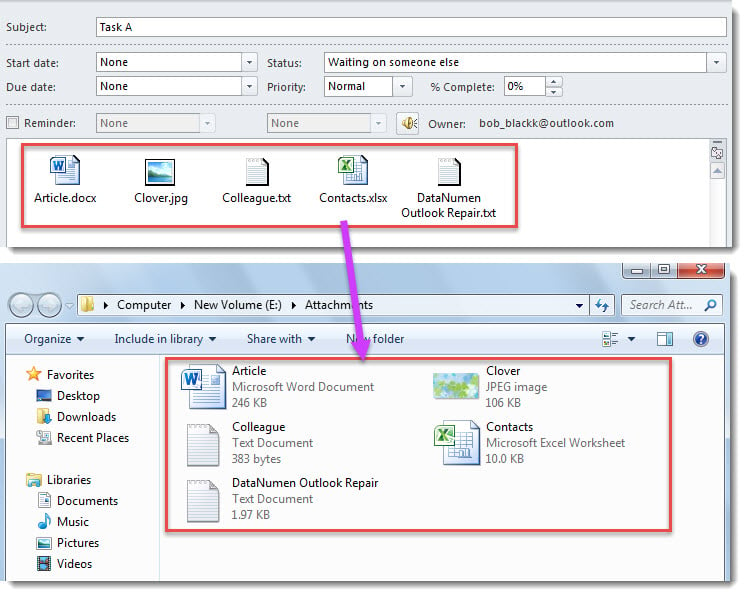
- ในครั้งเดียวโฟลเดอร์ Windows จะปรากฏขึ้นซึ่งคุณสามารถค้นหาไฟล์แนบที่แยกออกมาได้

รับมือกับปัญหา Outlook ที่รบกวน
อย่างที่เราทราบกันดีว่าไฟล์ Outlook PST นั้นอ่อนไหวต่อข้อผิดพลาดและความเสียหายต่างๆ ตัวอย่างเช่นหากคุณปิด Outlook ของคุณอย่างไม่ถูกต้องบ่อยๆหรือคุณดาวน์โหลดไฟล์ที่เป็นอันตรายไฟล์ Outlook PST ของคุณอาจไม่สามารถเข้าถึงได้ในวันหนึ่ง ในเวลานั้นแม้แต่เครื่องมือซ่อมแซมกล่องจดหมายก็ไม่สามารถช่วยคุณได้ สิ่งที่คุณสามารถทำได้คือประสบการณ์และความน่าเชื่อถือมากกว่า PST แก้ไข ซอฟต์แวร์เช่น DataNumen Outlook Repair. สามารถดึงข้อมูล Outlook สูงสุดจากไฟล์ PST ได้ในเวลารวดเร็ว
บทนำผู้เขียน:
Shirley Zhang เป็นผู้เชี่ยวชาญด้านการกู้คืนข้อมูลใน DataNumen, Inc. ซึ่งเป็นผู้นำระดับโลกด้านเทคโนโลยีการกู้คืนข้อมูล ได้แก่ แก้ไขปัญหา SQL Server และผลิตภัณฑ์ซอฟต์แวร์ซ่อมแซมแนวโน้ม ดูข้อมูลเพิ่มเติมได้ที่ wwwdatanumenด้วย.