
ผู้ใช้หลายคนต้องการวิธีแก้ปัญหาเพื่อทำเครื่องหมายอีเมลทั้งหมดว่าอ่านแล้ว ในโฟลเดอร์ Outlook ทั้งหมด. ในบทความนี้เราจะแนะนำวิธีการดังกล่าวให้กับคุณ
อย่างที่เราทราบกันดีว่าการทำเครื่องหมายอีเมลทั้งหมดในโฟลเดอร์ว่าอ่านแล้วนั้นเป็นเรื่องง่าย เพียงแค่เลือกและคลิกขวาที่โฟลเดอร์จากนั้นเลือกตัวเลือก“ ทำเครื่องหมายทั้งหมดว่าอ่านแล้ว” ในเมนูบริบท อย่างไรก็ตามหากมีหลายโฟลเดอร์ที่มีอีเมลที่ยังไม่ได้อ่านตามวิธีการข้างต้นคุณจะต้องดำเนินการทีละโฟลเดอร์ มันลำบากเกินไป ดังนั้นที่นี่เราจะแบ่งปันวิธีที่มีประสิทธิภาพมากขึ้นซึ่งจะช่วยให้คุณตระหนักถึงจำนวนมาก
แบทช์ทำเครื่องหมายอีเมลทั้งหมดว่าอ่านแล้วในโฟลเดอร์ Outlook ทั้งหมด
- เริ่มต้นด้วยการเปิดแอปพลิเคชัน Outlook
- จากนั้นกด“ Alt + F11” เพื่อเข้าถึงตัวแก้ไข Outlook VBA
- จากนั้นในหน้าต่าง“ Microsoft Visual Basic for Applications” ให้คัดลอกโค้ดด้านล่างลงในโมดูลที่ไม่ได้ใช้
Sub MarkAllItemsAsRead()
    Dim objStores As Outlook.Stores
    Dim objStore As Outlook.Store
    Dim objOutlookFile As Outlook.Folder
    Dim objFolder As Outlook.Folder

    'Process all Outlook files
    Set objStores = Outlook.Application.Session.Stores

    For Each objStore In objStores
        Set objOutlookFile = objStore.GetRootFolder

        For Each objFolder In objOutlookFile.Folders
            'Process mail folders
            If objFolder.DefaultItemType = olMailItem Then
               Call ProcessFolders(objFolder)
            End If
        Next
    Next
End Sub

Sub ProcessFolders(ByVal objCurFolder As Outlook.Folder)
    Dim objUnreadItems As Outlook.Items
    Dim i As Integer
    Dim objItem As Object
    Dim objSubFolder As Outlook.Folder

    Set objUnreadItems = objCurFolder.Items.Restrict("[Unread]=True")

    'Mark all unread emails as read
    For i = 1 To objUnreadItems.Count
        Set objItem = objUnreadItems.Item(i)
        objItem.UnRead = False
        objItem.Save
    Next

    'Process subfolders recursively
    If objCurFolder.Folders.Count > 0 Then
       For Each objSubFolder In objCurFolder.Folders
           Call ProcessFolders(objSubFolder)
       Next
    End If
End Sub
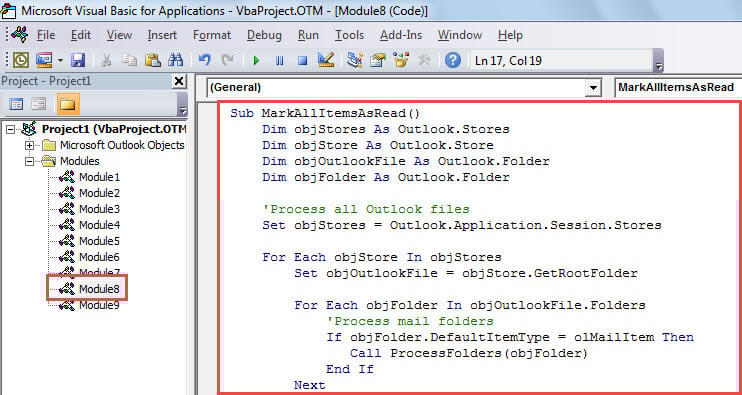
- หลังจากนั้นให้วางเคอร์เซอร์ไว้ในรูทีนย่อยแรก
- จากนั้นกดปุ่ม "F5" หรือคลิกไอคอน "Run" ในแถบเครื่องมือ
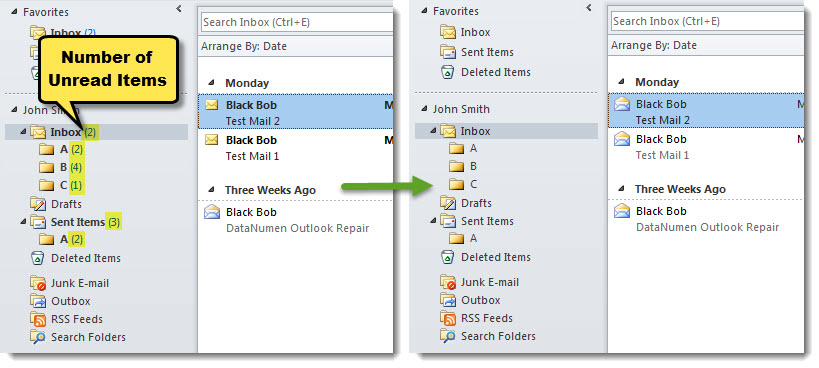
- ในที่สุดหลังจากแมโครเสร็จสิ้นคุณสามารถกลับไปที่รายการโฟลเดอร์เมลได้
- คุณจะเห็นว่าอีเมลที่ยังไม่ได้อ่านทั้งหมดถูกทำเครื่องหมายว่าอ่านแล้วดังที่แสดงในภาพหน้าจอ

หลีกหนีจากการสูญหายของข้อมูล Outlook ที่น่าสังเวช
ผู้ใช้อาจยอมรับความจริงว่าเอกสาร Word และสมุดงาน Excel อาจเสียหายได้ง่าย ตามความเป็นจริงเช่นเดียวกับไฟล์เหล่านี้ไฟล์ข้อมูล Outlook มีแนวโน้มที่จะเกิดความเสียหายเช่นกัน ดังนั้นหากคุณลังเลที่จะสัมผัสกับสิ่งนั้นคุณควรดำเนินการบางอย่าง ควรมีข้อควรระวังเช่นการสำรองข้อมูลตามปกติและการบล็อกมัลแวร์หรือไวรัสทั้งหมดและมาตรการผ่อนปรนบางอย่างเช่นการเรียนรู้วิธีเปิดเครื่องมือซ่อมแซมกล่องจดหมาย scanpst และการรักษาเครื่องมือแก้ไขภายนอกที่มีประสิทธิภาพเช่น DataNumen Outlook Repair.
บทนำผู้เขียน:
Shirley Zhang เป็นผู้เชี่ยวชาญด้านการกู้คืนข้อมูลใน DataNumen, Inc. ซึ่งเป็นผู้นำระดับโลกด้านเทคโนโลยีการกู้คืนข้อมูล ได้แก่ ซ่อม mdf และผลิตภัณฑ์ซอฟต์แวร์ซ่อมแซมแนวโน้ม ดูข้อมูลเพิ่มเติมได้ที่ wwwdatanumenด้วย.