
ผู้ใช้บางรายต้องการให้ Outlook ใช้บรรทัดแรกของเนื้อหาอีเมลเป็นหัวเรื่องโดยอัตโนมัติเมื่อส่งอีเมลที่ไม่มีหัวเรื่อง ในบทความนี้ เราจะแนะนำวิธีการรับรู้ผ่านโค้ด VBA
ผู้ใช้หลายคนมักลืมใส่หัวเรื่องเมื่อเขียนและส่งอีเมล ดังนั้น โดยปกติแล้ว พวกเขาหวังว่า Outlook จะสามารถเติมหัวเรื่องตามบรรทัดแรกของเนื้อหาอีเมลได้โดยอัตโนมัติ หากอีเมลขาออกไม่มีหัวเรื่อง หลังจากนั้นเราจะแบ่งปันวิธีที่ง่ายและสะดวกให้กับคุณ
ใช้บรรทัดแรกของเนื้อหาเป็นหัวเรื่องโดยอัตโนมัติก่อนที่จะส่งอีเมลโดยไม่มีหัวเรื่อง
- เริ่มแรกให้เปิดแอปพลิเคชัน Outlook
- จากนั้นให้ทำตามขั้นตอนใน “วิธีเรียกใช้รหัส VBA ใน Outlook ของคุณ“ คุณสามารถเข้าสู่โปรแกรมแก้ไข VBA ได้
- ถัดไป ในตัวแก้ไข VBA ให้เพิ่มการอ้างอิงไปยัง “MS Word Object Library” ตาม “วิธีการเพิ่มการอ้างอิงไลบรารีอ็อบเจ็กต์ใน VBA"
- หลังจากนั้น ให้คัดลอกโค้ดด้านล่างลงในโปรเจ็กต์ “ThisOutlookSession”
Private WithEvents objInspectors As Outlook.Inspectors

Private Sub Application_Startup()
    Set objInspectors = Outlook.Application.Inspectors
End Sub

Private Sub objInspectors_NewInspector(ByVal Inspector As Inspector)
    If Inspector.CurrentItem.Class = olMail And Inspector.CurrentItem.Subject = "" Then
       Inspector.CurrentItem.Subject = " "
    End If
End Sub

Private Sub Application_ItemSend(ByVal Item As Object, Cancel As Boolean)
    Dim objMail As Outlook.MailItem
    Dim objMailDocument As Word.Document
    Dim objMailSelection As Word.Selection

    If TypeOf Item Is MailItem Then
       Set objMail = Item

       If Len(Trim(objMail.Subject)) = 0 Then
          If MsgBox("No subject! Whether to take first line as subject?", vbQuestion + vbYesNo) = vbYes Then
             Set objMailDocument = objMail.GetInspector.WordEditor
             Set objMailSelection = objMailDocument.Application.Selection

             objMailDocument.Range(0, 0).Select
             objMailSelection.MoveEnd wdLine

             'Take first line of body as subject
             objMail.Subject = objMailSelection.Text
          End If
       End If
     End If
End Sub
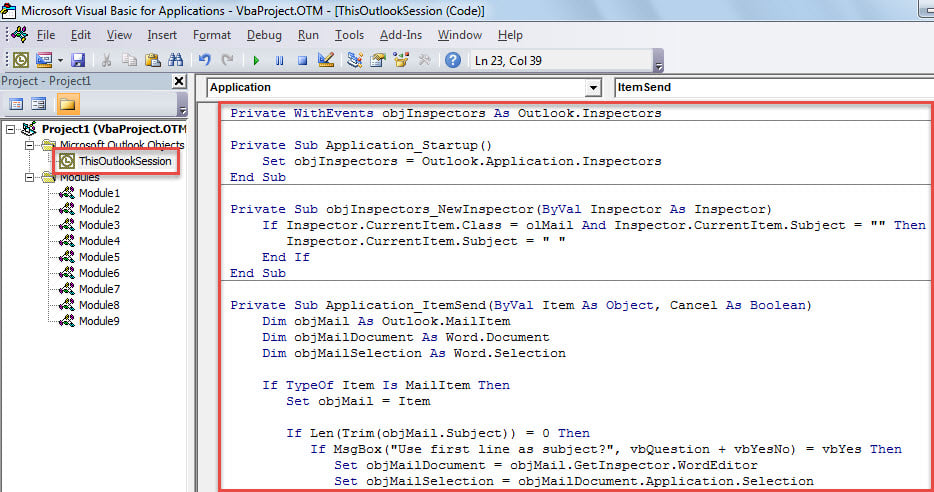
- หลังจากนั้น ให้เลื่อนเคอร์เซอร์ไปที่ซับรูทีน “Application_Startup” แล้วกด “F5”
- สุดท้ายคุณสามารถลอง
- ขั้นแรก ให้สร้างและเขียนอีเมลโดยเว้นหัวข้อว่างไว้
- จากนั้นคลิกปุ่ม "ส่ง"
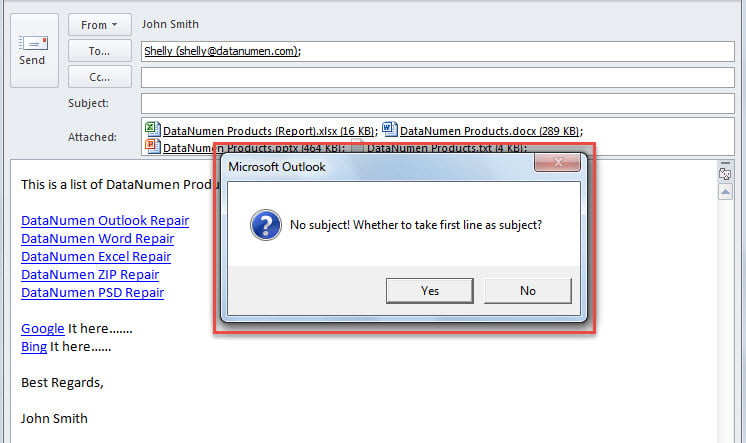
- หลังจากนั้น คุณจะได้รับข้อความถามว่าจะใช้บรรทัดแรกของเนื้อหาเป็นหัวเรื่องหรือไม่

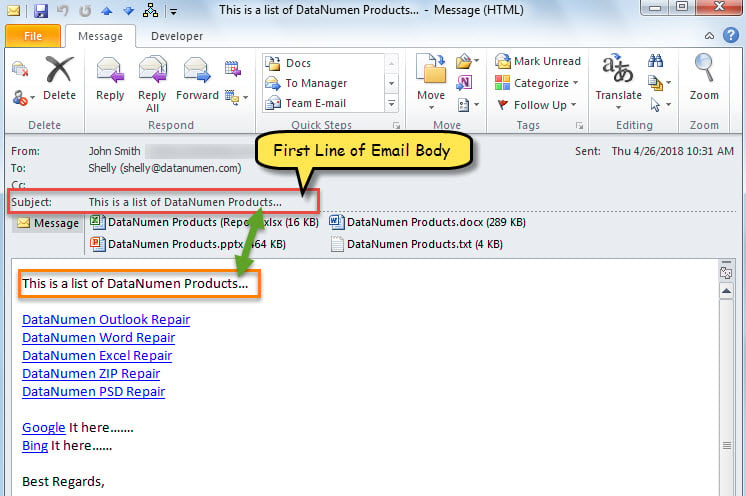
- ตราบใดที่คุณเลือกปุ่ม "ใช่" บรรทัดแรกของเนื้อหาอีเมลจะถูกแยกและใช้เป็นหัวเรื่อง และอีเมลจะถูกส่งออกไป

รักษาข้อมูล Outlook ของคุณให้ปลอดภัย
แน่นอนว่ามีอีเมลสำคัญหลายฉบับและรายการอื่นๆ ใน Outlook ของคุณ ดังนั้น คุณจะต้องไม่เต็มใจที่จะเจอข้อมูลสูญหายของ Outlook จากนั้น คุณจะต้องดำเนินการบางอย่าง เช่น สำรองข้อมูล Outlook ของคุณเป็นประจำ เรียนรู้การใช้เครื่องมือซ่อมแซมในตัวเพื่อ แก้ไข Outlook ข้อผิดพลาดและการเตรียมยูทิลิตี้การกู้คืนภายนอกที่มีประสิทธิภาพ DataNumen Outlook Repair เป็นตัวเลือกที่ดีเนื่องจากมีอัตราการฟื้นตัวของ PST สูง
บทนำผู้เขียน:
Shirley Zhang เป็นผู้เชี่ยวชาญด้านการกู้คืนข้อมูลใน DataNumen, Inc. ซึ่งเป็นผู้นำระดับโลกด้านเทคโนโลยีการกู้คืนข้อมูล ได้แก่ การกู้คืน sql และผลิตภัณฑ์ซอฟต์แวร์ซ่อมแซมแนวโน้ม ดูข้อมูลเพิ่มเติมได้ที่ wwwdatanumenด้วย.