
บ่อยกว่านั้นคุณจะต้องแทรกหมายเลขสำหรับแต่ละคอลัมน์ในเอกสาร Word ที่มีหลายคอลัมน์ อ่านต่อไปและเราจะนำเสนอวิธีง่ายๆในการบรรลุเป้าหมายนั้น
ในตอนนี้เมื่อคุณสร้างเอกสาร Word ที่มีหลายคอลัมน์และต้องการเพิ่มหมายเลขหน้าโดยค่าเริ่มต้นจะมีการเพิ่มตัวเลขสำหรับแต่ละหน้า แล้วจะให้เลขแต่ละคอลัมน์แทนได้อย่างไร? ในบทความนี้เราจะแสดงขั้นตอนในการทำงาน
สิ่งแรกเปิดเอกสาร Word ที่มีหลายคอลัมน์ ตัวอย่างเช่นคุณมีเอกสาร Word สองคอลัมน์ที่มีตัวเลขเพียงตัวเดียวในแต่ละหน้า:
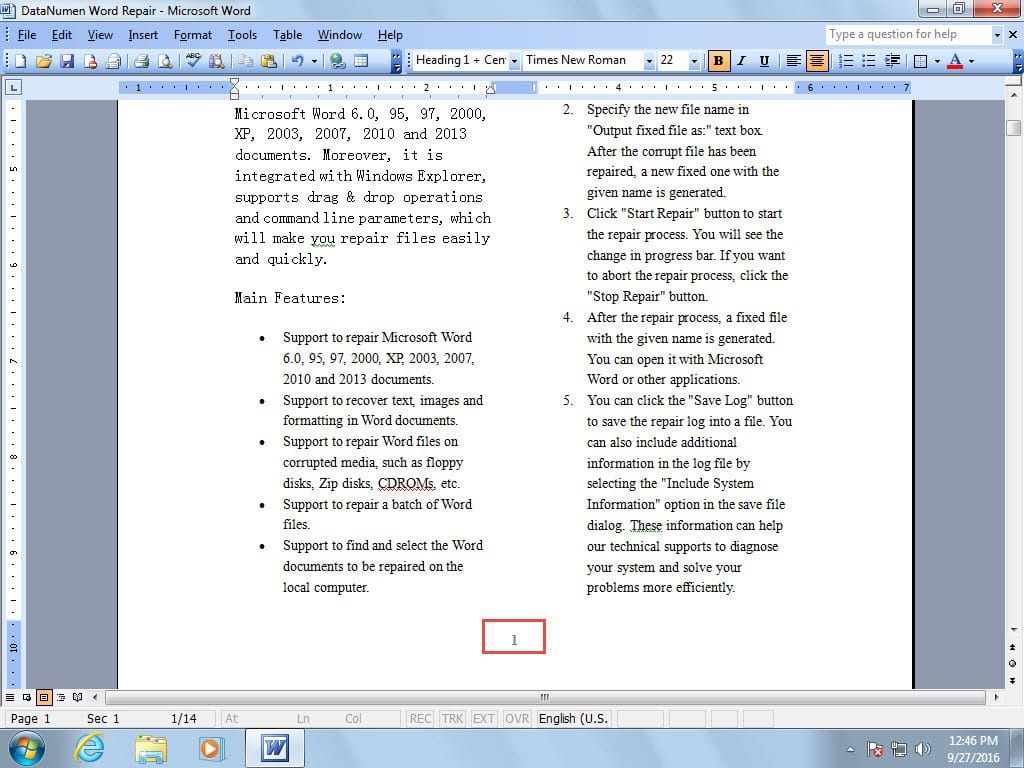
ตอนนี้เราจะแนะนำขั้นตอนในการนับแต่ละคอลัมน์แทนดังต่อไปนี้:
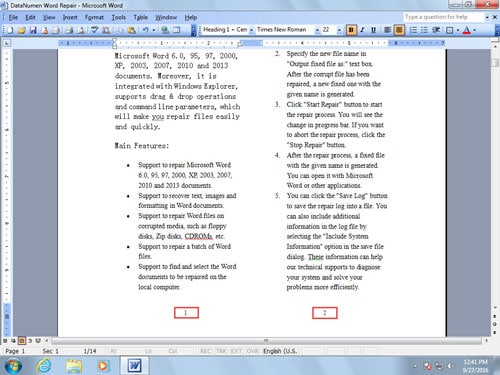
ขั้นตอนในการแทรกหมายเลขสำหรับแต่ละคอลัมน์
- ขั้นแรกให้ดับเบิลคลิกที่หมายเลขหน้าเดิมเพื่อเข้าสู่พื้นที่ส่วนท้าย

- จากนั้นในส่วนท้ายให้เลือกและลบหมายเลขเดิม
- จากนั้นเลื่อนเคอร์เซอร์ไปยังตำแหน่งที่คุณต้องการแทรกหมายเลขสำหรับคอลัมน์ด้านซ้าย หากจำเป็นคุณต้องเพิ่มช่องว่างเพื่อปรับตำแหน่งให้เหมาะสม
- จากนั้นกด Ctrl +F9 สองครั้งเพื่อแทรกเขตข้อมูล
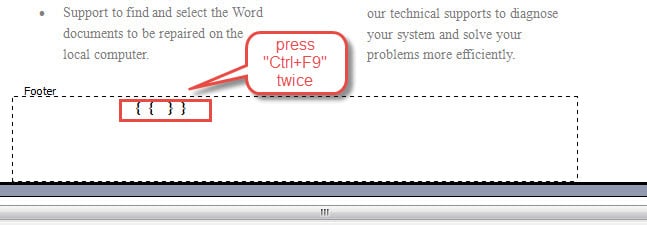
- ในช่องนี้ให้ป้อนสูตร {= {page} * 2-1}ซึ่งจะคำนวณตัวเลขสำหรับแต่ละคอลัมน์โดยอัตโนมัติ:
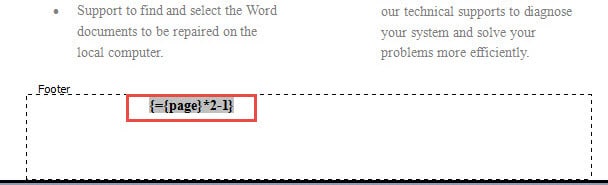
- จากนั้นคลิกปุ่มเมาส์ขวาและเลือกไฟล์ อัปเดตฟิลด์ เพื่ออัปเดตฟิลด์ หรือเพียงแค่กด F9 ทำสิ่งเดียวกัน:
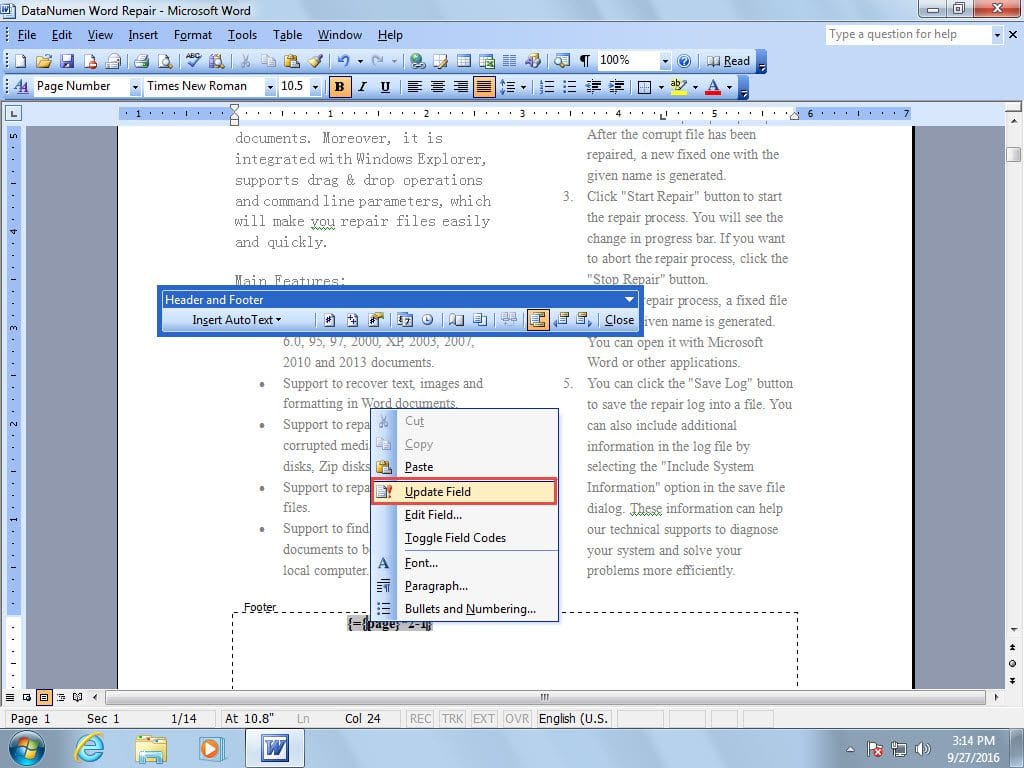
จากนั้นสูตรจะคำนวณตัวเลขและแสดงให้คุณเห็นดังต่อไปนี้:
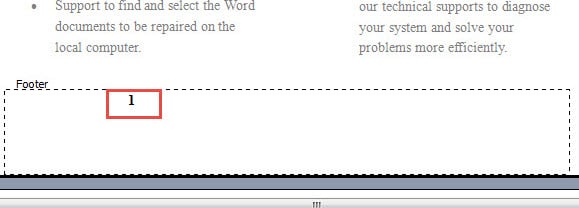
- จากนั้นเพิ่มช่องว่างเพื่อเลื่อนเคอร์เซอร์ไปยังตำแหน่งที่คุณต้องการแทรกหมายเลขสำหรับคอลัมน์ด้านขวา
- ทำซ้ำขั้นตอนที่เราทำสำหรับคอลัมน์ทางซ้ายยกเว้นว่าคราวนี้เราจำเป็นต้องใช้สูตร {= {page} * 2}
- สุดท้ายกด ESC เพื่อสิ้นสุดการแก้ไขและออกจากพื้นที่ส่วนท้าย
ตอนนี้คุณเห็น Word ได้แทรกตัวเลขไว้ด้านล่างทุกคอลัมน์
ใช้เคล็ดลับกับเอกสารหลายคอลัมน์
นี่เป็นเพียงตัวอย่างเอกสารที่มีสองคอลัมน์ คุณสามารถใช้เคล็ดลับนี้กับเอกสารที่มีสามคอลัมน์ขึ้นไปได้เช่นกัน สมมติว่าจำนวนคอลัมน์คือ n คุณสามารถทำตามขั้นตอนข้างต้นและป้อนสูตรฟิลด์ {={page}*n-(n-1)},{={page}*n-(n-2)},…,{={page}*n-(nn)} สำหรับแต่ละคอลัมน์ โดยเริ่มจากคอลัมน์ซ้ายสุดไปจนถึงคอลัมน์ขวาสุด
แก้ไขเอกสาร Word ที่เสียหาย
Word เป็นเครื่องมือที่มีประสิทธิภาพสำหรับการทำงานในสำนักงานทุกวัน มีประโยชน์เหมือนเดิมการดำเนินการอย่างต่อเนื่องจะยังคงทำให้เอกสารเสียหายบ่อยครั้ง ภายใต้สถานการณ์เช่นนี้สามารถนำวิธีการต่างๆ คำซ่อมรวมถึงการใช้ฟังก์ชันซ่อมแซมในตัวใน Word และเครื่องมือกู้คืนคำของบุคคลที่สามอื่น ๆ อีกมากมาย วิธีทั้งหมดนี้จะช่วยให้คุณแก้ปัญหาได้อย่างมีประสิทธิภาพ
บทนำผู้เขียน:
Vera Chen เป็นผู้เชี่ยวชาญด้านการกู้คืนข้อมูลใน DataNumen, Inc. ซึ่งเป็นผู้นำระดับโลกด้านเทคโนโลยีการกู้คืนข้อมูล ได้แก่ การกู้คืน excel และ pdf ซ่อมแซมผลิตภัณฑ์ซอฟต์แวร์ ดูข้อมูลเพิ่มเติมได้ที่ wwwdatanumenด้วย.