
ในบทความก่อนหน้านี้เราได้พูดถึงวิธีซ่อนและแสดงสมุดงานและแผ่นงาน ตอนนี้เราจะพูดถึงวิธีง่ายๆในการซ่อนแถวและคอลัมน์ที่ต้องการต่อไป
คุณลักษณะการซ่อนและแสดงมีวัตถุที่แตกต่างกันสามแบบ ได้แก่ สมุดงานแผ่นงานและแถวหรือคอลัมน์ และในบทความนี้เราจะแสดงวิธีซ่อนแถวหรือคอลัมน์เฉพาะใน excel หากต้องการซ่อนสมุดงานคุณสามารถอ้างถึง 2 ขั้นตอนด่วนในการซ่อนสมุดงานใน Excel ของคุณ. หากต้องการซ่อนเวิร์กชีตคุณสามารถอ้างถึง 2 วิธีง่ายๆในการซ่อนเวิร์กชีตใน Excel ของคุณ.
หากคุณต้องการซ่อนแถวหรือคอลัมน์ในแผ่นงานคุณสามารถทำตามขั้นตอนด้านล่างนี้ และยังมีสองวิธีในการซ่อนหรือแสดงแถวหรือคอลัมน์
ซ่อนแถวหรือคอลัมน์ (วิธีที่ 1)
- เลือกพื้นที่เป้าหมายที่คุณต้องการซ่อน ตัวอย่างเช่น ในที่นี้เราต้องการซ่อนแถวที่ 1-9 ในเวิร์กชีตนี้
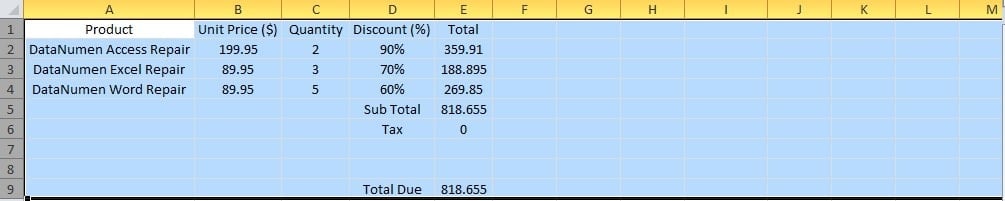
คุณสามารถเลือกทั้งแถวหรือเลือกหลายเซลล์ในแถวดังภาพด้านล่าง และแน่นอนคุณสามารถเลือกช่วง A1: E9 ได้ด้วย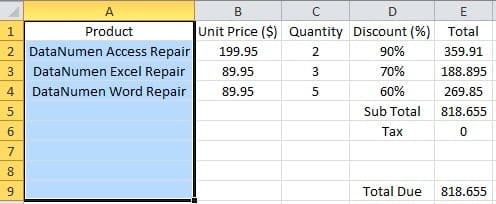
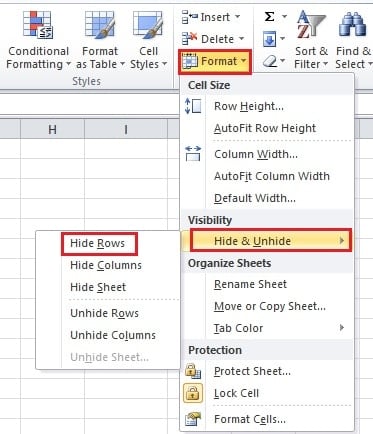
- คลิกปุ่ม "รูปแบบ" ใน Ribbon

- จากนั้นเลื่อนเมาส์ไปที่ตัวเลือก“ ซ่อนและเลิกซ่อน”
- ถัดไป คุณจะเห็นเมนูใหม่ ให้คลิกปุ่ม “ซ่อนแถว” แถวที่ต้องการซ่อนก็จะถูกซ่อนไป

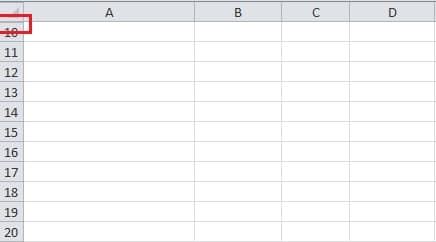
และเส้นที่หนาขึ้นตรงนี้หมายความว่ามีแถวที่ซ่อนอยู่ นอกจากนี้ คุณยังสามารถใช้ปุ่มลัดเพื่อซ่อนแถวได้ หลังจากที่คุณเลือกพื้นที่เป้าหมายแล้ว ให้กด “Ctrl + 9” จากนั้นแถวเหล่านั้นจะถูกซ่อน
สำหรับคอลัมน์คุณสามารถเลือกตัวเลือก“ ซ่อนคอลัมน์” ในขั้นตอนที่ 4 และทางลัดสำหรับการซ่อนคอลัมน์คือ“ Ctrl +0”
แสดงแถวหรือคอลัมน์ (วิธีที่ 1)
ส่วนนี้จะแสดงวิธีการแสดงแถวหรือคอลัมน์ที่สอดคล้องกับส่วนแรก
- ก่อนอื่นคุณต้องเลือกบางพื้นที่ และนี่คือเงื่อนไขต่างๆ:
ผม. เลือกแถวที่อยู่ติดกันสองแถวหรือเซลล์ใดเซลล์หนึ่งจากสองแถวที่อยู่ติดกันของพื้นที่ที่ซ่อนอยู่
ii. หากคุณซ่อนแถวแรกในเวิร์กชีตดังตัวอย่างนี้คุณสามารถคลิกพื้นที่เล็ก ๆ ทางด้านซ้ายบนเพื่อเลือกทั้งแผ่นงาน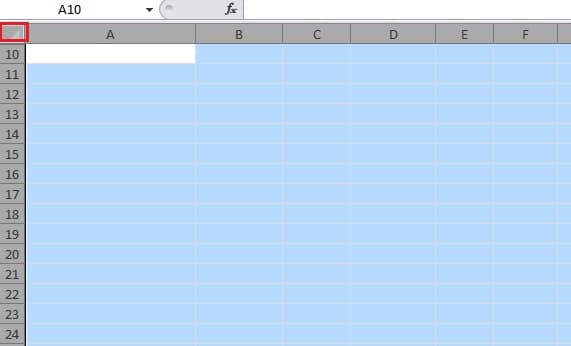 สาม. นอกจากนี้คุณยังสามารถคลิกเพื่อเลือกแถวก่อนจากนั้นเลื่อนเมาส์ขึ้นไปที่บรรทัดชื่อ ต่อไปก็วางเมาส์ได้
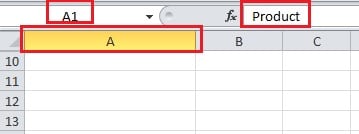
 iv. นอกจากนี้ คุณยังสามารถป้อนชื่อเซลล์ของพื้นที่เป้าหมายลงใน "ช่องชื่อ" ได้อีกด้วย เมื่อทำเช่นนั้น เคอร์เซอร์จะไปอยู่ที่พื้นที่ที่ซ่อนอยู่ และคุณจะเห็นว่าสีของคอลัมน์ที่เกี่ยวข้องเปลี่ยนไป
 2. จากนั้นคลิกปุ่ม“ รูปแบบ” ใน Ribbon
3. จากนั้นเลื่อนเมาส์ไปที่ตัวเลือก“ ซ่อนและเลิกซ่อน”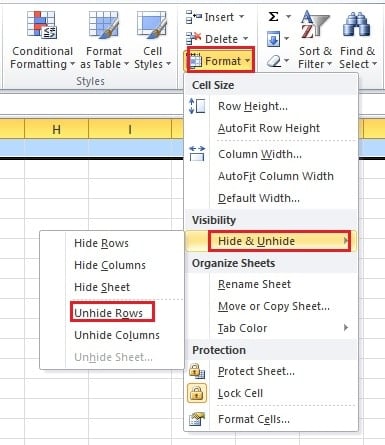
4. และในเมนูให้เลือก "ยกเลิกการซ่อนแถว" ดังนั้นแถวที่ซ่อนจะปรากฏขึ้นอีกครั้ง
คุณยังสามารถใช้แป้นพิมพ์ลัด“ Ctrl + Shift +9” เพื่อแทนที่ขั้นตอนที่ 3-4
และสำหรับคอลัมน์คุณสามารถเลือก“ ยกเลิกการซ่อนคอลัมน์” ในขั้นตอนที่ 4 และทางลัดคือ“ Ctrl + Shift +0”
ซ่อนแถวหรือคอลัมน์ (วิธีที่ 2)
คุณสามารถใช้วิธีนี้ได้ยกเว้นวิธีการข้างต้น
- เลือกพื้นที่ทั้งหมดของบริเวณเป้าหมาย
- จากนั้นคลิกขวา
- ถัดไปในเมนูเลือกตัวเลือก“ ความสูงของแถว”

- จากนั้นตั้งค่าความสูงเป็น“ 0”

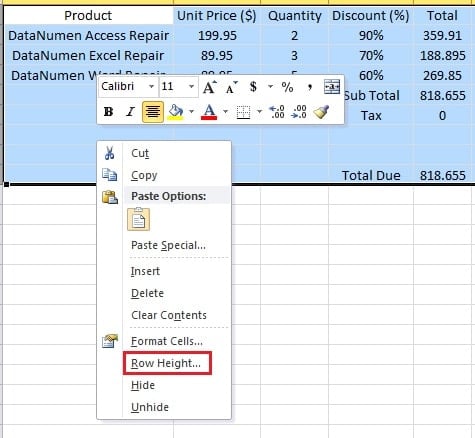
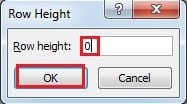
นอกจากนี้คุณยังสามารถกำหนดความสูงของแถวในเมนู“ รูปแบบ”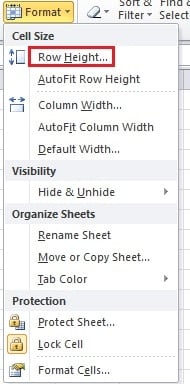
- คลิกสุดท้าย“ ตกลง” ดังนั้นแถวจะซ่อนด้วย
และสำหรับคอลัมน์คุณต้องคลิกขวาและเลือกตัวเลือก“ ความกว้างของคอลัมน์”
แสดงแถวหรือคอลัมน์ (วิธีที่ 2)
1. ที่นี่คุณควรเลือกบางพื้นที่ด้วย
i. เลือกสองแถวที่อยู่ติดกันในพื้นที่เป้าหมาย
ii. หากคุณซ่อนแถวแรกในพื้นที่คุณสามารถเลือกทั้งแผ่นงานได้
สาม. คุณยังสามารถเลือกแถวถัดจากพื้นที่ที่เลือกก่อนจากนั้นจึงเลื่อนขึ้น
2. จากนั้นคลิกขวาในพื้นที่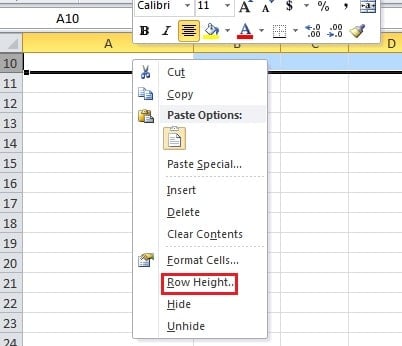
3. ในเมนูใหม่คลิก "ความสูงของแถว"
4. จากนั้นในหน้าต่างใหม่ป้อนความสูงลงในกล่องข้อความ ความสูงเริ่มต้นใน Excel คือ 15 และคุณยังสามารถตั้งค่าตามความต้องการของคุณ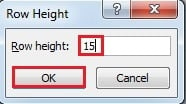
5. จากนั้นคลิก“ ตกลง” ดังนั้นแถวที่ซ่อนอยู่จะปรากฏขึ้น
ความเสียหายของ Excel อาจเป็นอันตรายต่อข้อมูลของคุณ
หากคุณประสบปัญหาความเสียหายของ Excel คุณควรระมัดระวังเกี่ยวกับไฟล์ Excel ของคุณให้มากขึ้น นั่นเป็นเพราะข้อมูลของคุณใน Excel อาจจะถูกทำลาย ดังนั้นเครื่องมือของบุคคลที่สามจึงเป็นตัวช่วยที่ดี ด้วยเครื่องมืออันทรงพลังนี้คุณสามารถ ซ่อมแซม Excel อย่างรวดเร็ว
บทนำผู้เขียน:
Anna Ma เป็นผู้เชี่ยวชาญด้านการกู้คืนข้อมูลใน DataNumen, Inc. ซึ่งเป็นผู้นำระดับโลกด้านเทคโนโลยีการกู้คืนข้อมูล ได้แก่ การกู้คืนคำ และผลิตภัณฑ์ซอฟต์แวร์ซ่อมแซมแนวโน้ม ดูข้อมูลเพิ่มเติมได้ที่ wwwdatanumenด้วย.