
ในบทความนี้ เราเข้าใจวิธีการเน้นเฉพาะฟิลด์ที่จำเป็นและการควบคุมที่เน้นใน MS Access
การเน้นฟิลด์ที่จำเป็นต้องมีรายการโดยอัตโนมัติ หรือการควบคุมที่มีโฟกัส เพื่อที่คุณจะได้ไม่ต้องเสียเวลาค้นหาเคอร์เซอร์อาจฟังดูดีเกินจริงใช่ไหม แต่ไม่ใช่ คุณไม่เพียงแต่ต้องการติดตั้งโปรแกรมอรรถประโยชน์เหล่านี้เท่านั้น แต่ยังสามารถใช้งานจริงได้ด้วยการทำตามขั้นตอนง่ายๆ เพียงไม่กี่ขั้นตอน
วันนี้เราจะอธิบายให้คุณทราบเกี่ยวกับยูทิลิตี้นี้ที่คุณสามารถนำไปใช้ในรูปแบบใดก็ได้ที่อยู่ในมุมมองแบบฟอร์ม โดยการตั้งค่าคุณสมบัติเพียงรายการเดียว 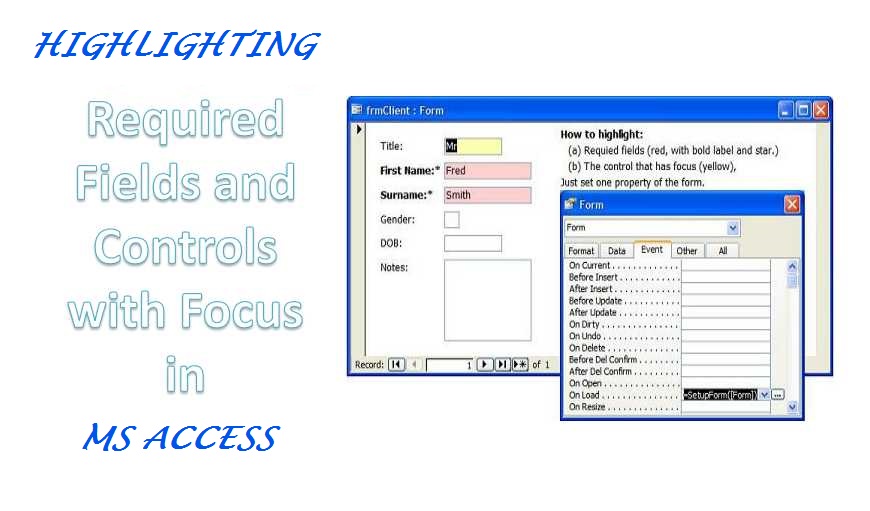
การดำเนินงาน
สมมติว่าคุณกำลังสร้างแบบฟอร์มและต้องการเน้น 'ชื่อ' เป็นฟิลด์ปัจจุบัน และฟิลด์ที่เหลือตามต้องการ โดยมีพื้นหลังเฉพาะและข้อความที่จัดรูปแบบ ในการดำเนินการนี้ คุณต้องมีสิ่งต่อไปนี้:
- ฐานข้อมูลตัวอย่าง (ดาวน์โหลด)
- จากฐานข้อมูลตัวอย่าง ให้คัดลอกโมดูลที่มี 'ไฮไลต์' อยู่ในนั้น และวางลงในฐานข้อมูลของคุณ
- ขยายความกว้างของป้ายกำกับทั้งหมดที่ติดอยู่กับส่วนควบคุม การทำเช่นนี้จะทำให้ข้อความตัวหนาและเพิ่มเครื่องหมายดอกจันเข้าไปด้วย
- ตั้งค่าคุณสมบัติ 'กำลังโหลด' ของแบบฟอร์มเป็น: =setupForm ([Form])
หมายเหตุ: '[แบบฟอร์ม]' ที่แสดงไว้ที่นี่จำเป็นต้องใช้ในลักษณะเดียวกันทุกประการ และไม่จำเป็นต้องแทนที่ด้วยชื่อแบบฟอร์มของคุณ
ต้องใช้นิพจน์
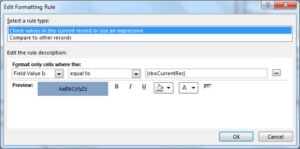 หลังจากทำตามขั้นตอนการใช้งานขั้นพื้นฐานแล้ว ตอนนี้เราจำเป็นต้องเพิ่มนิพจน์ที่เกี่ยวข้องกับประเภทของการเปลี่ยนแปลงที่เรากำลังพิจารณาอยู่ ใช้สำนวนต่อไปนี้ตามความต้องการของคุณ
เน้นเฉพาะช่องที่ต้องกรอกเท่านั้น
=SetupForm([Form], 1)
เน้นเฉพาะส่วนควบคุมที่มีโฟกัส
=SetupForm([Form], 2)
* หากคุณสมบัติ On Load ของแบบฟอร์มของคุณได้รับการตั้งค่าเป็น [Event Procedure] คุณควรเลือกที่จะเพิ่มบรรทัดต่อไปนี้ในโค้ดของคุณ
Call SetupForm(Me)
การเปลี่ยนโครงร่างสี
คุณสามารถเลือกเน้นฟิลด์ได้โดยการเปลี่ยนโทนสี ซึ่งคุณจะต้องกำหนดค่าที่แตกต่างกันให้กับค่าคงที่ทั้งหมดที่อยู่ด้านบนของโมดูล 'mlngcFocusBackColor' ใช้สำหรับกำหนดสีสำหรับตัวควบคุมที่มีโฟกัส
mlngcFocusBackColor ใช้สำหรับกำหนดสีของฟิลด์ที่จำเป็นต้องมีรายการ
ขณะที่คุณเลือกที่จะเปลี่ยนแปลงโทนสี คุณควรคำนึงถึงประเด็นต่อไปนี้
- เฉพาะเครื่องหมายดอกจันเท่านั้นที่จะปรากฏในมุมมองแผ่นข้อมูล (เหนือส่วนหัวของคอลัมน์)
- เฉพาะสีพื้นหลังเท่านั้นที่จะแสดงในรูปแบบต่อเนื่อง (ที่นี่คุณอาจพลาดการติดป้ายกำกับ)
- หากคุณต้องการทำให้ป้ายกำกับใน Form Header เป็นตัวหนา คุณควรใช้ฟังก์ชัน CaptionFromHeader()
- หากไม่ได้แนบป้ายกำกับไว้กับปุ่มควบคุม คุณจะไม่สามารถทำให้ป้ายกำกับเป็นตัวหนาหรือเพิ่มเครื่องหมายดาวได้
ข้อ จำกัด
- กระบวนการ/โค้ดที่กำหนดไว้ข้างต้นสามารถใช้ได้เฉพาะสำหรับการเน้นกล่องคำสั่งผสม กล่องข้อความ และกล่องรายการเท่านั้น
- หากมีการกำหนดค่าใดๆ ไว้แล้วในคุณสมบัติ 'เมื่อสูญเสียโฟกัส' และ 'เมื่อได้รับโฟกัส' ของคอนโทรลนั้น คอนโทรลจะไม่สามารถไฮไลต์ได้
ในฐานะผู้ใช้ MS Access เป็นประจำ คุณอาจพบเหตุการณ์ที่ Access เสียหายในบางครั้ง เพื่อจัดการกับสถานการณ์เหล่านี้ เราต้องพิจารณารักษาความทันสมัยเอาไว้ เข้าถึงการซ่อมแซม เครื่องมือเช่น DataNumen Access Repair มีประโยชน์ ในกรณีที่เกิดข้อขัดข้อง เครื่องมืออันทรงพลังนี้สามารถรับประกันได้ว่าทุกบันทึกที่จัดเก็บไว้ในฐานข้อมูล Access ของคุณจะถูกนำกลับมาในสภาพที่สมบูรณ์
บทนำผู้เขียน:
Vivian Stevens เป็นผู้เชี่ยวชาญด้านการกู้คืนข้อมูลใน DataNumen, Inc. ซึ่งเป็นผู้นำระดับโลกด้านเทคโนโลยีการกู้คืนข้อมูล ได้แก่ การกู้คืน sql และผลิตภัณฑ์ซอฟต์แวร์กู้คืน excel ดูข้อมูลเพิ่มเติมได้ที่ wwwdatanumenด้วย.