
ในบางครั้ง คุณอาจหวังว่าจะแก้ไขหรือเพิ่มบันทึกย่อให้กับอีเมลของคุณใน Outlook บทความนี้จะแนะนำวิธีที่มีประสิทธิภาพในการบรรลุฟังก์ชันนี้
จาก“4 วิธีง่ายๆในการแทรกบันทึกลงในข้อความ Outlook ของคุณ“ คุณสามารถเรียนรู้การแทรกบันทึกลงในอีเมลผ่านฟังก์ชันดั้งเดิมของ Outlook ได้ เช่น การใช้แฟล็กแบบกำหนดเอง การพิมพ์บันทึกในหัวเรื่องหรือเนื้อหา หรือการแนบรายการบันทึกที่มีอยู่กับอีเมลนี้ อย่างไรก็ตาม ทั้งหมดเป็นเพียงวิธีแก้ปัญหาเท่านั้น ที่นี่เราจะสอนวิธีการที่มีประสิทธิภาพมากขึ้นให้กับคุณ คุณจะสามารถเพิ่มบันทึกลงในอีเมลและแก้ไขหรือลบบันทึกที่มีอยู่ได้ตามต้องการ
เพิ่มบันทึกย่อลงในอีเมล Outlook
- ขั้นแรก ให้เข้าถึงโปรแกรมแก้ไข VBA โดยกด “Alt + F11” ใน Outlook
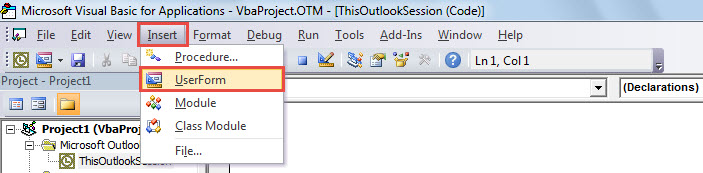
- จากนั้นคลิก “แทรก” > “แบบฟอร์มผู้ใช้”

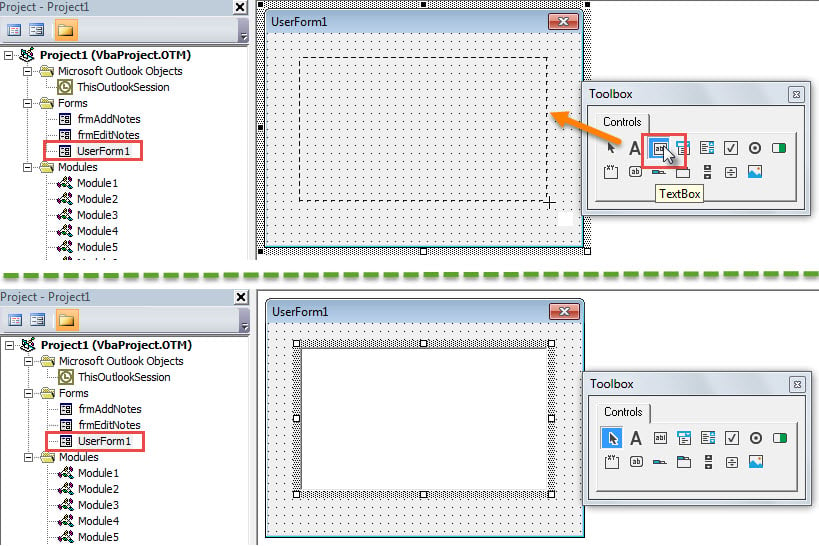
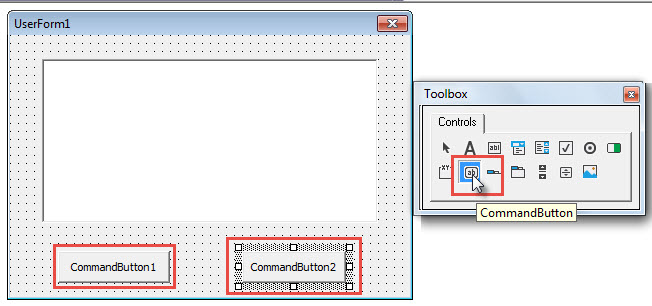
- จากนั้น ใน UserForm ใหม่ ให้สร้างกล่องข้อความตามภาพด้านล่าง

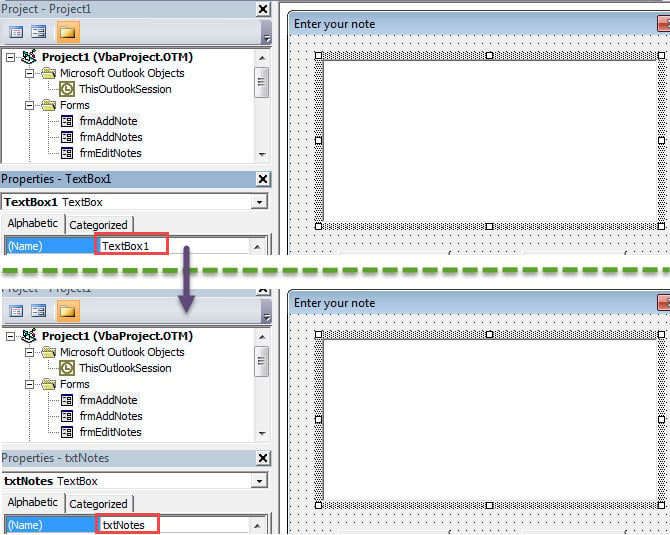
- จากนั้นเปลี่ยน "ชื่อ" ของกล่องข้อความเป็น "txtNotes" เช่นเดียวกับภาพหน้าจอ

- หลังจากนั้นให้สร้างคำสั่งสองปุ่มในแบบฟอร์ม

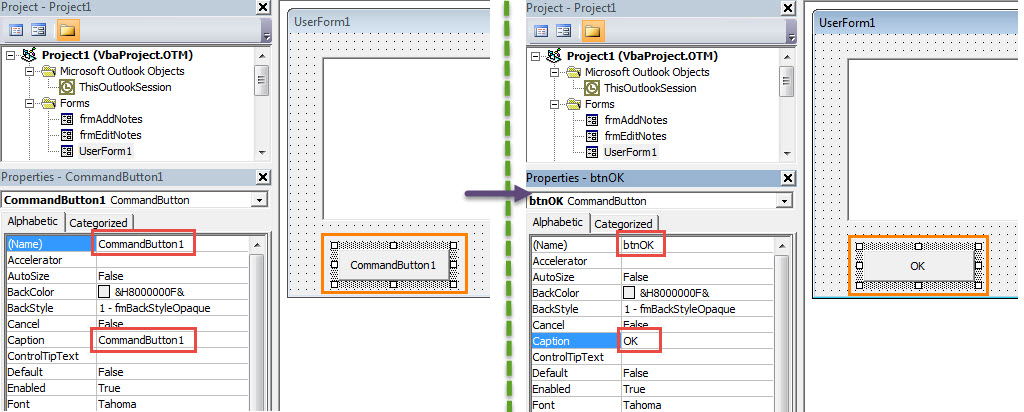
- จากนั้นเลือก “CommandButton 1” เปลี่ยน “ชื่อ” เป็น “btnOK” และเปลี่ยน “คำอธิบายภาพ” เป็น “ตกลง”

- หลังจากนั้น เปลี่ยน "ชื่อ" ของ "CommandVutton 2" เป็น "btnCancel" และ "คำอธิบายภาพ" เป็น "Cancel"
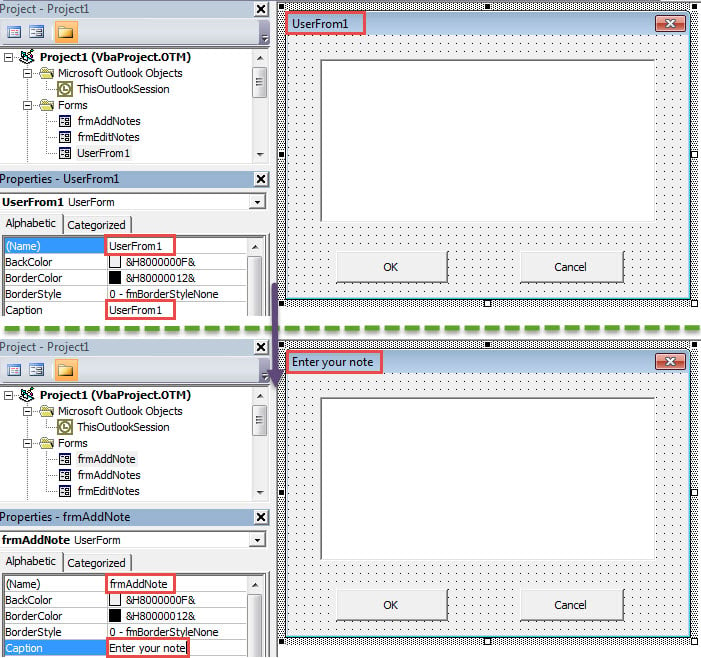
- จากนั้นเลือกแบบฟอร์มผู้ใช้ทั้งหมดและแก้ไข "ชื่อ" เป็น "frmAddNote" และ "คำอธิบายภาพ" เป็น "ป้อนบันทึกย่อของคุณ"

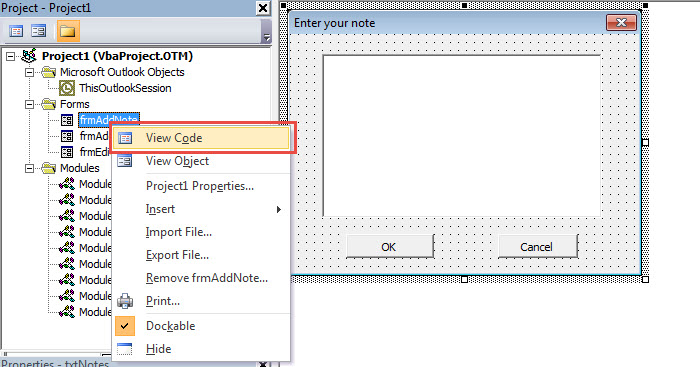
- จากนั้นคลิกขวาที่ “fromAddNote” แล้วเลือก “ดูโค้ด”

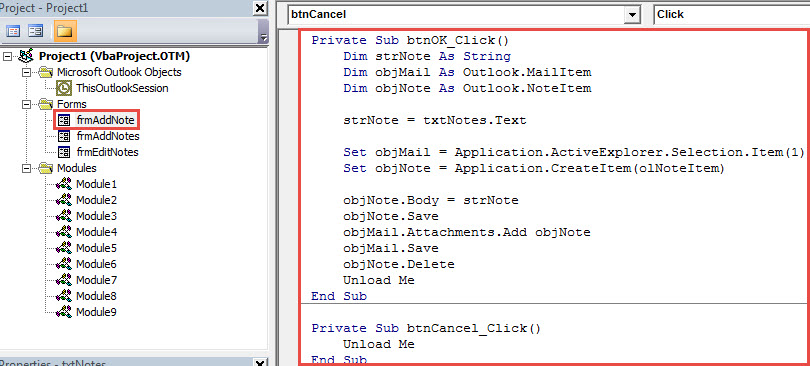
- ในหน้าจอใหม่ ให้คัดลอกโค้ดต่อไปนี้ลงไป
Private Sub btnOK_Click()
    Dim strNote As String
    Dim objMail As Outlook.MailItem
    Dim objNote As Outlook.NoteItem

    strNote = txtNotes.Text

    Set objMail = Application.ActiveExplorer.Selection.Item(1)
    Set objNote = Application.CreateItem(olNoteItem)

    objNote.Body = strNote
    objNote.Save
    objMail.Attachments.Add objNote
    objMail.Save
    objNote.Delete
    Unload Me
End Sub

Private Sub btnCancel_Click()
    Unload Me
End Sub
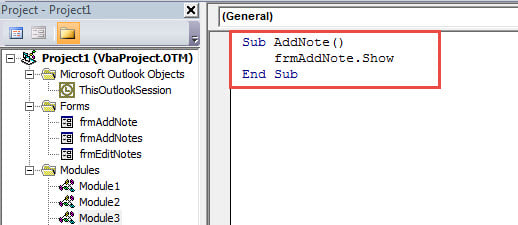
- ต่อมาใส่รหัส VBA ด้านล่างลงในโมดูลที่ไม่ได้ใช้
Sub AddNote()
    frmAddNote.Show
End Sub
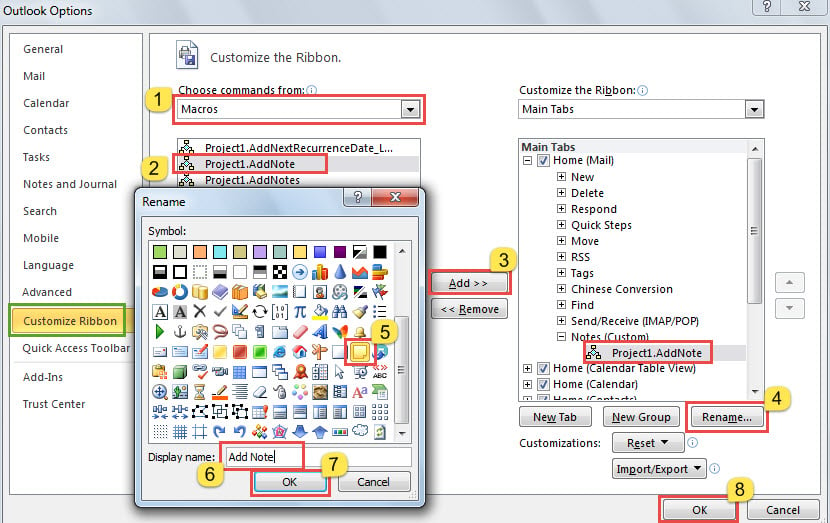
- สุดท้ายไปที่ “ไฟล์” > “ตัวเลือก” > “ปรับแต่ง Ribbon” เพื่อเพิ่มมาโครนี้ลงใน Ribbon

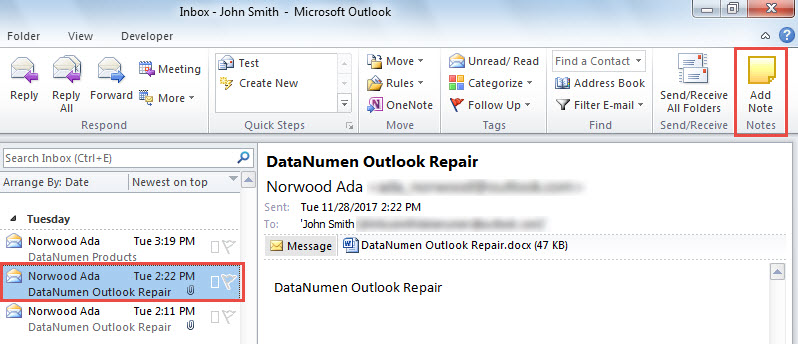
- ตอนนี้คุณสามารถลองได้แล้ว เลือกอีเมลและคลิกปุ่ม "เพิ่มบันทึก" ใหม่ใน Ribbon

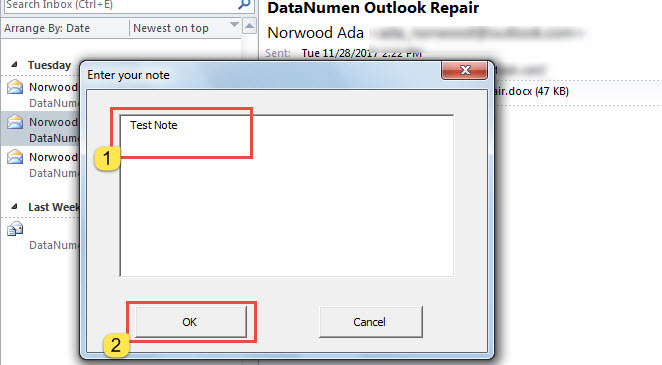
- ในกล่องโต้ตอบป๊อปอัป คุณสามารถป้อนบันทึกย่อของคุณแล้วคลิก "ตกลง"

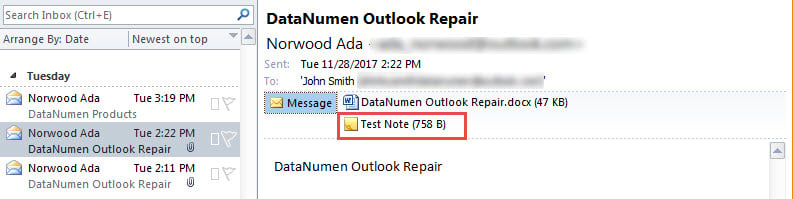
- บันทึกใหม่จะถูกเพิ่มลงในอีเมลที่เลือกทันที

แก้ไขหรือลบบันทึกย่อที่มีอยู่สำหรับอีเมล Outlook
ในบางครั้ง คุณอาจต้องการแก้ไขหรือลบบันทึกที่มีอยู่ในอีเมล คุณสามารถทำตามขั้นตอนด้านล่าง
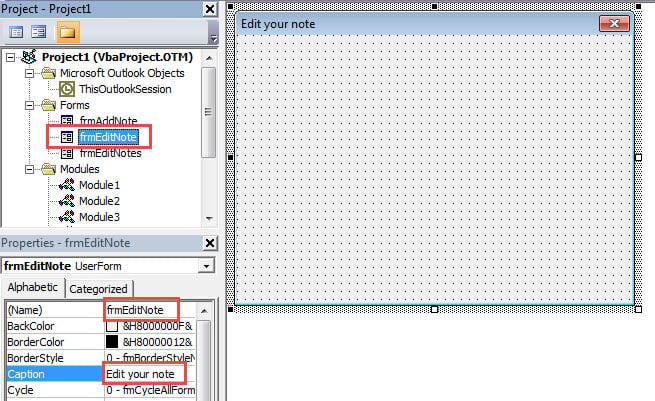
- ก่อนอื่น สร้างฟอร์มผู้ใช้อื่นแล้วตั้งชื่อเป็น “frmEditNote” และแก้ไขคำบรรยายเป็น “แก้ไขบันทึกย่อของคุณ”

- จากนั้นแทรกกล่องข้อความใหม่ในแบบฟอร์มและเปลี่ยน "ชื่อ" เป็น "txtNotes"
- จากนั้นเพิ่มปุ่มคำสั่งสองปุ่ม - "ตกลง" และ "ยกเลิก"
- หลังจากนั้นให้คลิกขวาที่ "frmEditNote" แล้วเลือก "ดูโค้ด"
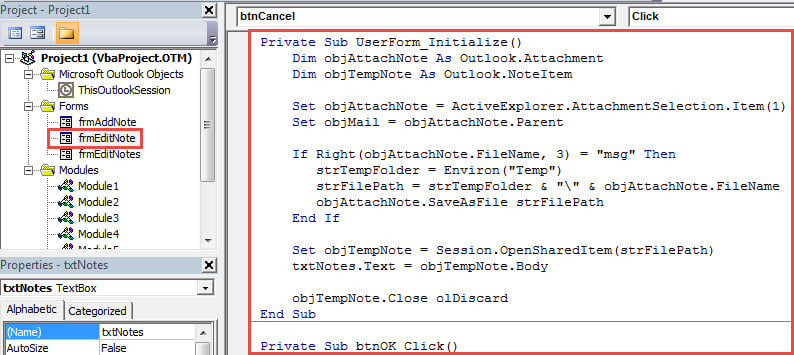
- ในโค้ดเพจใหม่ของ "frmEditNote" ให้ใส่โค้ดต่อไปนี้
Private Sub UserForm_Initialize()
    Dim objAttachNote As Outlook.Attachment
    Dim objTempNote As Outlook.NoteItem

    Set objAttachNote = ActiveExplorer.AttachmentSelection.Item(1)
    Set objMail = objAttachNote.Parent

    If Right(objAttachNote.FileName, 3) = "msg" Then
       strTempFolder = Environ("Temp")
       strFilePath = strTempFolder & "\" & objAttachNote.FileName
       objAttachNote.SaveAsFile strFilePath
    End If

    Set objTempNote = Session.OpenSharedItem(strFilePath)
    txtNotes.Text = objTempNote.Body

    objTempNote.Close olDiscard
End Sub

Private Sub btnOK_Click()
    Dim strNote As String
    Dim objMail As Outlook.MailItem
    Dim objAttachNote As Outlook.Attachment
    Dim objNewNote As Outlook.NoteItem

    strNote = txtNotes.Text

    Set objNewNote = Application.CreateItem(olNoteItem)
    Set objMail = Application.ActiveExplorer.Selection.Item(1)
    Set objAttachNote = ActiveExplorer.AttachmentSelection.Item(1)
    objAttachNote.Delete

    objNewNote.Body = strNote
    objNewNote.Save
    objMail.Attachments.Add objNewNote
    objMail.Save
    objNewNote.Delete
    Unload Me
End Sub

Private Sub btnCancel_Click()
    Unload Me
End Sub
- หลังจากนั้น ให้เปิดโมดูลแล้วคัดลอกโค้ด VBA ลงไป
Sub EditNote()
    frmEditNote.Show
End Sub

Sub DeleteNotes()
    Dim objSelectedAttachments As Outlook.AttachmentSelection
    Dim objAttachment As Outlook.Attachment
    Dim objMail As Outlook.MailItem

    Set objSelectedAttachments = Application.ActiveExplorer.AttachmentSelection

    For Each objAttachment In objSelectedAttachments
        If Right(objAttachment.FileName, 3) = "msg" Then
           objAttachment.Delete
        End If
    Next

    Set objMail = Application.ActiveExplorer.Selection.Item(1)
    objMail.Save
End Sub
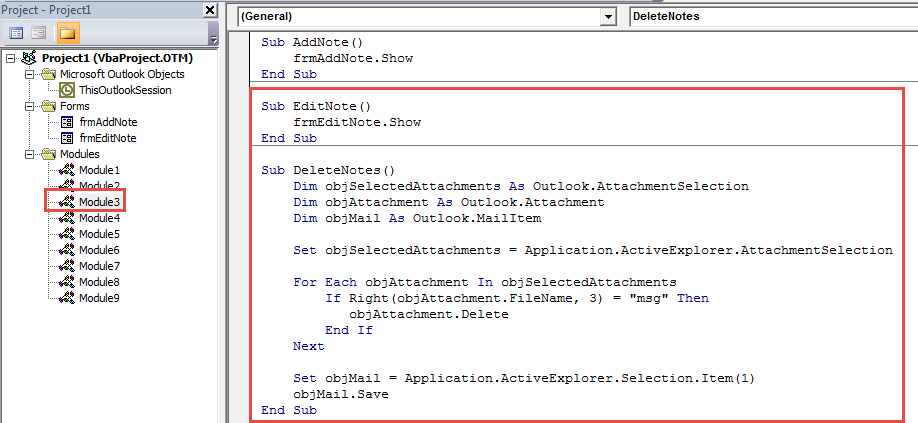
- สุดท้ายคุณสามารถเพิ่มมาโคร "EditNote" และ "DeleteNotes" ลงใน Ribbon ได้

- สุดท้าย หลังจากคลิก "ตกลง" และกลับสู่หน้าต่างหลัก คุณสามารถลองแก้ไขบันทึกได้
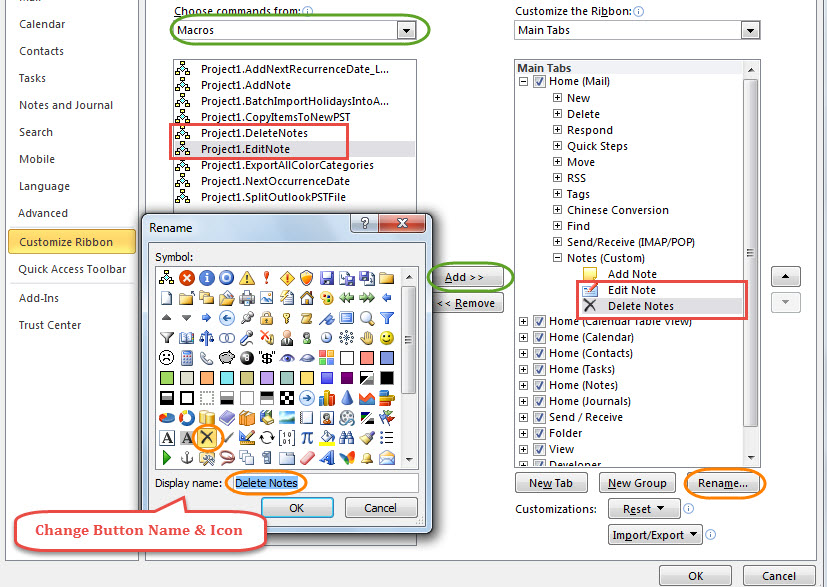
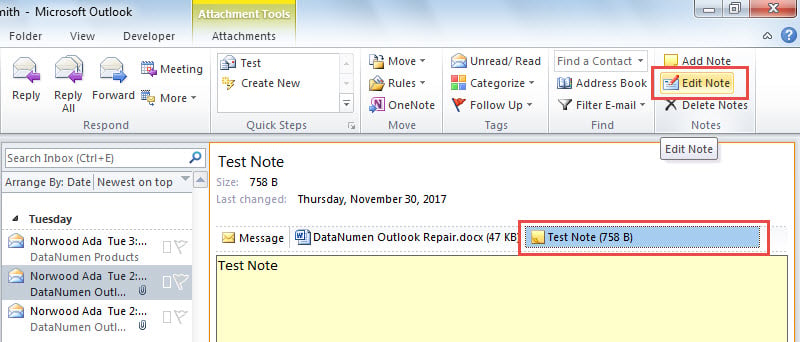
- เลือกบันทึกและคลิกปุ่ม "แก้ไขบันทึก"

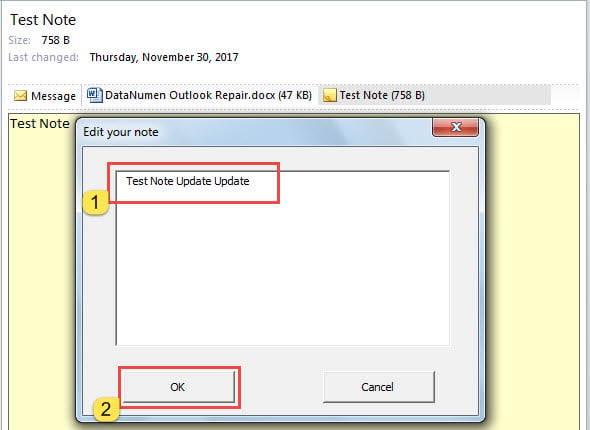
- จากนั้นกล่องโต้ตอบใหม่จะปรากฏขึ้น ซึ่งคุณสามารถแก้ไขบันทึกย่อที่เลือกได้

- หลังจากแก้ไขแล้วให้คลิก "ตกลง" หมายเหตุจะได้รับการอัปเดต

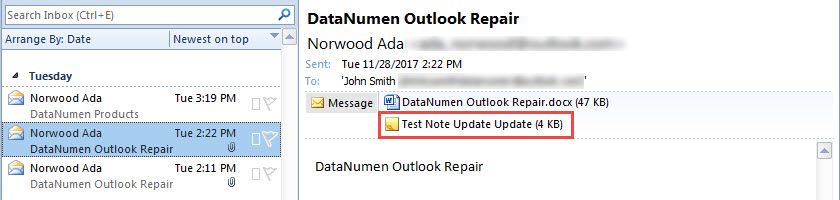
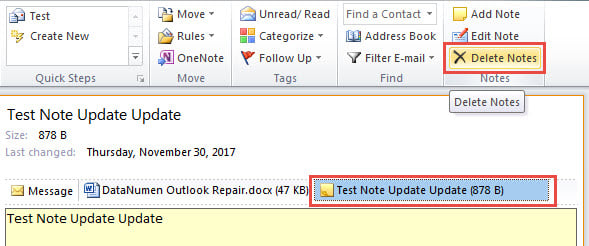
- นอกจากนี้คุณยังสามารถลองลบบันทึกย่อใดก็ได้
- เลือกบันทึกที่คุณต้องการลบ
- คลิกปุ่ม "ลบบันทึกย่อ" ใน Ribbon

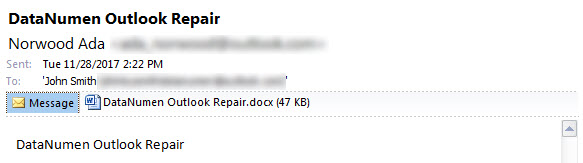
- บันทึกนี้จะถูกลบทันที

ป้องกันไม่ให้ Outlook สูญเสียข้อมูล
คุณกำลังค้นหาโซลูชันที่ทรงพลังเพื่อป้องกันข้อมูลสูญหายของ Outlook หรือไม่? จริงๆ แล้ว ตราบใดที่คุณสำรองข้อมูล Outlook เป็นประจำ คุณสามารถหลีกเลี่ยงการสูญเสียข้อมูล PST ได้อย่างง่ายดาย ตัวอย่างเช่น แม้ว่า PST จะได้รับความเสียหาย คุณก็ยังทำได้อย่างง่ายดาย กู้คืน PST ข้อมูลจากไฟล์ PST ที่สำรองไว้ได้อย่างง่ายดาย
บทนำผู้เขียน:
Shirley Zhang เป็นผู้เชี่ยวชาญด้านการกู้คืนข้อมูลใน DataNumen, Inc. ซึ่งเป็นผู้นำระดับโลกด้านเทคโนโลยีการกู้คืนข้อมูล ได้แก่ กู้คืน sql และผลิตภัณฑ์ซอฟต์แวร์ซ่อมแซมแนวโน้ม ดูข้อมูลเพิ่มเติมได้ที่ wwwdatanumenด้วย.