
เราสามารถสร้างรายการแบบเลื่อนลงใน Word เพื่อที่เราจะต้องคลิกเพื่อเลือกจากกลุ่มตัวเลือกที่กำหนดไว้ล่วงหน้า บทความนี้จะแนะนำวิธีการทำเช่นนั้น
โดยปกติแล้ว เมื่อเราทำงานกับเอกสาร Word เราจำเป็นต้องพิมพ์ข้อความด้วยตนเอง อย่างไรก็ตาม Word ยังอนุญาตให้เราสร้างรายการแบบเลื่อนลงที่มีตัวเลือกที่กำหนดไว้ล่วงหน้า ดังนั้นสิ่งที่เราต้องทำก็แค่คลิกที่มัน ในบทความนี้ เราจะพูดถึงวิธีใช้งานฟีเจอร์ดังกล่าวเป็นหลัก
สร้างรายการแบบหล่นลง
คุณไม่สามารถคัดลอกและวางเซลล์ที่มีรายการแบบเลื่อนลงจากแผ่นงาน Excel ไปยัง Word ของคุณได้ แต่ต้องเพิ่มรายการลงในช่องแบบฟอร์มที่ขยายลงมาใน Word แทน เพื่อจะได้เลือกตัวเลือกใดตัวเลือกหนึ่งจากช่องนั้นได้ ในส่วนนี้เราจะระบุวิธีการทำ
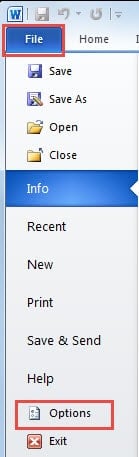
- ไปที่เมนู "ไฟล์" และคลิกที่ "ตัวเลือก"
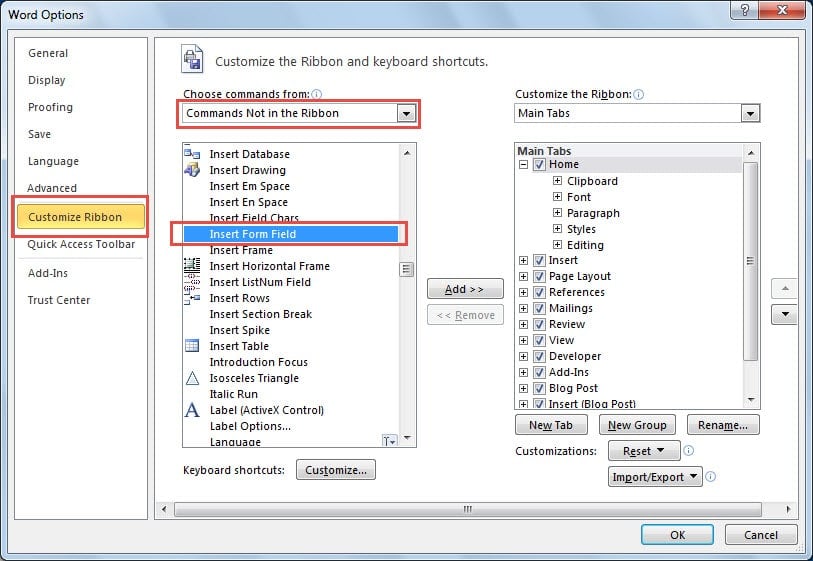
- ในกล่องโต้ตอบต่อไปนี้ ให้สลับไปที่ "ปรับแต่ง Ribbon" และเลือก "คำสั่งที่ไม่อยู่ใน Ribbon" ใต้รายการแบบเลื่อนลง "เลือกคำสั่งจาก" จากนั้นเลือก "แทรกฟิลด์แบบฟอร์ม"

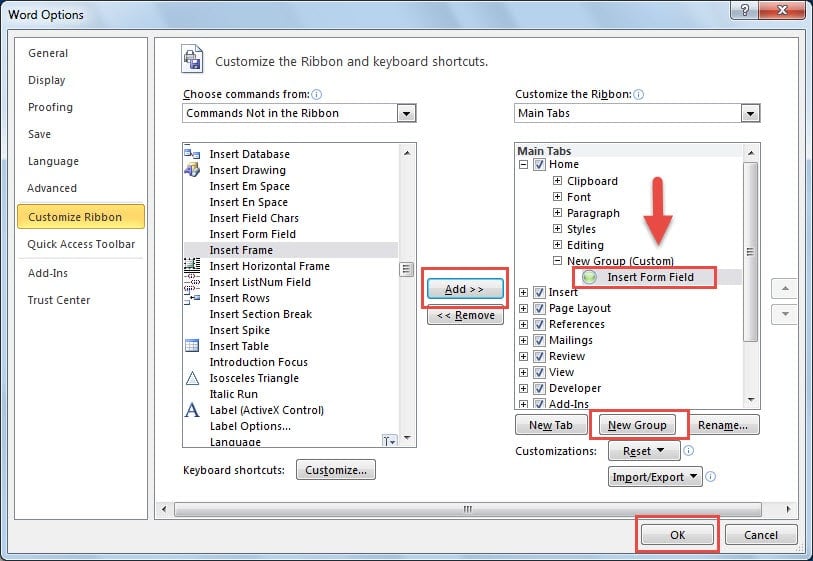
- ที่ด้านขวามือของหน้าต่าง คลิก "กลุ่มใหม่" จากนั้นคลิกที่ "เพิ่ม"
- ด้วยวิธีนี้ คุณจะสามารถแทรกปุ่ม "แทรกฟิลด์แบบฟอร์ม" บนแท็บหลักได้ สุดท้ายคลิก "ตกลง"
- วางเคอร์เซอร์ของคุณในตำแหน่งที่คุณต้องการแทรกรายการแบบเลื่อนลง
- คลิกที่ปุ่ม "แทรกฟิลด์แบบฟอร์ม" ที่เราเพิ่งเพิ่ม

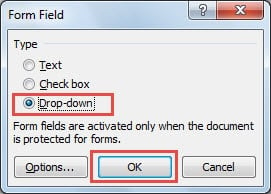
- เลือก "ดรอปดาวน์" ใต้ "ประเภท" จากนั้นคลิก "ตกลง" เพื่อบันทึก

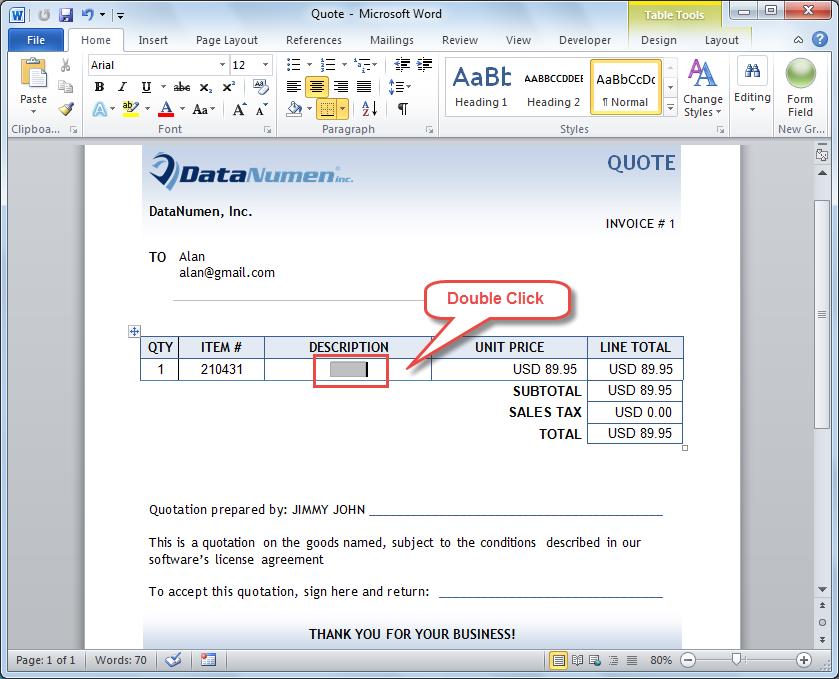
- กลับไปที่หน้า Word คุณจะพบไฟล์ที่แทรกไว้ จากนั้นดับเบิลคลิกเพื่อแก้ไข

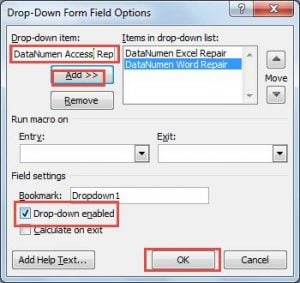
- ในกล่องโต้ตอบ "ตัวเลือกฟิลด์แบบฟอร์มแบบหล่นลง" ต่อไปนี้ ให้ป้อนรายการใต้ช่อง "รายการแบบเลื่อนลง" จากนั้นคลิก "เพิ่ม" รายการที่แทรกจะแสดงใต้ "รายการในรายการแบบเลื่อนลง"
- ตรวจสอบให้แน่ใจว่าคุณทำเครื่องหมายที่ช่อง "เปิดใช้งานแบบเลื่อนลง" แล้วคลิก "ตกลง"

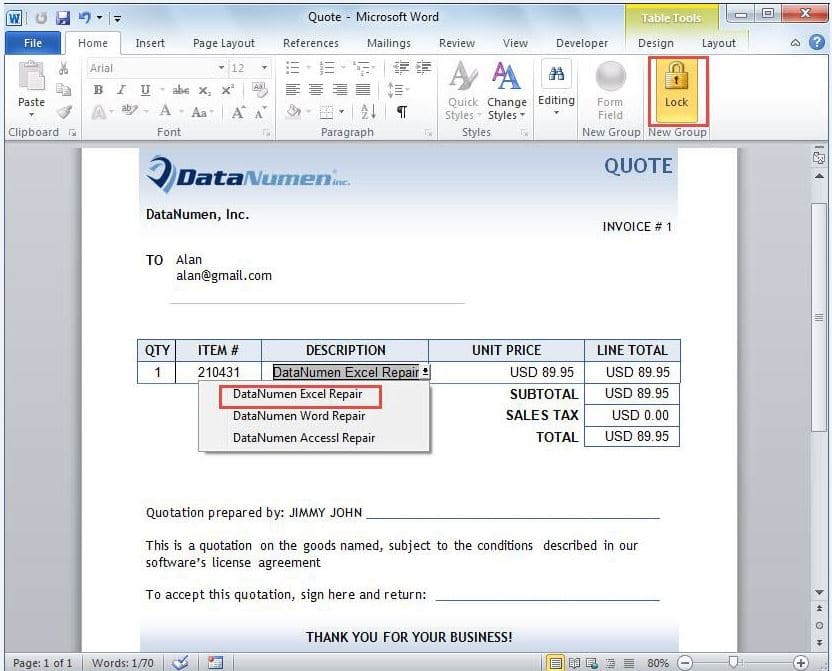
- ทำตามขั้นตอนเดียวกันด้านบนเพื่อเพิ่มปุ่ม "ล็อค" ใต้ "คำสั่งที่ไม่อยู่ใน Ribbon" คลิกที่ภาพเพื่อล็อครายการแบบเลื่อนลง เมื่อคลิกที่ลูกศรแบบเลื่อนลง คุณสามารถเลือกรายการจากรายการแบบเลื่อนลงได้


ใช้เครื่องมือซ่อมแซมภายนอก
ตามที่กล่าวไว้ข้างต้น Word นำเสนอคุณลักษณะขั้นสูงเพื่อให้เราสร้างรายการแบบเลื่อนลงในเอกสารของเรา แม้จะมีฟังก์ชันการทำงานที่ทรงพลัง Word ก็มีความเสี่ยงต่อความเสียหายและการทุจริต ดังนั้นจึงเป็นการดีที่จะใช้ประโยชน์จากภายนอก ซ่อมเอกสาร เครื่องมือซึ่งมีฟีเจอร์มากมายซึ่งมีเครื่องมือซ่อมแซมอื่นๆ เพียงไม่กี่อย่างเท่านั้น
บทนำผู้เขียน
Kelly Zhao เป็นผู้เชี่ยวชาญด้านการกู้คืนข้อมูลใน DataNumen, Inc. ซึ่งเป็นผู้นำระดับโลกด้านเทคโนโลยีการกู้คืนข้อมูล ได้แก่ การกู้คืน excel และ pdf ซ่อมแซมผลิตภัณฑ์ซอฟต์แวร์ ดูข้อมูลเพิ่มเติมได้ที่ wwwdatanumenด้วย.