
เมื่อสร้างรายการผู้ติดต่อ Outlook ใหม่ คุณอาจรู้สึกว่ามีฟิลด์ที่ไม่มีประโยชน์มากมายและขาดฟิลด์ที่คุณต้องการในแบบฟอร์มผู้ติดต่อเริ่มต้น จริงๆ แล้ว คุณสามารถปรับแต่งแบบฟอร์มการติดต่อใหม่ได้ตามความต้องการของคุณ บทความนี้จะแนะนำวิธีการบรรลุเป้าหมายโดยละเอียด
ทุกครั้งที่ฉันสร้างผู้ติดต่อใหม่ ฉันจะต้องเพิ่มข้อมูลเพิ่มเติมเสมอ เช่น เพศ งานอดิเรก เด็ก และอื่นๆ อย่างไรก็ตาม ตามค่าเริ่มต้น หน้าต่างหลักของที่ติดต่อใหม่จะไม่มีหน้าต่างดังกล่าว ฉันต้องไปที่ "รายละเอียด" หรือ "ช่องเพิ่มเติม" เพื่อจัดซื้อ แต่มันยุ่งยาก ดังนั้นฉันจึงปรับแต่งแบบฟอร์มการติดต่อใหม่โดยมีช่องพิเศษเหล่านี้ในหน้าต่างหลัก ด้วยเหตุนี้ เมื่อสร้างผู้ติดต่อ Outlook ใหม่ ฉันจึงสามารถเพิ่มรายละเอียดผู้ติดต่อที่ต้องการลงในหน้าต่างหลักได้โดยตรง
ขั้นตอนที่ 1: สร้างแบบฟอร์มการติดต่อที่กำหนดเอง
- ขั้นแรก ให้เปิดแอปพลิเคชัน Outlook แล้วไปที่หน้าต่างรายชื่อผู้ติดต่อ
- จากนั้นสร้างผู้ติดต่อใหม่โดยคลิกปุ่ม "ผู้ติดต่อใหม่" ในกลุ่ม "ใหม่" หรือดับเบิลคลิกที่ช่องว่าง
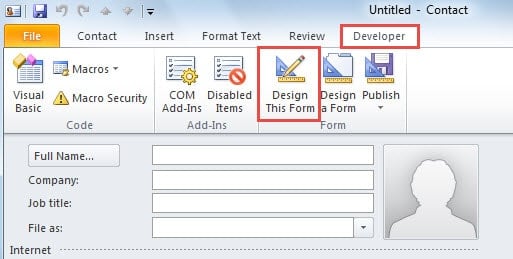
- ในหน้าต่างผู้ติดต่อใหม่ คุณควรสลับไปที่แท็บ "นักพัฒนา"
หมายเหตุ: หากคุณไม่พบแท็บ “นักพัฒนา” ให้ไปที่ “ตัวเลือก Outlook” และเปิดใช้งานภายใต้ “ปรับแต่ง Ribbon”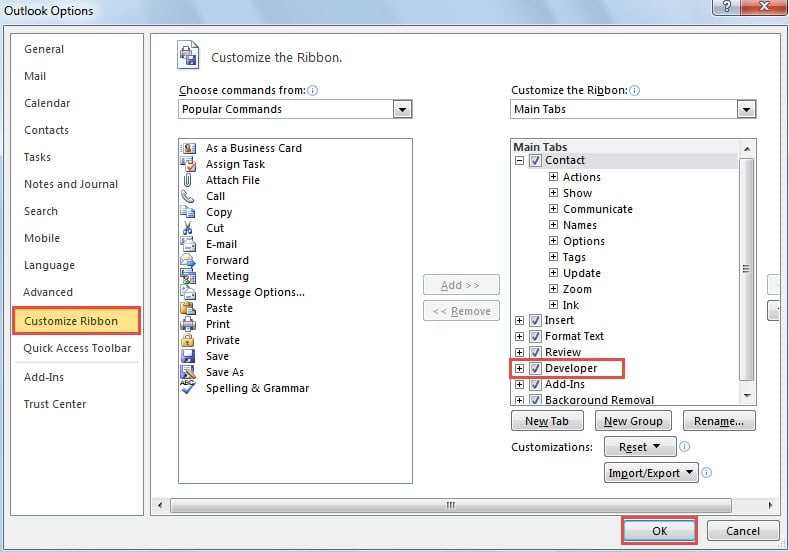
- จากนั้นคลิกปุ่ม “ออกแบบแบบฟอร์มนี้” ในกลุ่ม “แบบฟอร์ม”

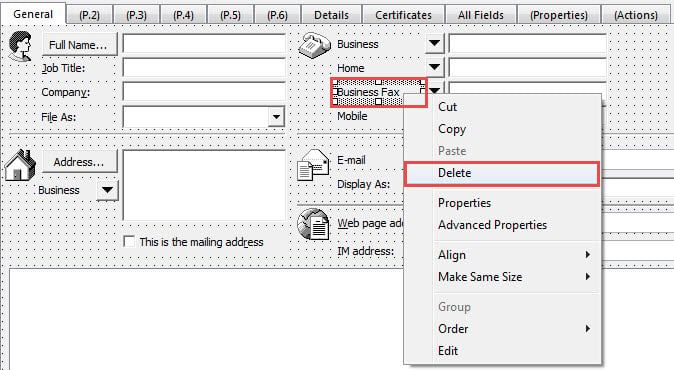
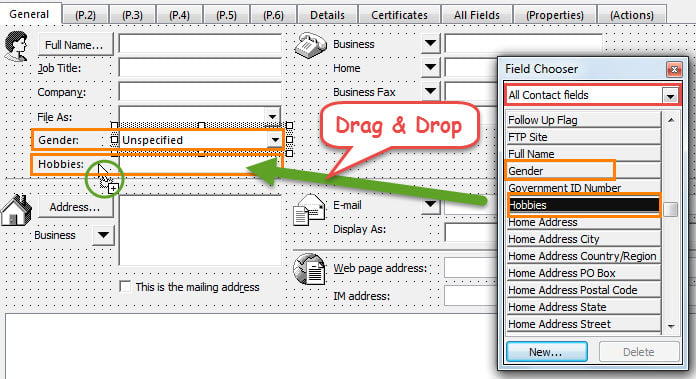
- หลังจากนั้นหน้าต่างปัจจุบันจะสามารถแก้ไขได้ คุณสามารถเพิ่มฟิลด์เพิ่มเติมและลบฟิลด์ที่ไม่ต้องการได้ตามต้องการ ตัวอย่างเช่น:
- หากต้องการลบฟิลด์ที่ไม่มีประโยชน์ออก คุณสามารถคลิกขวาที่ฟิลด์และเลือก "ลบ" จากเมนูบริบท

- หากต้องการเพิ่มฟิลด์ใหม่ ให้ค้นหาและเลือกฟิลด์ที่คุณต้องการใน "ตัวเลือกฟิลด์" ลากและวางในตำแหน่งใดก็ได้ในหน้าต่างผู้ติดต่อ

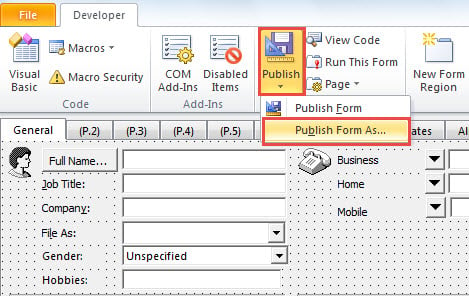
- หลังจากออกแบบแบบฟอร์มนี้เสร็จแล้ว คลิก "เผยแพร่" > "เผยแพร่แบบฟอร์มเป็น"

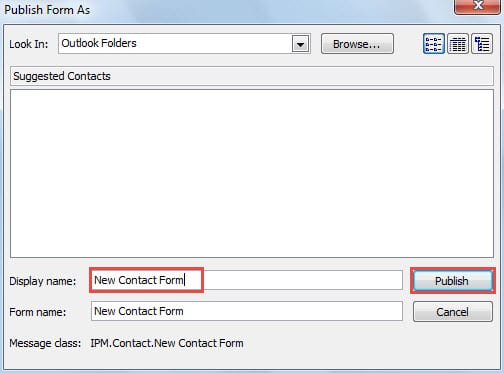
- ในกล่องโต้ตอบถัดไป ให้ระบุชื่อสำหรับแบบฟอร์มที่กำหนดเอง จากนั้นคลิกปุ่ม "เผยแพร่"

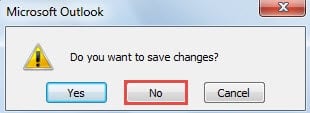
- สุดท้ายให้ปิดหน้าต่างผู้ติดต่อปัจจุบันโดยไม่บันทึกการเปลี่ยนแปลง

ขั้นตอนที่ 2: ใช้แบบฟอร์มการติดต่อแบบกำหนดเองกับโฟลเดอร์ผู้ติดต่อ
- ตอนนี้คุณควรกลับไปที่บานหน้าต่างนำทางผู้ติดต่อ เสนอขายในโฟลเดอร์ผู้ติดต่อที่คุณต้องการตั้งค่าแบบฟอร์มแบบกำหนดเองเป็นค่าเริ่มต้น
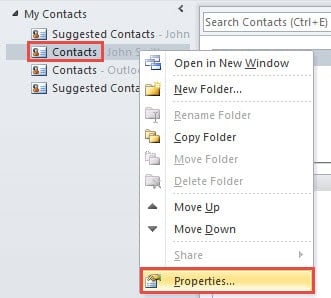
- คลิกขวาที่โฟลเดอร์และเลือก "คุณสมบัติ" จากเมนูบริบท

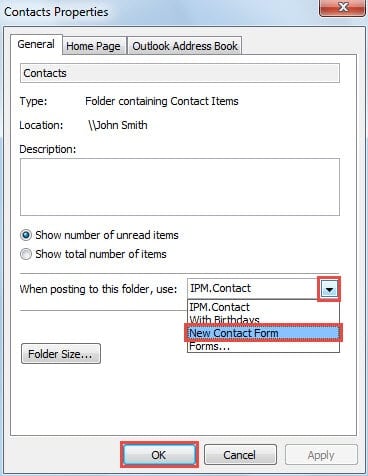
- จากนั้นในกล่องโต้ตอบ “คุณสมบัติรายชื่อติดต่อ” คุณสามารถคลิกที่ลูกศรลงในช่อง “เมื่อโพสต์ไปยังโฟลเดอร์นี้ ให้ใช้:” จากรายการแบบดรอปดาวน์ คุณสามารถค้นหาและเลือกแบบฟอร์มที่เผยแพร่ก่อนหน้านี้ได้ แล้วคลิก “ตกลง” เพื่อบันทึกการเปลี่ยนแปลง

- ในที่สุดคุณสามารถมีการทดสอบ ลองสร้างผู้ติดต่อใหม่ในแบบฟอร์มนี้ เมื่อหน้าต่างผู้ติดต่อใหม่เปิดขึ้น คุณจะพบว่าข้อมูลนั้นอยู่ในแบบฟอร์มที่คุณกำหนดเอง พร้อมด้วยฟิลด์เพิ่มเติม และไม่มีฟิลด์ที่คุณไม่ต้องการ
กู้คืนข้อมูล Outlook ในกรณีที่เกิดข้อขัดข้อง
สำหรับผู้ใช้ Outlook ทั่วไป การที่ Outlook เกิดขัดข้องโดยไม่คาดคิดถือเป็นฝันร้ายอย่างยิ่ง เมื่อเกิดการขัดข้อง ข้อมูลทั้งหมดใน Outlook จะตกอยู่ในความเสี่ยง ไม่ว่าจะเสียหายหรือสูญหายไปทั้งหมด ด้วยเหตุนี้ การสำรองข้อมูล Outlook อย่างสม่ำเสมอและทันสมัยจึงมีความจำเป็นอย่างมาก ในขณะเดียวกัน เครื่องมือที่มีประสิทธิภาพก็เป็นสิ่งสำคัญเช่นกัน เช่น DataNumen ซ่อม Otutlook. มันสามารถ ซ่อมแซมปัญหาข้อมูล Outlook โดยไม่ต้องเสียเหงื่อ
บทนำผู้เขียน:
Shirley Zhang เป็นผู้เชี่ยวชาญด้านการกู้คืนข้อมูลใน DataNumen, Inc. ซึ่งเป็นผู้นำระดับโลกด้านเทคโนโลยีการกู้คืนข้อมูล ได้แก่ ซ่อมแซม SQL Server ความผิดพลาด และผลิตภัณฑ์ซอฟต์แวร์ซ่อมแซมแนวโน้ม ดูข้อมูลเพิ่มเติมได้ที่ wwwdatanumenด้วย.