
ในบทความด้านล่างนี้เราจะแนะนำวิธีสร้างแผ่นป้ายสองด้านด้วย Word ของคุณ
ป้ายชื่อเป็นสิ่งที่จำเป็นอย่างยิ่งในสภาพแวดล้อมสำนักงานในปัจจุบันเนื่องจากสามารถแสดงข้อมูลพื้นฐานของบุคคลบางคนได้ ยิ่งไปกว่านั้นแผ่นป้ายสองด้านยังมีประโยชน์สำหรับผู้ใช้ทั้งสองด้านของแผ่นป้ายเพื่อดูข้อมูลได้อย่างง่ายดาย
แล้วคุณรู้หรือไม่ว่าจะสร้างแผ่นป้ายสองด้านด้วยความช่วยเหลือของ MS Word ได้อย่างไร? ผ่อนคลาย! เราจะแสดงวิธีแก้ปัญหาให้คุณทันที
สร้างแผ่นป้ายสองด้าน
การดำเนินการทั้งหมดต้องใช้สามส่วนหลัก ขั้นแรกคุณต้องตั้งค่าเค้าโครงหน้าจากนั้นแทรกตารางและสุดท้ายแทรกอักษรศิลป์ ต่อไปนี้เป็นขั้นตอนโดยละเอียดสำหรับแต่ละส่วน:
ส่วนที่ 1: ขั้นตอนในการตั้งค่าเค้าโครงหน้า
- อันดับแรก เปิดโปรแกรม Word เพื่อสร้างเอกสารเปล่าใหม่
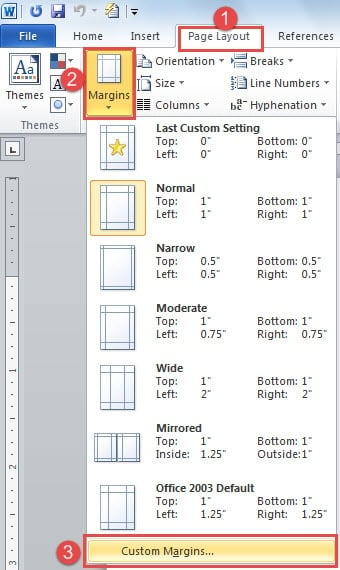
- คลิก "เค้าโครงหน้า" บน "แถบเมนู"
- จากนั้นคลิก“ ระยะขอบ” ในกลุ่ม“ การตั้งค่าหน้ากระดาษ”
- จากนั้นเลือก "ระยะขอบที่กำหนดเอง" ในรายการเมนู

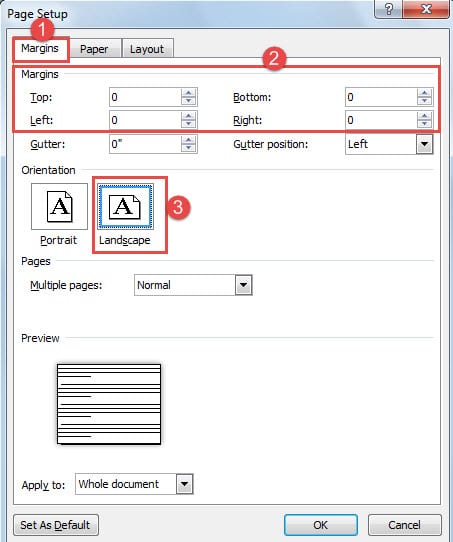
- ตอนนี้กล่องโต้ตอบ“ การตั้งค่าหน้ากระดาษ” จะปรากฏขึ้น
- คลิกตัวเลือก "ระยะขอบ" ก่อน
- ตั้งค่า "0" สำหรับระยะขอบทั้งหมดเพื่อที่คุณจะได้ไม่ต้องครอบตัดกระดาษหลังจากพิมพ์
- จากนั้นเลือกการวางแนว "แนวนอน"

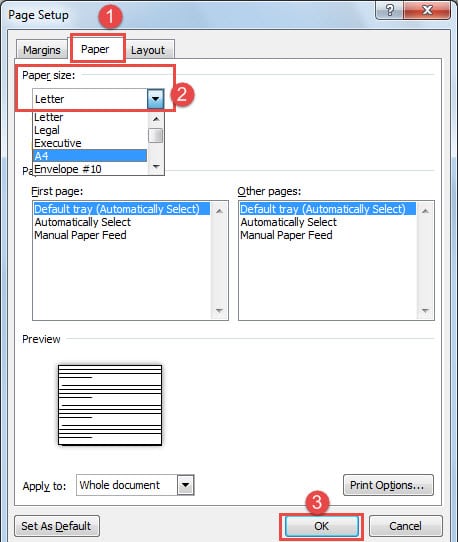
- จากนั้นคลิกตัวเลือก“ กระดาษ”
- เลือกขนาดกระดาษ ที่นี่เราแค่เลือก“ A4” เช่น
- คลิก "OK"

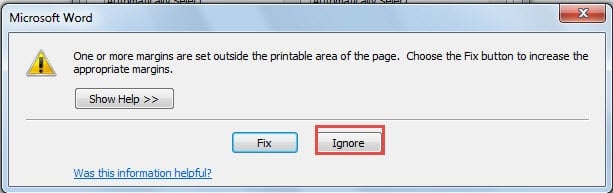
- ตอนนี้อาจมีข้อความเตือนเพียงคลิก“ ละเว้น”

ส่วนที่ 2: ขั้นตอนในการแทรกตาราง
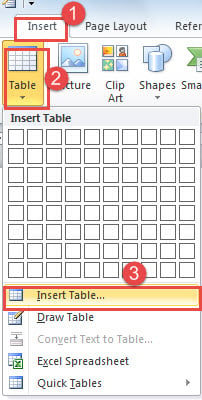
- คลิก "แทรก" บน "แถบเมนู"
- จากนั้นคลิก "ตาราง"
- จากนั้นเลือก "แทรกตาราง" ในรายการเมนู

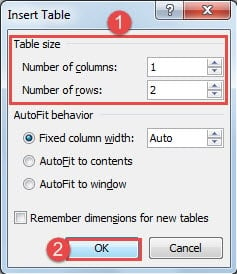
- ในกล่องโต้ตอบ "แทรกตาราง" ให้ตั้งค่า "1" สำหรับ "จำนวนคอลัมน์"
- ตั้งค่า“ 2” สำหรับ“ จำนวนแถว”
- คลิก "OK"

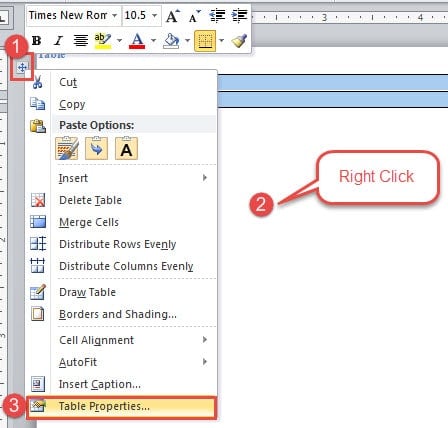
- ตอนนี้คลิกเครื่องหมายกากบาทที่มุมซ้ายของตารางเพื่อเลือกตาราง
- จากนั้นคลิกขวา
- เลือก "คุณสมบัติของตาราง"

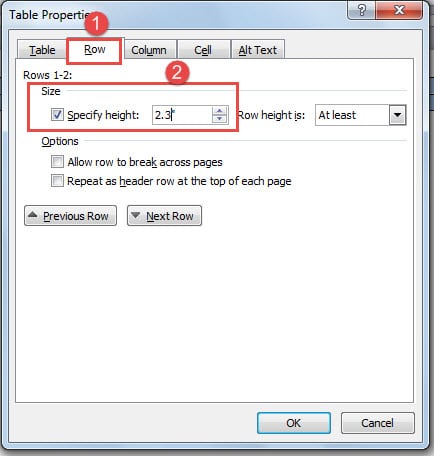
- ในกล่องโต้ตอบ“ คุณสมบัติของตาราง” คลิก“ แถว” ก่อน
- เลือกช่อง "ระบุความสูง"
- พิมพ์ตัวเลขที่มีขนาดใหญ่เท่ากับความสูงของที่ใส่แผ่นป้ายในกล่องข้อความถัดไป

- จากนั้นคลิก "คอลัมน์"
- เลือกช่อง "ความกว้างที่ต้องการ"
- พิมพ์ตัวเลขที่ใหญ่เท่ากับความกว้างของตัวยึดป้ายชื่อของคุณ
- คลิก "ตกลง" เพื่อบันทึกการเปลี่ยนแปลง

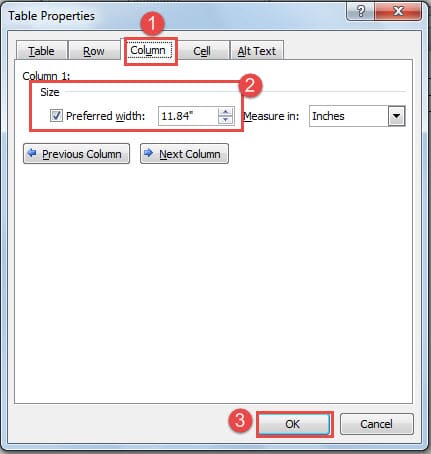
ตัวอย่างเช่นคุณอาจได้รับตารางด้านล่าง: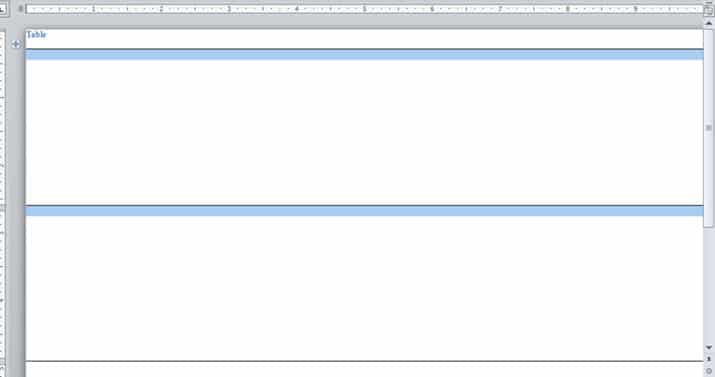
ส่วนที่ 3: ขั้นตอนในการแทรกอักษรศิลป์
- วางเคอร์เซอร์ของคุณที่แถวแรก
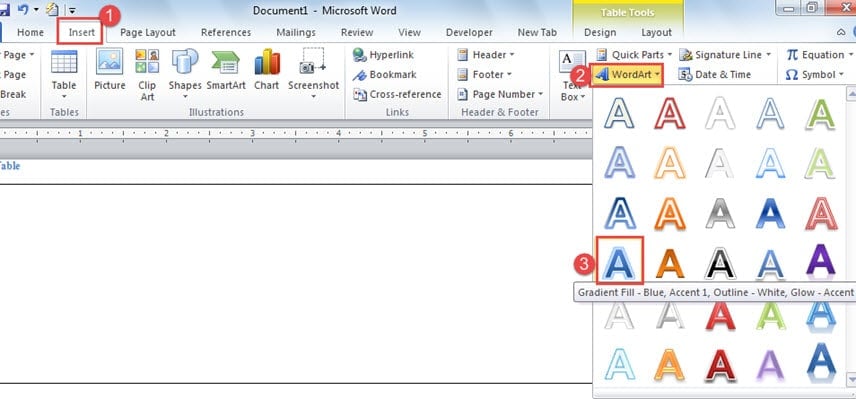
- คลิก "แทรก"
- จากนั้นคลิก“ อักษรศิลป์”
- เลือกสไตล์

- และป้อนข้อความของคุณ
- ในแถวที่สองทำซ้ำขั้นตอนที่ 2 ถึงขั้นตอนที่ 5

- ปรับตำแหน่งของอักษรศิลป์ทั้งสอง
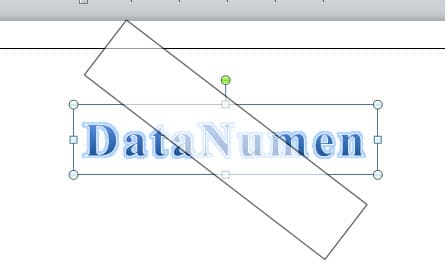
- คลิกอักษรศิลป์ตัวแรก
- วางเคอร์เซอร์บนที่จับสีเขียว
- จากนั้นหมุนอักษรศิลป์ 180 องศาตามเข็มนาฬิกาไปยังตำแหน่งต่อไปนี้:


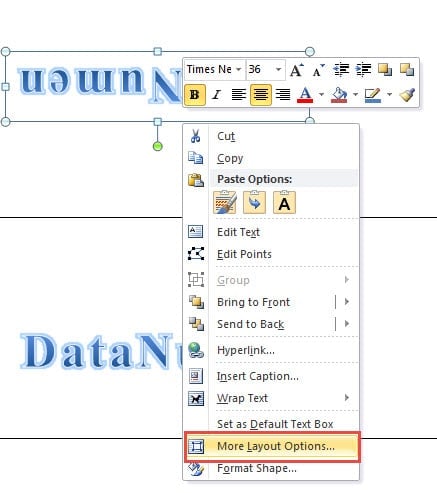
- คลิกขวาที่อักษรศิลป์ตัวแรก
- เลือก“ ตัวเลือกการออกแบบเพิ่มเติม”

- จากนั้นคลิก“ การตัดข้อความ”
- เลือก "ด้านหน้าข้อความ" สำหรับ "รูปแบบการตัด"
- คลิก "OK"
- ทำซ้ำขั้นตอนที่ 11 ถึง 14 สำหรับอักษรศิลป์ที่สอง
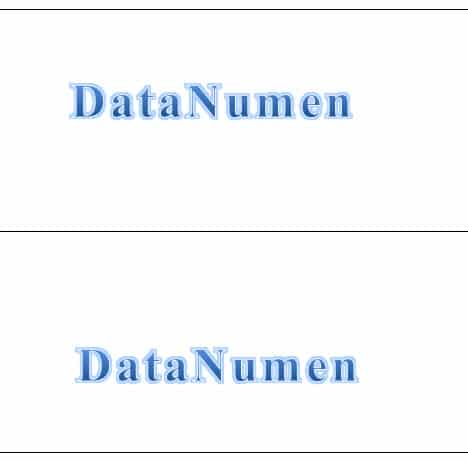
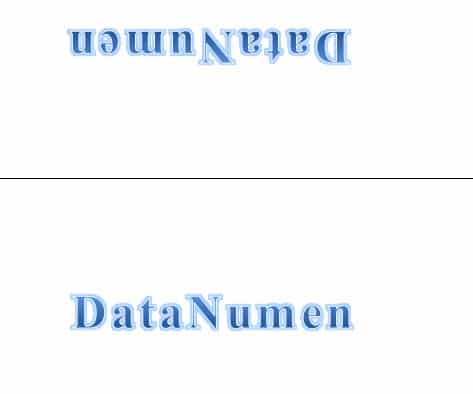
เมื่อเสร็จสิ้นการดำเนินการสามส่วนข้างต้นคุณจะได้รับแผ่นป้ายสองด้านอย่างแน่นอน
จะทำอย่างไรเมื่อไฟล์ Word เสียหาย
อย่างที่คุณทราบ Word สามารถหยุดทำงานได้ในทันทีซึ่งอาจส่งผลให้ไฟล์เสียหายและข้อมูลสูญหายได้ จากนั้นคุณจะต้องการความช่วยเหลือจากเครื่องมือของบุคคลที่สามที่มีประสิทธิภาพ กู้คืนคำ
บทนำผู้เขียน:
Vera Chen เป็นผู้เชี่ยวชาญด้านการกู้คืนข้อมูลใน DataNumen, Inc. ซึ่งเป็นผู้นำระดับโลกด้านเทคโนโลยีการกู้คืนข้อมูล ได้แก่ การกู้คืน excel และ pdf ซ่อมแซมผลิตภัณฑ์ซอฟต์แวร์ ดูข้อมูลเพิ่มเติมได้ที่ wwwdatanumenด้วย.