
บทความนี้จะแนะนำวิธีการสร้างทางลัดบนเดสก์ท็อปไปยังโฟลเดอร์ที่คุณตรวจสอบบ่อยใน Outlook ซึ่งจะช่วยให้คุณเข้าถึงโฟลเดอร์เป้าหมายได้อย่างรวดเร็ว
ก่อนเริ่มงานประจำวัน ฉันมักจะตรวจสอบงานใน Outlook เสมอ โดยอิงจากงานเหล่านี้ ฉันสามารถวางแผนตารางงานสำหรับวันนั้นได้ ในสถานการณ์เช่นนี้ ฉันมักสร้างทางลัดบนเดสก์ท็อปไปยังโฟลเดอร์งานใน Outlook ต่อไปนี้คือวิธีการของฉัน คุณสามารถนำไปใช้สร้างทางลัดไปยังโฟลเดอร์อื่นๆ ได้เช่นกัน
สร้างทางลัดบนเดสก์ท็อปไปยังงาน Outlook
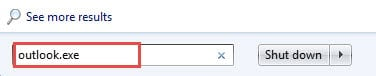
- ขั้นแรก ให้ไปที่เมนู Start ของ Windows จากนั้นพิมพ์ “Outlook.exe” ในช่องค้นหา คุณจะเห็นโปรแกรม Outlook
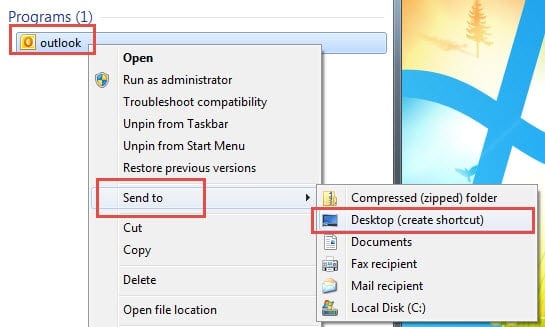
- จากนั้นคลิกขวาและเลือก“ ส่งไปที่” และ“ เดสก์ท็อป (สร้างทางลัด)”
- ไปที่ Windows Desktop คลิกขวาที่ทางลัดแล้วเลือก“ Properties”
- จะมีกล่องโต้ตอบใหม่ปรากฏขึ้นมา ซึ่งคุณควรค้นหาช่อง "เป้าหมาย" ในแท็บทางลัด นั่นคือเส้นทางของไฟล์ Outlook.exe
- คุณควรเลื่อนเคอร์เซอร์ไปจนสุดเส้นทาง จากนั้นกดแป้นเว้นวรรคตรงนั้นแล้วพิมพ์ / select: Outlook งาน ข้างหลังมัน.

- สุดท้ายคลิก“ ตกลง” ดับเบิลคลิกที่ทางลัด Outlook จากนั้น Outlook จะเปิดขึ้นในหน้า "งาน"
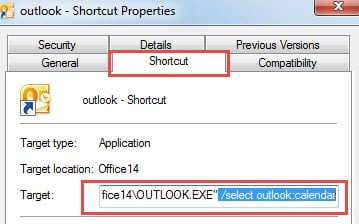
การระบุโฟลเดอร์ผ่าน /เลือก บรรทัดคำสั่งนั้นง่ายมาก ต่อไปนี้เป็นกฎทั่วไปหลายประการ
- หากโฟลเดอร์นั้นเป็นโฟลเดอร์หลักคุณก็สามารถใช้ประโยชน์ได้ / select: Outlook งาน
- หากชื่อโฟลเดอร์ประกอบด้วยช่องว่างคุณควรใช้เครื่องหมายคำพูดเพื่อประกอบด้วยชื่อเช่น / select:“ outlook รายการที่ถูกลบ”.
- หากโฟลเดอร์นั้นเป็นโฟลเดอร์ย่อยคุณสามารถใช้เครื่องหมายทับเช่น / เลือก: Outlook Inbox / Test.
เปลี่ยนไอคอนทางลัด
ไม่ว่าทางลัดจะอ้างถึงโฟลเดอร์ใดไอคอนของมันคือโลโก้ Outlook เป็นค่าเริ่มต้น ดังนั้นเพื่อให้แตกต่างจากโปรแกรม Outlook คุณควรเปลี่ยนไอคอนดีกว่า คุณสามารถทำตามขั้นตอนด้านล่างนี้
- เริ่มแรก ให้คลิกขวาที่ไอคอนทางลัด แล้วเลือก “คุณสมบัติ”
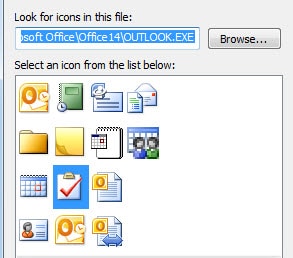
- จากนั้นในหน้าต่างถัดไปบนแท็บ "ทางลัด" คุณควรค้นหาและคลิกปุ่ม "เปลี่ยนไอคอน"
- ถัดไปกล่องโต้ตอบใหม่จะปรากฏขึ้น คุณสามารถดูไอคอนที่มีอยู่ทั้งหมดในรายการ เลือกหนึ่งในนั้นตามที่คุณต้องการ

- สุดท้ายคลิก“ ตกลง”
แนบความสนใจเพิ่มเติมกับข้อผิดพลาดของ Outlook
หากคุณเป็นผู้ใช้ Outlook เป็นเวลานานคุณต้องพบข้อผิดพลาดมากมาย เมื่อเผชิญหน้ากับพวกเขาคุณควรพยายามแก้ไขปัญหาเหล่านี้แทนที่จะมองข้ามไป นอกจากนี้เมื่อคุณพบกับการคอร์รัปชั่นอย่างรุนแรงคุณควรใช้สิ่งที่หลากหลาย การกู้คืน Outlook เครื่องมือเช่น DataNumen Outlook Repair. สามารถซ่อมแซมทั้งไฟล์เดียวและบล็อกไฟล์ได้ในเวลาอันรวดเร็ว
บทนำผู้เขียน:
Shirley Zhang เป็นผู้เชี่ยวชาญด้านการกู้คืนข้อมูลใน DataNumen, Inc. ซึ่งเป็นผู้นำระดับโลกด้านเทคโนโลยีการกู้คืนข้อมูล ได้แก่ การกู้คืน sql และผลิตภัณฑ์ซอฟต์แวร์ซ่อมแซมแนวโน้ม ดูข้อมูลเพิ่มเติมได้ที่ wwwdatanumenด้วย.