
ผู้ใช้จำนวนมากกำลังมองหาวิธีการแปลงการประชุม Outlook เป็นการนัดหมายทั่วไป บทความนี้จะแนะนำวิธีการที่รวดเร็วเพื่อให้บรรลุผลสำเร็จอย่างรวดเร็วผ่าน Outlook VBA
จริงๆแล้วการประชุม Outlook ยังเป็นรายการนัดหมาย ความแตกต่างหลักระหว่างพวกเขาคือการประชุมมีผู้เข้าร่วมประชุม แต่ไม่มีการนัดหมาย ดังนั้นจึงค่อนข้างง่ายที่จะเปลี่ยนการนัดหมายทั่วไปเป็นการประชุม เพียงแค่เปิดการนัดหมายและคลิกที่ปุ่ม "เชิญผู้เข้าร่วม" ใต้แท็บ "การนัดหมาย"
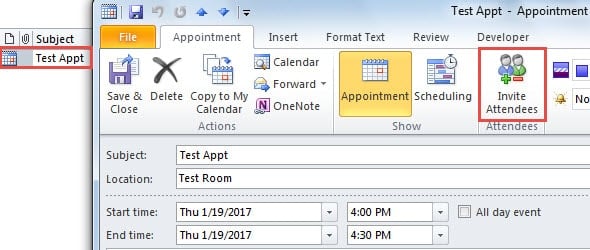
อย่างไรก็ตาม Outlook ไม่รองรับการเปลี่ยนการประชุมเป็นนัดหมายได้ง่ายๆ และไม่มีฟังก์ชันในการลบผู้เข้าร่วมออก ดังนั้นโดยทั่วไปแล้ว หากคุณต้องการทำเช่นนั้น วิธีแก้ปัญหาคือการสร้างนัดหมายใหม่ด้วยตนเองโดยใช้รายละเอียดเดียวกับการประชุม ซึ่งจะเสียเวลามาก โชคดีที่ Outlook VBA ช่วยให้คุณทำได้อย่างง่ายดาย อ่านต่อเพื่อดูโค้ด VBA และขั้นตอนโดยละเอียด
แปลงการประชุมเป็นการนัดหมายด้วย Outlook VBA
- เริ่มต้นด้วยการไปที่แท็บ “นักพัฒนา” แล้วกดปุ่ม “Visual Basic”
- จากนั้นในหน้าต่าง“ Microsoft Visual Basic for Applications” ใหม่คุณต้องแทรกโมดูลใหม่
- ถัดไปคัดลอกและวางรหัส VBA ต่อไปนี้ลงไป
Sub ConvertMeetingtoAppt()
    Dim olSel As Selection
    Dim obj As Object
    Dim olMeeting As AppointmentItem
    Dim Recips As Recipients
    Dim Recip As Recipient

    Set olSel = Outlook.Application.ActiveExplorer.Selection

    For Each obj In olSel
        If TypeName(obj) = "AppointmentItem" Then
           Set olMeeting = obj
           If olMeeting.MeetingStatus <> olNonMeeting Then
              If MsgBox("Are you sure to convert the selected meeting into an appointment?", vbYesNo + vbQuestion, "Confirm Convert") = vbYes Then
                 Set Recips = olMeeting.Recipients
                 For Each Recip In Recips
                     Recip.Delete
                 Next
                 olMeeting.MeetingStatus = olNonMeeting
                 olMeeting.Save
              End If
           End If
        End If
    Next
End Sub
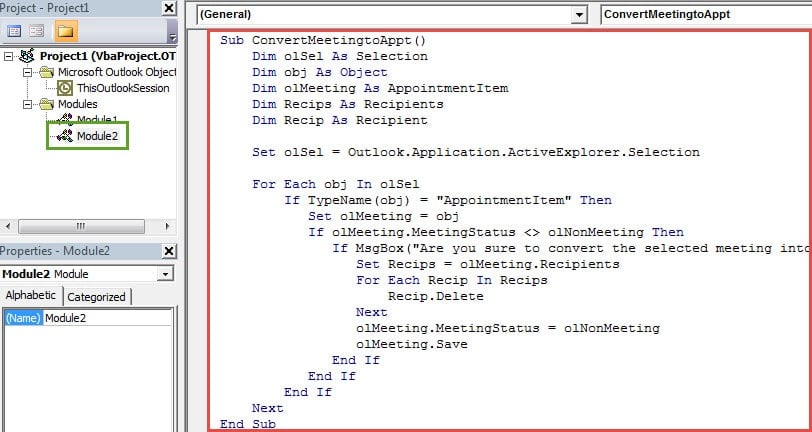
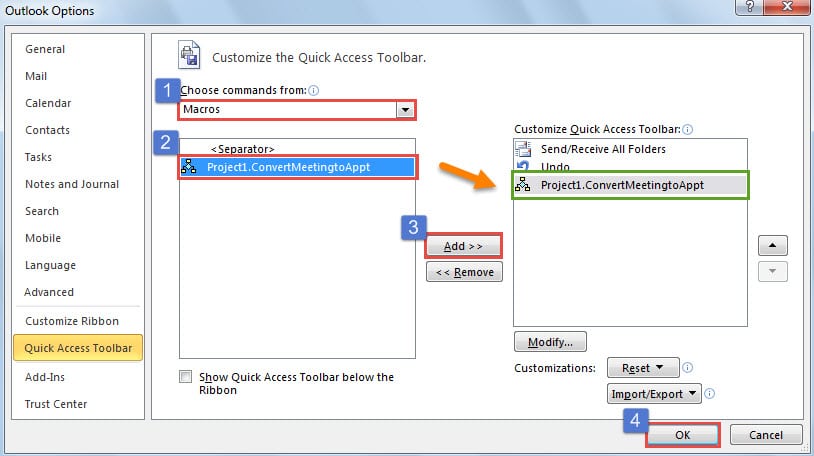
- จากนั้นคุณสามารถกลับไปที่หน้าต่างหลักของ Outlook และเพิ่มมาโครใหม่ลงในแถบเครื่องมือด่วนได้

- ในที่สุดคุณสามารถลองใช้รหัสนี้ได้
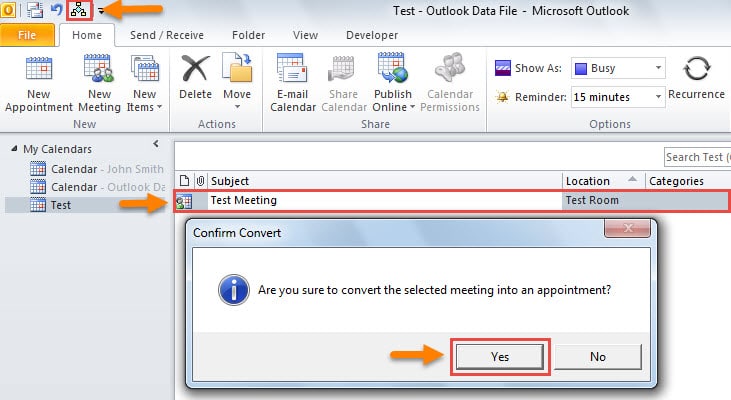
- ขั้นแรกให้เปิดโฟลเดอร์ปฏิทินที่ถูกต้องและเสนอขายในการประชุมต้นทาง
- จากนั้นกดปุ่มมาโครในแถบเครื่องมือด่วน
- หลังจากนั้นคุณจะได้รับกล่องข้อความถามว่าคุณแน่ใจว่าจะแปลงหรือไม่

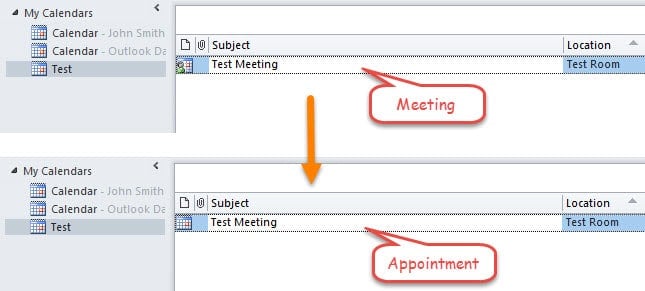
- เมื่อคุณเลือก“ ใช่” การประชุมจะเปลี่ยนเป็นการนัดหมายในครั้งเดียว

อย่าดูถูกการสำรองข้อมูล Outlook
Outlook มีความเสี่ยงต่อปัจจัยต่างๆเช่นไวรัสมัลแวร์ไฟดับและอื่น ๆ ดังนั้นเพื่อป้องกัน ข้อมูล Outlook PST เสียหายคุณต้องทำการสำรองข้อมูล Outlook เป็นประจำ มีความสำคัญอย่างยิ่ง อย่าข้ามมัน นอกจากนี้ขอแนะนำให้ถือเครื่องมือซ่อมแซมที่มีศักยภาพซึ่งจะมีประโยชน์เช่น DataNumen Outlook Repair.
บทนำผู้เขียน:
Shirley Zhang เป็นผู้เชี่ยวชาญด้านการกู้คืนข้อมูลใน DataNumen, Inc. ซึ่งเป็นผู้นำระดับโลกด้านเทคโนโลยีการกู้คืนข้อมูล ได้แก่ ซ่อมแซมความเสียหาย SQL Server และผลิตภัณฑ์ซอฟต์แวร์ซ่อมแซมแนวโน้ม ดูข้อมูลเพิ่มเติมได้ที่ wwwdatanumenด้วย.