
หมายเลขลำดับสามารถดูได้ในแผ่นงาน Excel เสมอ ในบทความนี้ เราจะแสดงวิธีอัปเดตหมายเลขลำดับโดยอัตโนมัติเมื่อคุณแทรกหรือลบแถวในช่วง
คุณจะต้องใช้หมายเลขลำดับในแผ่นงานอย่างแน่นอน ด้วยตัวเลขเหล่านี้ ช่วงจะชัดเจนขึ้น และคุณสามารถจัดการข้อมูลและข้อมูลของคุณได้ดีขึ้น เมื่อคุณแทรกแถวใหม่หรือลบแถวในช่วง หมายเลขลำดับจะไม่ต่อเนื่องกัน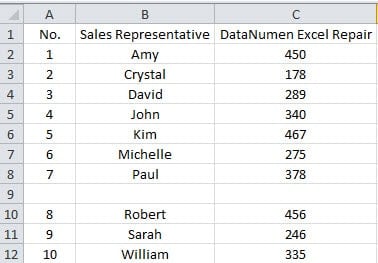
และคุณต้องอัพเดตตัวเลข มันจะน่ารำคาญเพราะคุณต้องแก้ไขทุกครั้งที่คุณเปลี่ยนช่วง เพื่อช่วยคุณปรับปรุงจังหวะการทำงาน คุณสามารถทำตามขั้นตอนด้านล่างนี้
ใช้ฟังก์ชันเพื่ออัปเดตหมายเลขลำดับ
- คลิกเซลล์แรกของรายการในช่วงเป้าหมาย ในตัวอย่างนี้ เราจะคลิกเซลล์ A2
- จากนั้นป้อนสูตรนี้ลงในเซลล์:
= ROW () - 1
หากเซลล์ไม่อยู่ในแถวที่สอง คุณจะต้องแก้ไขเซลล์ตามเวิร์กชีตจริงของคุณ
- จากนั้นกดปุ่ม “Enter” บนแป้นพิมพ์ ตอนนี้หมายเลข 1 แรกจะปรากฏในเซลล์ A1
- หลังจากนั้นให้คลิกเซลล์อีกครั้ง
- จากนั้นดับเบิลคลิกที่จุดจับเติมของเซลล์ ดังนั้นคุณได้กรอกสูตรทั้งคอลัมน์แล้ว
- ตอนนี้แทรกคอลัมน์ใหม่ในช่วงนี้
- คลิกสองเซลล์แรกของคอลัมน์นี้
- จากนั้นคลิกจุดจับเติมแล้วลากลง

- ถัดไปปล่อยเมาส์ของคุณ ตอนนี้เลขลำดับมีความต่อเนื่องกัน
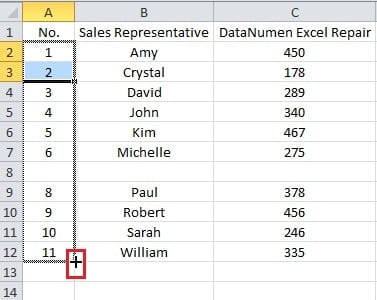
หากคุณลบแถวในช่วง คุณยังสามารถใช้จุดจับเติมเพื่ออัพเดตตัวเลขได้อีกด้วย
สร้างตารางเพื่ออัพเดตหมายเลขลำดับ
วิธีการข้างต้นเป็นแบบกึ่งอัตโนมัติจริงๆ หากคุณต้องการอัปเดตตัวเลขเมื่อคุณแทรกแถว คุณสามารถสร้างตารางสำหรับช่วงนั้นได้
- หลังจากขั้นตอนที่ 5 ในส่วนก่อนหน้า ให้คลิกเซลล์ที่อยู่ภายในช่วง
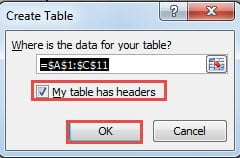
- จากนั้นกดแป้นพิมพ์ลัด“ Ctrl + T” บนแป้นพิมพ์
- ในขั้นตอนนี้ ให้ตรวจสอบตัวเลือกสำหรับส่วนหัวตามความต้องการของคุณ
- จากนั้นคลิกปุ่ม“ ตกลง” ในหน้าต่าง

เมื่อคุณแทรกแถวในช่วง หมายเลขลำดับจะโดยอัตโนมัติ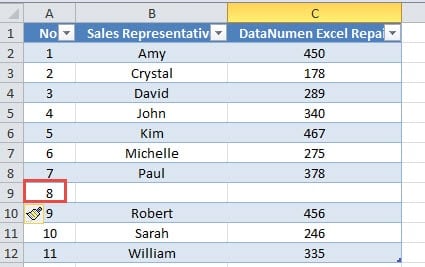
หากคุณต้องการลบแถว อย่าลืมลบแถวในตารางแทนการล้างรายการในแถว
แม้ว่าการใช้ตารางดูเหมือนจะดีกว่า แต่บางครั้งคุณไม่จำเป็นต้องมีตารางในเวิร์กชีต และตารางเพิ่มเติมในเวิร์กชีตอาจทำให้เวิร์กชีตของคุณยุ่งเหยิง ดังนั้นคุณสามารถเลือกใช้เฉพาะสูตรหรือใช้สูตรกับตารางได้ตามความต้องการที่แท้จริงของคุณ
การกู้คืนข้อมูลเป็นปัญหาที่ซับซ้อน
ทุกคนจะพบกับหายนะของข้อมูล ในขณะนี้ ไฟล์ Excel ของคุณจะได้รับผลกระทบเช่นกัน คุณจะต้องกู้คืนไฟล์ของคุณอย่างแน่นอน ที่จริงแล้ว การกู้คืนข้อมูลย่อมเป็นปัญหาที่ซับซ้อน หากคุณไม่รู้อะไรเลย คุณควรขอความช่วยเหลือจากผู้เชี่ยวชาญ นอกจากนี้คุณยังสามารถ ซ่อมแซมไฟล์ Excel ที่เสียหาย โดยใช้เครื่องมือซ่อมแซม Excel อันทรงพลัง
บทนำผู้เขียน:
Anna Ma เป็นผู้เชี่ยวชาญด้านการกู้คืนข้อมูลใน DataNumen, Inc. ซึ่งเป็นผู้นำระดับโลกด้านเทคโนโลยีการกู้คืนข้อมูล ได้แก่ ซ่อมแซมความเสียหายของเอกสาร Word docx และผลิตภัณฑ์ซอฟต์แวร์ซ่อมแซมแนวโน้ม ดูข้อมูลเพิ่มเติมได้ที่ wwwdatanumenด้วย.