
ในบทความนี้เรายินดีที่จะเสนอวิธีการแปลงแผ่นงาน Excel เป็นตาราง Word ดั้งเดิมผ่าน VBA
ไฟล์เอกสารสำนักงานมีหลายรูปแบบ บางครั้งคุณอาจจำเป็นต้องแปลงรูปแบบไฟล์จากรูปแบบหนึ่งไปเป็นอีกรูปแบบหนึ่ง ตัวอย่างเช่น การแปลงไฟล์ Excel เป็นเอกสาร Word เป็นหนึ่งในความต้องการที่พบบ่อยที่สุด จริงๆ แล้วเราเคยพูดถึงหัวข้อนี้ในบทความก่อนหน้านี้แล้ว: 5 วิธีง่ายๆในการถ่ายโอนข้อมูลตาราง Excel ไปยัง Word ของคุณ
วันนี้มีวิธีมาโครที่เร็วกว่ามากในการแยกสมุดงาน Excel ไปยังเอกสาร Word และเนื้อหาทั้งหมดในแผ่นงานจะถูกแปลงเป็นตาราง Word ดั้งเดิม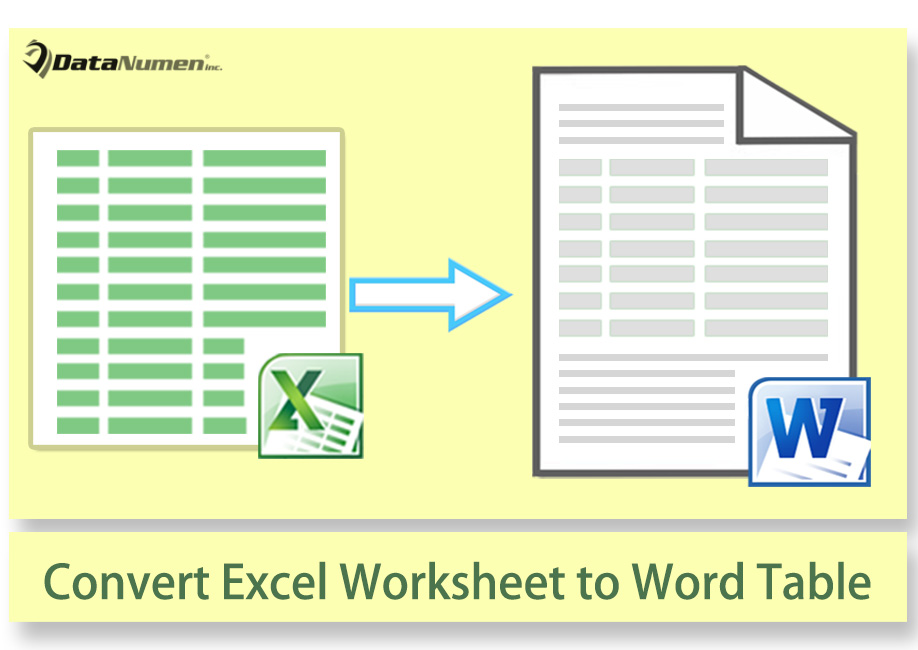
ติดตั้งและเรียกใช้ Word Macro
เราจะเรียกใช้มาโครใน Word เนื่องจากส่วนหนึ่งของโค้ดในมาโครเกี่ยวข้องกับการเรียกใช้งานอ็อบเจ็กต์ใน Excel คุณจึงต้องเพิ่มการอ้างอิงไลบรารีอ็อบเจ็กต์ด้วย
- อันดับแรก เปิดเอกสาร Word เปล่าขึ้นมาใหม่
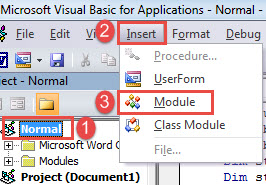
- แล้วกด“ Alt + F11” เพื่อเปิดตัวแก้ไข VBA ใน Word
- จากนั้นคลิก "ปกติ" ที่คอลัมน์ด้านซ้าย
- จากนั้นคลิก "แทรก" แล้วเลือก "โมดูล"

- ตอนนี้คุณมีโมดูลใหม่แล้ว ดับเบิลคลิกเพื่อเปิด
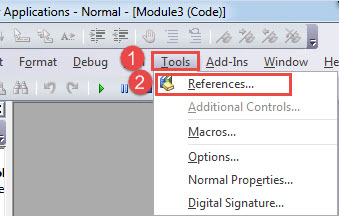
- จากนั้นคลิกแท็บ "เครื่องมือ" บนแถบเมนู
- เลือก "การอ้างอิง" ในเมนูแบบเลื่อนลง

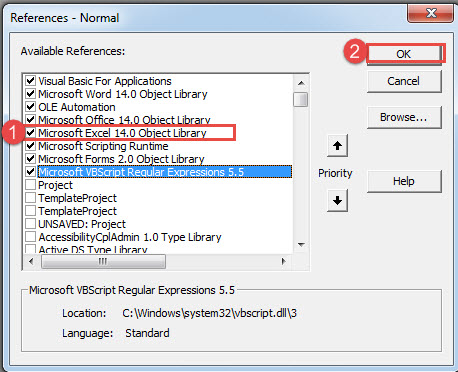
- ในหน้าต่าง “การอ้างอิง - ปกติ” ให้เลือกช่อง “ไลบรารีออบเจ็กต์ Microsoft Excel 14.0” แล้วคลิก “ตกลง”

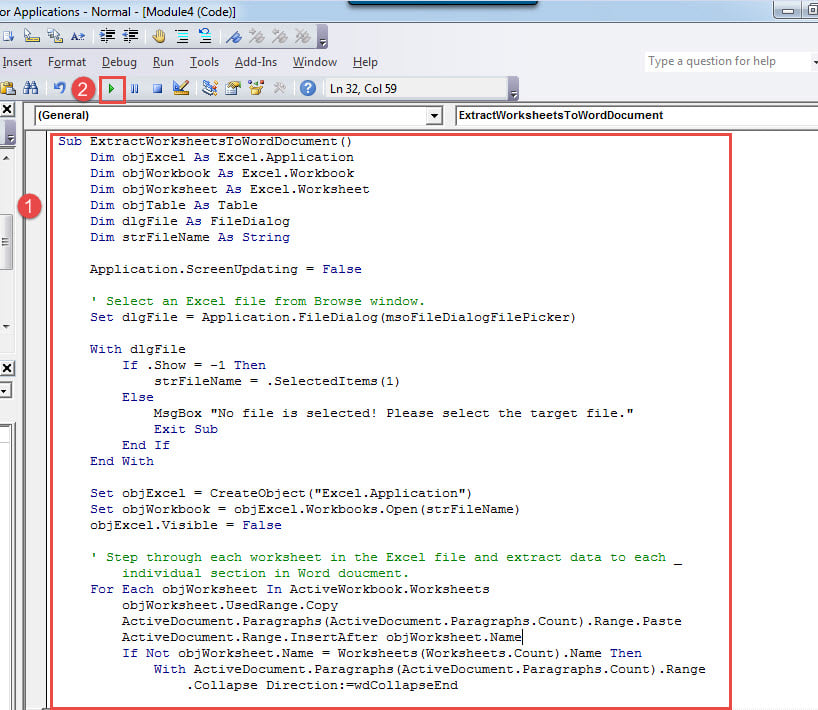
- ถัดไปคัดลอกและวางรหัสต่อไปนี้ในโมดูลใหม่:
Sub ExtractWorksheetsToWordDocument()
  Dim objExcel As Excel.Application
  Dim objWorkbook As Excel.Workbook
  Dim objWorksheet As Excel.Worksheet
  Dim objTable As Table
  Dim dlgFile As FileDialog
  Dim strFileName As String

  Application.ScreenUpdating = False

  ' Select an Excel file from Browse window.
  Set dlgFile = Application.FileDialog(msoFileDialogFilePicker)

  With dlgFile
    If .Show = -1 Then
      strFileName = .SelectedItems(1)
    Else
      MsgBox "No file is selected! Please select the target file."
      Exit Sub
    End If
  End With

  Set objExcel = CreateObject("Excel.Application")
  Set objWorkbook = objExcel.Workbooks.Open(strFileName)
  objExcel.Visible = False

  ' Step through each worksheet in the Excel file and extract data to each _
  individual section in Word document.
  For Each objWorksheet In ActiveWorkbook.Worksheets
    objWorksheet.UsedRange.Copy
    ActiveDocument.Paragraphs(ActiveDocument.Paragraphs.Count).Range.Paste
    ActiveDocument.Range.InsertAfter objWorksheet.Name
    If Not objWorksheet.Name = Worksheets(Worksheets.Count).Name Then
      With ActiveDocument.Paragraphs(ActiveDocument.Paragraphs.Count).Range
        .Collapse Direction:=wdCollapseEnd
        .InsertBreak Type:=wdSectionBreakNextPage
      End With
    End If
  Next objWorksheet

  For Each objTable In ActiveDocument.Tables
    objTable.Borders.Enable = True
  Next objTable

  ' Close the Excel application using the Quit method.
  objExcel.Application.Quit
  ' Release the object variables.
  Set objWorksheet = Nothing
  Set objWorkbook = Nothing
  Set objExcel = Nothing

  Application.ScreenUpdating = True
End Sub
- คลิก“ Run” หรือกด“ F5”

- ตอนนี้มีหน้าต่าง“ เรียกดู” เพียงเลือกไฟล์ Excel แล้วคลิก“ ตกลง”
นี่คือผลลัพธ์: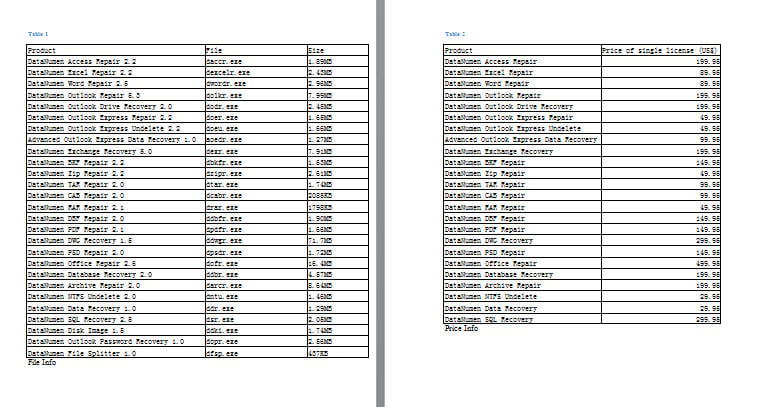
ตรวจสอบให้แน่ใจว่าเอกสารของคุณยังใช้งานได้
อาจมีเอกสารหลายร้อยรายการที่เก็บไว้ในคอมพิวเตอร์ของคุณ เมื่อเวลาผ่านไปคุณจะลืมบางคนได้อย่างง่ายดาย และเมื่อคุณจำได้ว่าตรวจสอบในบางจุดคุณจะพบว่าไม่สามารถเข้าถึงได้ จากนั้นคุณควรหันไปใช้เครื่องมือทันที ซ่อมแซมเอกสาร.
บทนำผู้เขียน:
Vera Chen เป็นผู้เชี่ยวชาญด้านการกู้คืนข้อมูลใน DataNumen, Inc. ซึ่งเป็นผู้นำระดับโลกด้านเทคโนโลยีการกู้คืนข้อมูล ได้แก่ แก้ไข xlsx และ pdf ซ่อมแซมผลิตภัณฑ์ซอฟต์แวร์ ดูข้อมูลเพิ่มเติมได้ที่ wwwdatanumenด้วย.