
ในบทความนี้ เราจะแสดง 4 วิธีง่ายๆ ในการลบกรอบที่ไม่ต้องการออกจากเอกสาร Word ของคุณ
ในระดับหนึ่ง เฟรมมีความคล้ายคลึงกับกล่องข้อความมาก ทั้งสองใช้สำหรับบรรจุข้อความในเอกสาร แต่เฟรมมีข้อดีบางประการเหนือกว่ากล่องข้อความ ตัวอย่างเช่น เฟรมสามารถบรรจุช่องกรอกข้อมูลได้ และคุณสามารถเริ่มต้นเชิงอรรถหรือหมายเหตุท้ายบทภายในเฟรมได้ ซึ่งทำได้เฉพาะในกล่องข้อความเท่านั้น 
อย่างไรก็ตามเรื่องนี้เราไม่สามารถเพิกเฉยต่อความจำเป็นในการลบเฟรมที่คุณไม่ต้องการได้อีกต่อไป ดังนั้นเราขอเสนอ 4 วิธีง่ายๆ แต่รวดเร็วดังต่อไปนี้:
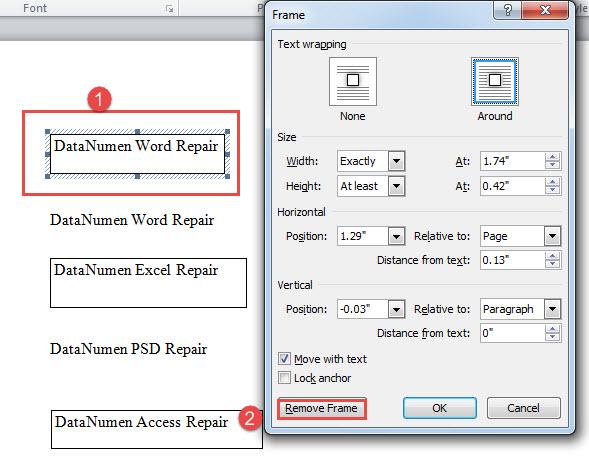
วิธีที่ 1: ลบเฟรมด้วยตนเอง
- ขั้นแรกให้คลิกขวาที่เส้นขอบเฟรม
- จากนั้นเลือก“ Format Frame” ในเมนูตามบริบท
- ถัดไปในช่อง "เฟรม" เปิดขึ้นให้คลิกแท็บ "ลบเฟรม"

วิธีที่ 2: ลบเฟรมทั้งหมดในการเลือก
อย่างที่คุณเห็นมันน่าเบื่อที่จะลบทีละเฟรมด้วยขั้นตอนในวิธีที่ 1 เพื่อประหยัดเวลาของคุณวิธีที่เร็วกว่าคือการใช้รหัส VBA
- ก่อนอื่นเลือกช่วงของข้อความที่มีกรอบ
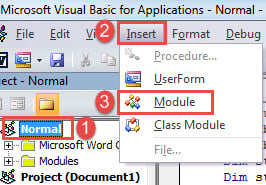
- ประการที่สองกด“ Alt + F11” เพื่อเปิดตัวแก้ไข VBA
- จากนั้นคลิกโครงการ“ ปกติ” แล้วคลิก“ แทรก”
- ในเมนูแบบเลื่อนลงเลือก“ โมดูล”

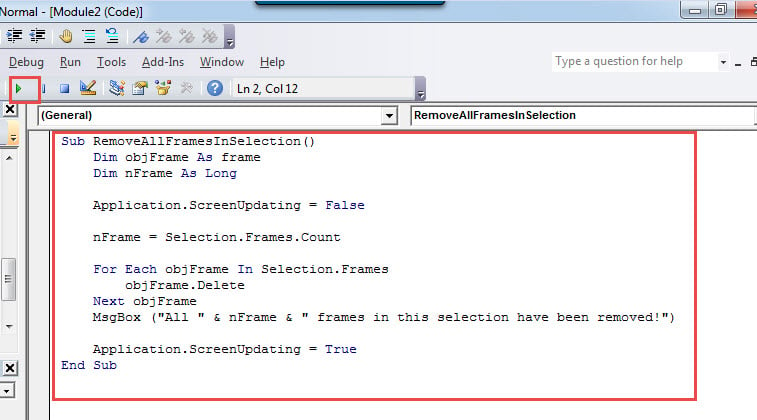
- เปิดโมดูลโดยดับเบิลคลิกและวางรหัสต่อไปนี้:
Sub RemoveAllFramesInSelection()
  Dim objFrame As frame
  Dim nFrame As Long

  Application.ScreenUpdating = False

  nFrame = Selection.Frames.Count

  For Each objFrame In Selection.Frames
    objFrame.Delete
  Next objFrame
  MsgBox ("All " & nFrame & " frames in this selection have been removed!")

  Application.ScreenUpdating = True
End Sub
- สุดท้ายคลิกปุ่ม“ Run” หรือกด“ F5” เพื่อรันโค้ด

คุณจะได้รับกล่องข้อความที่ระบุผลลัพธ์ดังต่อไปนี้: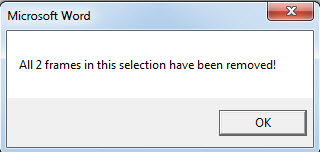
วิธีที่ 3: ลบเฟรมทั้งหมดในเอกสารปัจจุบัน
ถึงกระนั้นเราจะต้องมีมาโครในการประมวลผลชุดงาน
- ติดตั้งและเรียกใช้แมโครด้วยขั้นตอนในวิธีที่ 2
- จากนั้นแทนที่มาโครนั้นด้วยอันนี้:
Sub RemoveAllFramesInDoc()
  Dim objFrame As frame
  Dim nFrame As Long

  Application.ScreenUpdating = False

  nFrame = ActiveDocument.Frames.Count

  For Each objFrame In ActiveDocument.Frames
    objFrame.Delete
  Next objFrame
  MsgBox ("All " & nFrame & " frames in this document have been removed!")

  Application.ScreenUpdating = True
End Sub
ในทำนองเดียวกันคุณจะได้รับการแจ้งเตือนทางกล่องข้อความเมื่อกระบวนการเสร็จสิ้น
วิธีที่ 4: ลบเฟรมทั้งหมดในเอกสารหลายชุดออกจากโฟลเดอร์
ในกรณีที่คุณมีชุดเอกสารทั้งหมดรวมถึงเฟรมเรายังมีมาโครสำหรับทำงาน
- วางและเรียกใช้รหัสเหล่านี้ในโมดูล VBA:
Sub RemoveAllFramesInAllDocsInFolder()
  Dim objDoc As Document
  Dim dlgFile As FileDialog
  Dim nFile As Integer
  Dim objFrame As frame
  Dim nFrame As Long

  Set dlgFile = Application.FileDialog(msoFileDialogFilePicker)

  With dlgFile
    dlgFile.AllowMultiSelect = True
    If .Show = -1 Then
      For nFile = 1 To dlgFile.SelectedItems.Count
        Documents.Open dlgFile.SelectedItems(nFile)
        Set objDoc = ActiveDocument

        nFrame = ActiveDocument.Frames.Count
        For Each objFrame In ActiveDocument.Frames
          objFrame.Delete
        Next objFrame
        objDoc.Save
        objDoc.Close
      Next nFile
    Else
      MsgBox "No file is selected! Please select a target file."
      Exit Sub
    End If
  End With
End Sub
- ตอนนี้ให้เปิดหน้าต่าง “เรียกดู” เลือกเอกสารเป้าหมายแล้วคลิก “เปิด” จากนั้นภายในไม่กี่วินาที คุณก็จะสามารถลบเฟรมทั้งหมดในเอกสารที่เลือกได้
เอาชนะความหายนะของข้อมูล
ไม่จำเป็นต้องพูดว่าภัยพิบัติของข้อมูลไม่ได้น่ากลัว อาจเป็นภัยคุกคามต่ออาชีพได้ในระดับหนึ่ง ดังนั้นเพื่อปกป้องข้อมูลและทราบถึงการดำเนินการที่ถูกต้องหลังจากที่ข้อมูลสูญหายเกิดขึ้นจึงมีความสำคัญอย่างยิ่ง หนึ่งในมาตรการที่แนะนำคือการถือครองไฟล์ แก้ไข docx เครื่องมือล่วงหน้า
บทนำผู้เขียน:
Vera Chen เป็นผู้เชี่ยวชาญด้านการกู้คืนข้อมูลใน DataNumen, Inc. ซึ่งเป็นผู้นำระดับโลกด้านเทคโนโลยีการกู้คืนข้อมูล ได้แก่ xlsx แก้ไข และ pdf ซ่อมแซมผลิตภัณฑ์ซอฟต์แวร์ ดูข้อมูลเพิ่มเติมได้ที่ wwwdatanumenด้วย.