
โดยค่าเริ่มต้นคุณสามารถแนบการนัดหมายเป็นไฟล์ iCalendar (.ics) เข้ากับอีเมลได้อย่างง่ายดาย แต่ถ้าคุณต้องการที่จะแนบการนัดหมายหลายชุดเป็นไฟล์ ics คุณควรใช้วิธีการที่แนะนำในบทความนี้
หากต้องการแนบการนัดหมายเป็นไฟล์ iCalendar (.ics) ไปยังอีเมลคุณสามารถอ้างอิงบทความก่อนหน้าของเรา -“วิธีส่งการนัดหมาย Outlook ให้กับบุคคลอื่น”. เพียงแค่เปิดการนัดหมายแล้วเลือก“ ส่งต่อ”>“ ส่งต่อเป็น iCalendar” มันค่อนข้างง่าย อย่างไรก็ตาม Outlook ไม่สนับสนุนการส่งการนัดหมายจำนวนมากเป็นไฟล์แนบ iCalendar ดังนั้นหลังจากนั้นเราจะสอนวิธีอื่นให้คุณ
Batch แนบการนัดหมายหลายรายการเป็นไฟล์ iCalendar (.ics) ไปยังอีเมล
- ขั้นแรก ให้เปิดโปรแกรม Outlook ขึ้นมา
- หลังจากเข้าสู่หน้าต่างหลักของ Outlook แล้วคุณสามารถกดปุ่ม“ Alt + F11”
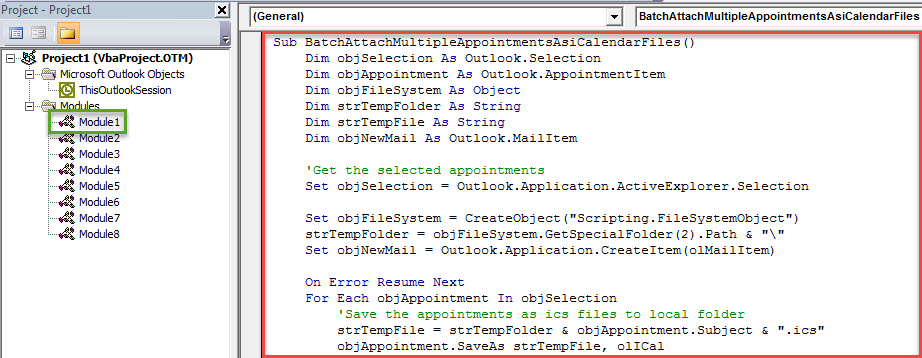
- จากนั้นหน้าต่างตัวแก้ไข Outlook VBA จะเปิดขึ้นซึ่งคุณต้องเปิดโมดูลที่ไม่ได้ใช้งาน
- ถัดไปคุณสามารถคัดลอกรหัส VBA ต่อไปนี้ลงในหน้าต่างโมดูลนี้
Sub BatchAttachMultipleAppointmentsAsiCalendarFiles()
    Dim objSelection As Outlook.Selection
    Dim objAppointment As Outlook.AppointmentItem
    Dim objFileSystem As Object
    Dim strTempFolder As String
    Dim strTempFile As String
    Dim objNewMail As Outlook.MailItem

    'Get the selected appointments
    Set objSelection = Outlook.Application.ActiveExplorer.Selection

    Set objFileSystem = CreateObject("Scripting.FileSystemObject")
    strTempFolder = objFileSystem.GetSpecialFolder(2).Path & "\"
    Set objNewMail = Outlook.Application.CreateItem(olMailItem)

    On Error Resume Next
    For Each objAppointment In objSelection
        'Save the appointments as ics files to local folder
        strTempFile = strTempFolder & objAppointment.Subject & ".ics"
        objAppointment.SaveAs strTempFile, olICal

        'Attach the ics files to the new email
        objNewMail.Attachments.Add strTempFile

        'delete the temp ics files
        objFileSystem.DeleteFile (strTempFile)
    Next

    'Show the new email
    objNewMail.Display
End Sub
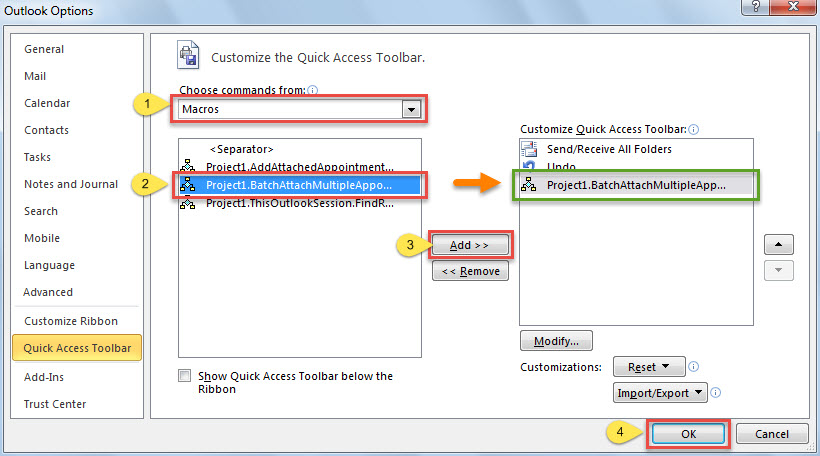
- หลังจากนั้นคุณต้องเพิ่มมาโครใหม่ลงในแถบเครื่องมือด่วนเพื่อการเข้าถึงที่สะดวกในอนาคต
- ขั้นแรกไปที่“ ไฟล์”>“ ตัวเลือก”>“ แถบเครื่องมือด่วน”
- จากนั้นทำตามขั้นตอนที่แสดงในภาพหน้าจอด้านล่างเพื่อรับมัน

- ในภายหลังคุณควรเปลี่ยนระดับความปลอดภัยของแมโคร Outlook เป็นระดับต่ำ
- ในที่สุดคุณสามารถลอง
- ขั้นแรก ให้เข้าถึงโฟลเดอร์ปฏิทินก่อน
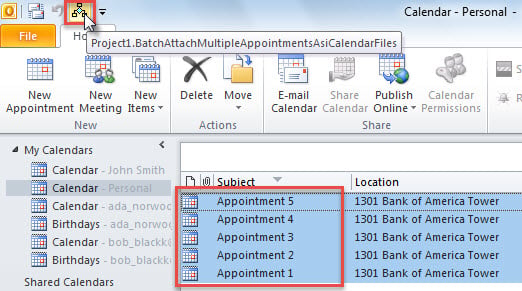
- จากนั้นเลือกการนัดหมายที่คุณต้องการแนบเป็นไฟล์ ics
- จากนั้นกดปุ่มมาโครใหม่ในแถบเครื่องมือด่วน

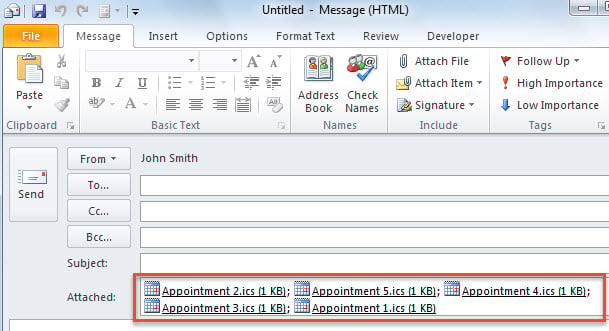
- ทันทีอีเมลใหม่จะปรากฏขึ้นซึ่งการนัดหมายที่เลือกไว้ก่อนหน้านี้ทั้งหมดได้ถูกแนบเป็นไฟล์ ics ดูเหมือนภาพต่อไปนี้:

แก้ไขข้อผิดพลาด PST ในช่วงเวลาที่เหมาะสม
คุณไม่ควรปล่อยให้ข้อผิดพลาด PST อยู่คนเดียว ในที่สุดการสะสมข้อผิดพลาดอาจส่งผลให้ Outlook ขัดข้อง เมื่อถึงจุดนั้นคุณจะต้องประสบกับการทุจริต PST อย่างแน่นอน คุณอาจคิดว่า เครื่องมือซ่อมแซมกล่องจดหมาย สามารถช่วยคุณกำจัดปัญหานี้ได้ อย่างไรก็ตามในความเป็นจริงปัญหาประเภทนี้เกินความสามารถของ Scanpst.exe ดังนั้นคุณต้องกลับไปใช้เครื่องมือที่มีศักยภาพมากขึ้นเช่น DataNumen Outlook Repair.
บทนำผู้เขียน:
Shirley Zhang เป็นผู้เชี่ยวชาญด้านการกู้คืนข้อมูลใน DataNumen, Inc. ซึ่งเป็นผู้นำระดับโลกด้านเทคโนโลยีการกู้คืนข้อมูล ได้แก่ sql เสียหาย และผลิตภัณฑ์ซอฟต์แวร์ซ่อมแซมแนวโน้ม ดูข้อมูลเพิ่มเติมได้ที่ wwwdatanumenด้วย.