
บางคนต้องการเน้นอีเมลตามอายุ เช่น อีเมลอยู่ในกล่องจดหมายนานเท่าใด จริงๆแล้วมันขึ้นอยู่กับวันที่ได้รับ บทความนี้จะแนะนำวิธีที่ง่ายและรวดเร็ว
ผู้ใช้ Outlook หลายคนต้องการให้อีเมลเฉพาะเจาะจงโดดเด่น วิธีที่ดีที่สุดคือการกำหนดรหัสสีให้กับอีเมลตามกฎการจัดรูปแบบตามเงื่อนไข เราจะยกตัวอย่างกรณีต่อไปนี้ ผู้ใช้กลัวว่าการเก็บถาวรอัตโนมัติของ Outlook จะลบรายการที่มีประโยชน์โดยไม่เตือนเขา ดังนั้นเขาจึงคุ้นเคยกับการลบของเก่าและไม่มีประโยชน์ด้วยตัวเอง เขาต้องการเน้นอีเมลที่เก่ากว่า 15 ถึง 25 วัน เพื่อให้เขาสามารถระบุอีเมลเหล่านี้ได้ง่าย จากนั้นตัดสินใจว่าไม่จำเป็นหรือไม่ นี่คือขั้นตอนที่ซับซ้อนในการตอบสนองต่อกรณีนี้
ไฮไลท์อีเมล Outlook อัตโนมัติที่มีอายุตั้งแต่ 15 ถึง 25 วัน
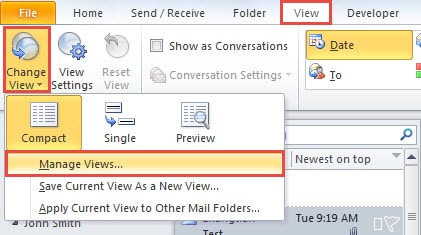
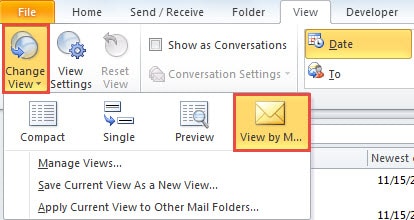
- เริ่มต้นด้วยการเปิดโปรแกรม Outlook แล้วสลับไปที่แท็บ “มุมมอง”
- จากนั้นคลิก “เปลี่ยนมุมมอง” จากรายการแบบเลื่อนลง เลือก "จัดการมุมมอง"
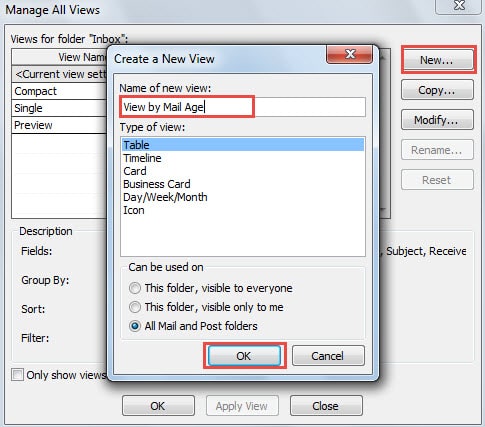
- จากนั้น กล่องโต้ตอบใหม่ของ "จัดการมุมมองทั้งหมด" จะปรากฏขึ้น คลิกที่ปุ่ม "ใหม่"
- ในกล่องโต้ตอบ "สร้างมุมมองใหม่" ป๊อปอัพหลัง ให้ใช้การตั้งค่าเริ่มต้นและกำหนดชื่อใหม่ให้กับมุมมอง เช่น "ดูตามอายุจดหมาย"

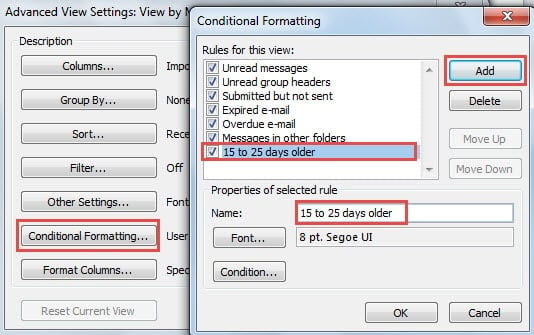
- หลังจากนั้นคุณสามารถกดปุ่ม “ตกลง” กล่องโต้ตอบใหม่ของ "การตั้งค่ามุมมองขั้นสูง" จะปรากฏขึ้น กดปุ่ม "การจัดรูปแบบตามเงื่อนไข"
- ในกล่องโต้ตอบ "การจัดรูปแบบตามเงื่อนไข" ถัดไป ให้คลิกปุ่ม "เพิ่ม" เพื่อสร้างกฎใหม่ ระบุชื่อให้ด้วย เช่น “อายุมากกว่า 15 ถึง 25 วัน”

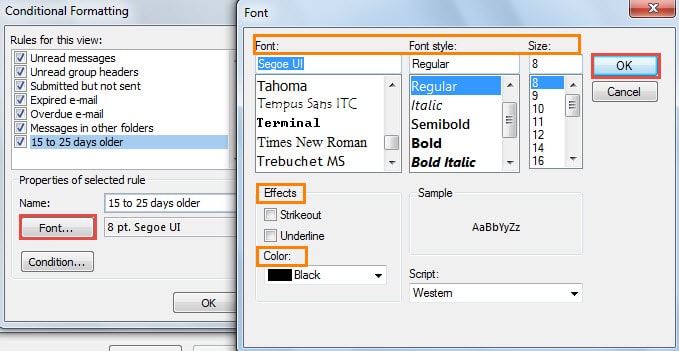
- หลังจากนั้นคลิกที่ปุ่ม "แบบอักษร" จะแสดงกล่องโต้ตอบ "แบบอักษร" ซึ่งคุณสามารถเปลี่ยนการตั้งค่าแบบอักษรที่เหมาะกับความต้องการของคุณได้

- หลังจากคลิก "ตกลง" และกลับไปที่หน้าจอ "การจัดรูปแบบตามเงื่อนไข" ให้คลิกที่ปุ่ม "เงื่อนไข"
- ในกล่องโต้ตอบใหม่ของ "ตัวกรอง" คุณต้องทำตามขั้นตอนด้านล่าง:
- ประการแรก เปลี่ยนไปที่แท็บ "ขั้นสูง"
- จากนั้นคลิกที่ปุ่ม “ฟิลด์” เลือก “ฟิลด์ที่ใช้บ่อย” > “รับ”
- จากนั้นกดลูกศรลงในฟิลด์ "เงื่อนไข" และเลือก "ระหว่าง"
- ต่อมาใน "ค่า" ให้พิมพ์วันที่ต้องการด้วยตนเอง - "15 วันก่อนและ 25 วันก่อน"
- และสุดท้ายคลิกปุ่ม “เพิ่มในรายการ”

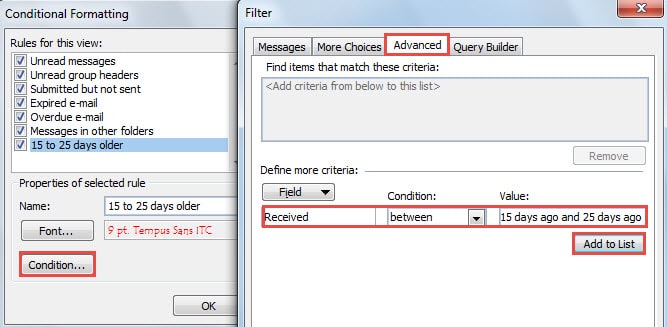
- คลิกชุดของ“ ตกลง” เพื่อปิดกล่องโต้ตอบทั้งหมด
- ตอนนี้เปลี่ยนมุมมองปัจจุบันเป็นมุมมองที่สร้างขึ้นใหม่ – “ดูตามอายุจดหมาย”

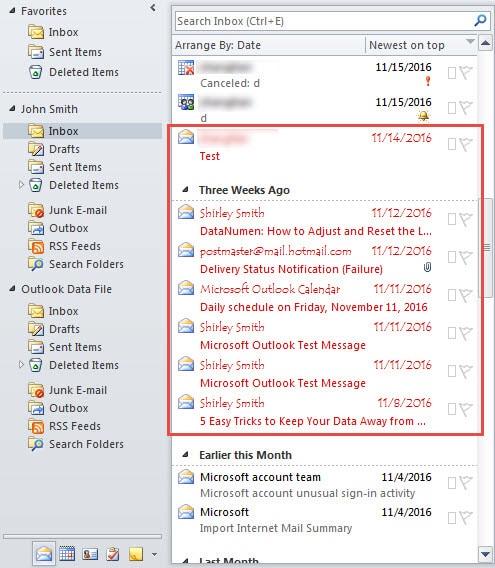
- ในที่สุดคุณจะเห็นว่ามีการเน้นอีเมลเฉพาะซึ่งมีอายุ 15 ถึง 25 วัน นอกจากนี้ จากนี้ไป อีเมลที่ไฮไลต์จะเปลี่ยนตามอายุโดยอัตโนมัติ

กู้คืนข้อมูล Outlook ของคุณหลังจากเกิดปัญหา
เป็นการยากที่จะคาดเดาข้อผิดพลาดและการหยุดทำงานของ Outlook ดังนั้น แม้ว่าเราจะใช้ความระมัดระวังอย่างเพียงพอแล้ว เราก็ยังไม่สามารถรอดพ้นจากหายนะได้ทั้งหมด ดังนั้นเราควรสำรองข้อมูล Outlook เป็นประจำและเก็บเครื่องมือซ่อมแซมที่มีประสบการณ์ไว้ใกล้ตัวเช่น DataNumen Outlook Repair. มันสามารถ ซ่อมแซมความเสียหายของอีเมล PST เหมือนสายลม
บทนำผู้เขียน:
Shirley Zhang เป็นผู้เชี่ยวชาญด้านการกู้คืนข้อมูลใน DataNumen, Inc. ซึ่งเป็นผู้นำระดับโลกด้านเทคโนโลยีการกู้คืนข้อมูล ได้แก่ ซ่อมแซม SQL Server ข้อมูลเสียหาย และผลิตภัณฑ์ซอฟต์แวร์ซ่อมแซมแนวโน้ม ดูข้อมูลเพิ่มเติมได้ที่ wwwdatanumenด้วย.