
ในบทความนี้เราจะเน้นที่การแสดงวิธีซ่อนรูปภาพและรูปร่างอัตโนมัติผ่าน VBA เมื่อพิมพ์เอกสาร Word ของคุณ
ในบทความก่อนหน้านี้ เราได้แนะนำ 4 วิธีในการซ่อนรูปภาพและรูปทรงเพื่อป้องกันไม่ให้ปรากฏในการพิมพ์ สำหรับรายละเอียดเพิ่มเติม สามารถดูได้จากบทความนี้: 4 วิธีในการประหยัดหมึกของคุณโดยการพิมพ์เอกสาร Word โดยไม่มีรูปภาพและรูปร่าง
อย่างไรก็ตาม 4 วิธีปกติที่เราเสนอในวันก่อนนั้นต้องซ่อนรูปภาพและรูปร่างบนหน้าจอก่อน ยิ่งไปกว่านั้นคุณต้องเปลี่ยนไปใช้มุมมองด้านหลังของ Word เพื่อพิมพ์ไฟล์ด้วยตนเอง หลังจากนั้นหากคุณต้องการให้รูปภาพและรูปร่างเหมือนเดิมบนหน้าจอคุณมีทางเลือกเดียวคือเลิกทำการกระทำก่อนหน้านี้ทั้งหมด
ดังนั้นเราจึงขอนำเสนอวิธีมหภาคเพื่อช่วยคุณประหยัดความพยายาม
ขั้นตอนในการเรียกใช้มาโคร
- อันดับแรก ให้คลิกแท็บ “นักพัฒนา”
- จากนั้นคลิก“ Visual Basic” เพื่อเปิดตัวแก้ไข VBA
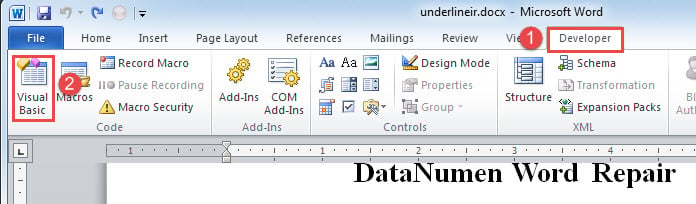
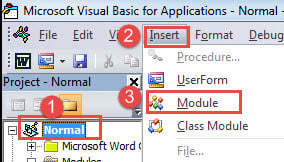
- จากนั้นคลิก“ ปกติ” เพื่อแทรกโมดูลใหม่โดยคลิกที่แท็บ“ แทรก”
- จากนั้นเลือก "โมดูล"

- ตอนนี้ดับเบิลคลิกที่โมดูลที่สร้างขึ้นใหม่เพื่อให้มีพื้นที่แก้ไข
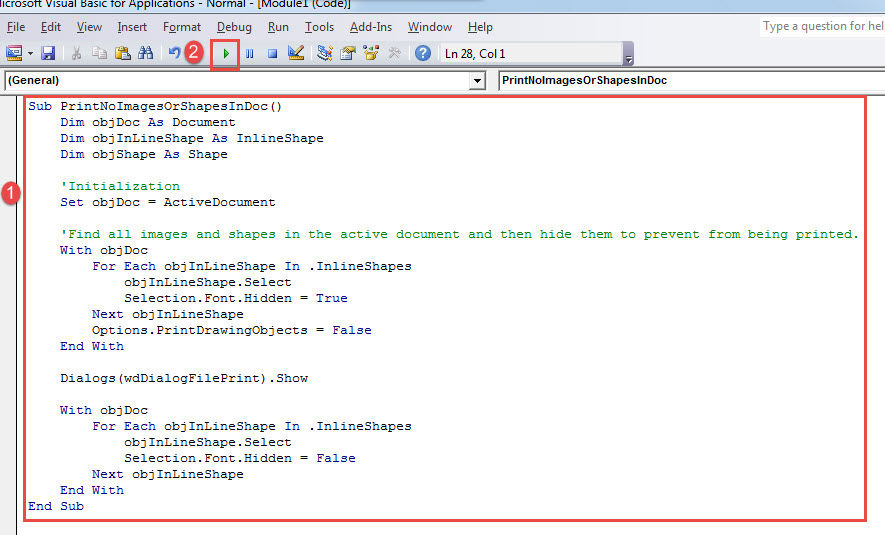
- วางรหัสต่อไปนี้ที่นั่น:
Sub PrintNoImagesOrShapesInDoc()
  Dim objDoc As Document
  Dim objInLineShape As InlineShape
  Dim objShape As Shape

  '  Initialization
  Set objDoc = ActiveDocument

  '  Find all images and shapes in the active document and then hide them to prevent from being printed.
  With objDoc
    For Each objInLineShape In .InlineShapes
      objInLineShape.Select
      Selection.Font.Hidden = True
    Next objInLineShape
    Options.PrintDrawingObjects = False
  End With

  Dialogs(wdDialogFilePrint).Show

  With objDoc
    For Each objInLineShape In .InlineShapes
      objInLineShape.Select
      Selection.Font.Hidden = False
    Next objInLineShape
  End With
End Sub
- สุดท้ายคลิก“ Run” หรือกด“ F5”

ด้วยการคลิกหรือการลากเส้นนั้น Word จะแจ้งกล่องโต้ตอบ "พิมพ์" เมื่อคุณเลือกคุณสมบัติการพิมพ์คลิก“ ตกลง” เพื่อพิมพ์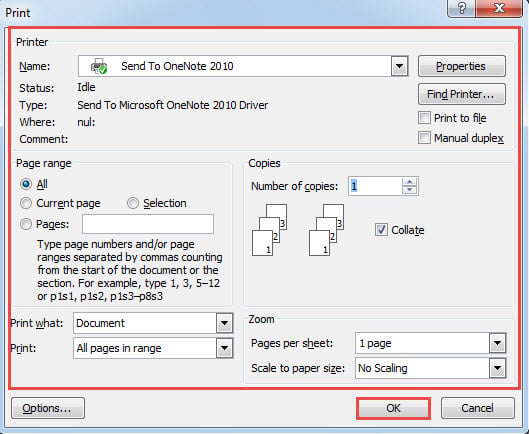
คุณจะได้ไฟล์ที่ไม่มีรูปภาพหรือรูปร่างในขณะที่เวอร์ชันอิเล็กทรอนิกส์ยังคงเหมือนเดิม ตอนนี้ในกรณีที่คุณต้องการพิมพ์ไฟล์หลายไฟล์โดยไม่รวมรูปภาพและรูปร่างนี่คือวิธี
- ประการแรกจัดระเบียบไฟล์ทั้งหมดในโฟลเดอร์เดียวกัน
- จากนั้นทำซ้ำขั้นตอนข้างต้นทั้งหมดเพื่อติดตั้งและเรียกใช้แมโครในตัวแก้ไข VBA เพียงเพื่อแทนที่มาโครด้วยมาโครนี้:
Sub PrintMultiDocWithNoImagesAndShapes()
  Dim objDoc As Document
  Dim objInLineShape As InlineShape
  Dim objShape As Shape
  Dim strFile As String, strFolder As String

  '  Initialization

  strFolder = "C:\Users\Public\Documents\New folder\"
  strFile = Dir(strFolder & "*.docx", vbNormal)

  While strFile <> ""
    Set objDoc = Documents.Open(FileName:=strFolder & strFile)

    '  Open each doc and print it withour images and shapes.
    With objDoc
      For Each objInLineShape In .InlineShapes
        objInLineShape.Select
        Selection.Font.Hidden = True
      Next objInLineShape
      Options.PrintDrawingObjects = False
    End With

    Dialogs(wdDialogFilePrint).Show

    With objDoc
      For Each objInLineShape In .InlineShapes
        objInLineShape.Select
        Selection.Font.Hidden = False
      Next objInLineShape
    End With
    objDoc.Save
    objDoc.Close
    strFile = Dir()
  Wend
End Sub
หมายเหตุ:
ในบรรทัดรหัส“ strFolder =“ C: \ Users \ Public \ Documents \ New folder \”” ให้แทนที่เส้นทางไฟล์ด้วยโฟลเดอร์จริงที่คุณจัดเก็บไฟล์
ความจำเป็นในการซ่อมแซมไฟล์เสีย
แม้ว่าตอนนี้การสูญหายของไฟล์จะไม่ใช่หัวข้อของคนต่างด้าว แต่บางคนก็ยังบ่อนทำลายความสำคัญของไฟล์ แก้ไขเอกสารบางคนอาจจะแค่ทิ้งไฟล์ที่เสียหายไป แต่ถ้าเป็นไฟล์สำคัญจริงๆ ล่ะ? เมื่อกำหนดส่งใกล้เข้ามา คุณจะมีเวลาเหลือพอที่จะเริ่มต้นใหม่ทั้งหมดหรือไม่? คำตอบนั้นชัดเจนอยู่แล้ว ส่วนเรื่องการกู้คืนเอกสารที่เสียหายนั้น การเลือกใช้เครื่องมือที่น่าเชื่อถือจึงเป็นสิ่งจำเป็นอย่างยิ่ง
บทนำผู้เขียน:
Vera Chen เป็นผู้เชี่ยวชาญด้านการกู้คืนข้อมูลใน DataNumen, Inc. ซึ่งเป็นผู้นำระดับโลกด้านเทคโนโลยีการกู้คืนข้อมูล ได้แก่ xls ที่เสียหาย และ pdf ซ่อมแซมผลิตภัณฑ์ซอฟต์แวร์ ดูข้อมูลเพิ่มเติมได้ที่ wwwdatanumenด้วย.