
ในบทความนี้เรายินดีที่จะแสดง 5 วิธีในการแปลงข้อความ URL เป็นไฮเปอร์ลิงก์ในเอกสาร Word ของคุณ
โดยค่าเริ่มต้นเมื่อเราป้อนเส้นทางอินเทอร์เน็ตในเอกสาร Word จะเปลี่ยนเป็นเส้นทางที่คลิกได้โดยอัตโนมัติ อย่างไรก็ตามสิ่งต่าง ๆ จะแตกต่างออกไปหากเราวางเส้นทางเหล่านี้ลงในเอกสารเนื่องจากจะไม่เปลี่ยนเป็นรูปแบบไฮเปอร์ลิงก์ ดังนั้นบทความของเราในวันนี้จึงขอนำเสนอ 5 วิธีในการทำเช่นนั้น
วิธีที่ 1: แทรกไฮเปอร์ลิงก์ด้วยตนเอง
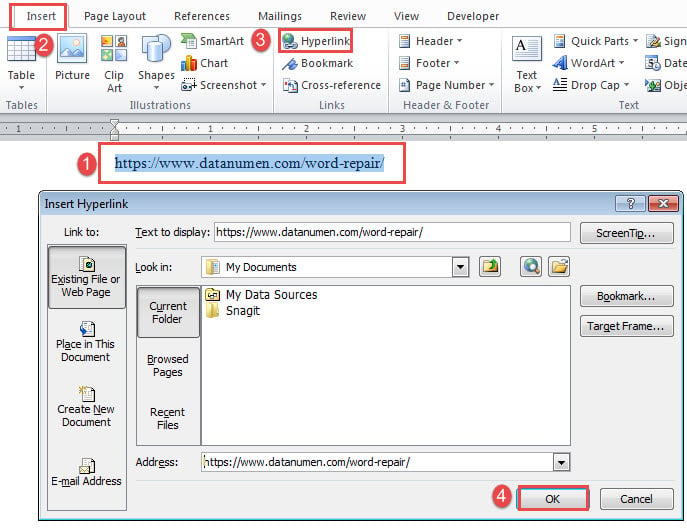
- ขั้นแรกเลือกเส้นทางอินเทอร์เน็ตจากนั้นคลิกแท็บ“ แทรก”
- จากนั้นคลิก "ไฮเปอร์ลิงก์" ในกลุ่ม "ลิงก์" เพื่อเปิดกล่องโต้ตอบ "แทรกไฮเปอร์ลิงก์" หรือคุณสามารถกด“ Ctrl + K” แทน
- จากนั้นคุณจะเห็นเนื้อหาเดียวกันทั้งในกล่องข้อความ“ ข้อความที่จะแสดง” และ“ ที่อยู่” คลิก“ ตกลง” และข้อความจะเปลี่ยนเป็นไฮเปอร์ลิงก์
วิธีที่ 2: กด“ Enter” หรือ Spacebar
วิธีนี้ง่ายมาก เพียงแค่เลื่อนเคอร์เซอร์ไปไว้หลังเส้นทางเป้าหมาย แล้วกดปุ่ม "Enter" หรือ Spacebar จากนั้นคุณก็จะได้ไฮเปอร์ลิงก์ที่ต้องการ
วิธีที่ 3: ใช้คำสั่ง“ จัดรูปแบบอัตโนมัติ”
ดังที่เราได้กล่าวไว้ข้างต้นด้วยการใช้รูปแบบอัตโนมัติเส้นทางอินเทอร์เน็ตจะเปลี่ยนเป็นไฮเปอร์ลิงก์โดยอัตโนมัติ แต่ไม่ใช่ในกรณีเช่นข้อความที่วาง ตามความเป็นจริงเราสามารถใช้คุณลักษณะนี้เพื่อแปลงข้อความ URL เป็นไฮเปอร์ลิงก์
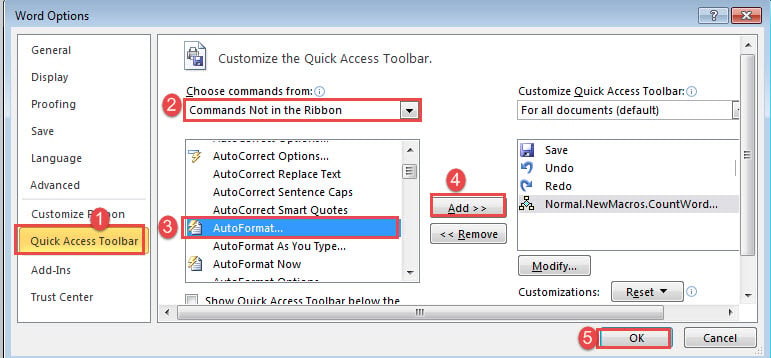
- เริ่มต้นด้วยการเพิ่มคำสั่ง“ จัดรูปแบบอัตโนมัติ” ใน“ แถบเครื่องมือด่วน” ก่อน คลิก "ไฟล์" จากนั้นคลิก "ตัวเลือก" เพื่อเปิดกล่องโต้ตอบ "ตัวเลือกของ Word"
- ประการที่สองคลิก "แถบเครื่องมือด่วน" ที่คอลัมน์ด้านซ้ายและเลือก "คำสั่งไม่อยู่ในริบบิ้น" สำหรับหมวดหมู่
- ประการที่สามค้นหาและเลือกคำสั่ง“ จัดรูปแบบอัตโนมัติ”
- คลิก "เพิ่ม" และ "ตกลง"

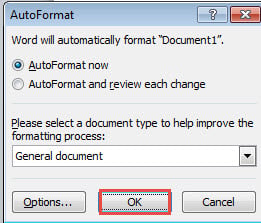
- จากนั้นคลิกคำสั่ง“ จัดรูปแบบอัตโนมัติ” เพื่อเปิดกล่องโต้ตอบชื่อเดียวกัน
- คลิก“ ตกลง” คุณจะสังเกตเห็นข้อความธรรมดาตอนนี้อยู่ในรูปแบบไฮเปอร์ลิงก์

- อย่างไรก็ตามคุณสามารถคลิกปุ่ม "ตัวเลือก" ในกล่องโต้ตอบ "รูปแบบอัตโนมัติ" เพื่อเรียกใช้กล่อง "แก้ไขอัตโนมัติ" ได้ ดูว่ามีการเลือกช่อง“ เส้นทางอินเทอร์เน็ตและเครือข่ายที่มีไฮเปอร์ลิงก์” หรือไม่ ถ้าไม่มีให้ตรวจสอบแล้วคลิก“ ตกลง”

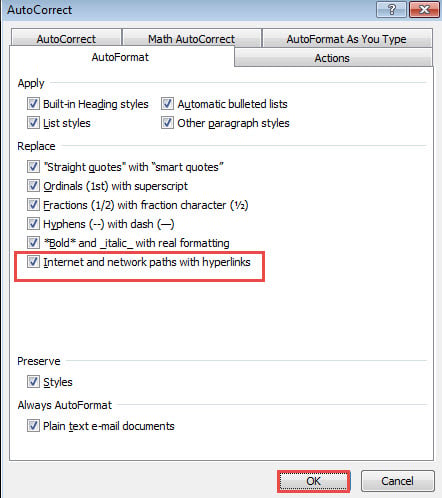
วิธีนี้สามารถส่งผลต่อเส้นทางอินเทอร์เน็ตทั้งหมดในเอกสารที่ใช้งานอยู่
วิธีที่ 4: เรียกใช้มาโครเพื่อแปลงเส้นทางที่เลือก
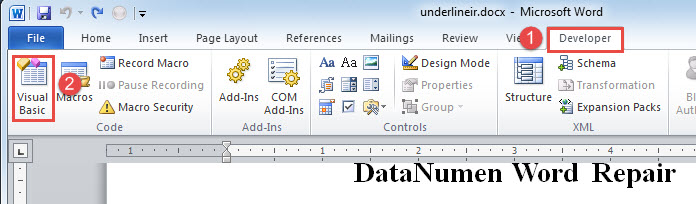
- ก่อนอื่นเลือกเส้นทางหนึ่งหรือหลายเส้นทางแล้วคลิกแท็บ "นักพัฒนา"
- จากนั้นคลิก“ Visual Basic” เพื่อเปิดตัวแก้ไข VBA หรือกด“ Alt + F11” แทน

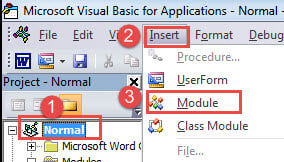
- จากนั้นคลิก "ปกติ"
- จากนั้นคลิกแท็บ“ แทรก”
- เลือก“ โมดูล” ในเมนู

- จากนั้นดับเบิลคลิกที่โมดูลใหม่เพื่อนำพื้นที่การเข้ารหัส
- วางมาโครต่อไปนี้ที่นั่น:
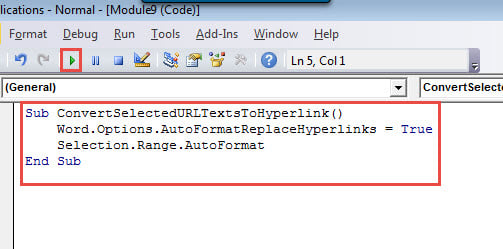
Sub ConvertSelectedURLTextsToHyperlink()
  Word.Options.AutoFormatReplaceHyperlinks = True
  Selection.Range.AutoFormat
End Sub
- สุดท้ายให้คลิก“ Run” หรือกด“ F5”

วิธีที่ 5: เรียกใช้มาโครเพื่อแปลงเส้นทางทั้งหมดเป็นไฮเปอร์ลิงก์
บ่อยกว่านั้นความต้องการของเราคือการแปลงข้อความ URL ทั้งหมดเป็นการเชื่อมโยงหลายมิติในเอกสาร หากเป็นเช่นนั้นคุณสามารถใช้ประโยชน์จากรหัสต่อไปนี้เพื่อให้ได้สิ่งที่คุณต้องการ
ทำตามคำแนะนำทั้งหมดในวิธีที่ 4 แต่แทนที่มาโครด้วยอันนี้:
Sub ConvertURLTextsToHyperlinksInDoc()
  Dim objDoc As Document

  Set objDoc = ActiveDocument

  Word.Options.AutoFormatReplaceHyperlinks = True
  objDoc.Range.AutoFormat
End Sub
ลงไปที่การแก้ไขเอกสารที่เสียหาย
Word เสี่ยงต่อข้อผิดพลาดหลายประเภท น่าเสียดายที่สถานการณ์เช่นนี้ไม่ได้หายไปง่ายๆในเร็ว ๆ นี้ ให้ข้อเท็จจริงว่าความไม่สะดวกที่ก Word เสียหาย สามารถนำมาสู่ผู้ใช้เราขอแนะนำให้คุณถือโปรแกรมที่โดดเด่นเพื่อแก้ไขปัญหาโดยเร็วที่สุด
บทนำผู้เขียน:
Vera Chen เป็นผู้เชี่ยวชาญด้านการกู้คืนข้อมูลใน DataNumen, Inc. ซึ่งเป็นผู้นำระดับโลกด้านเทคโนโลยีการกู้คืนข้อมูล ได้แก่ กู้คืน xls และ pdf ซ่อมแซมผลิตภัณฑ์ซอฟต์แวร์ ดูข้อมูลเพิ่มเติมได้ที่ wwwdatanumenด้วย.